
ਉਪਭੋਗਤਾ ਚਿੰਤਾ:
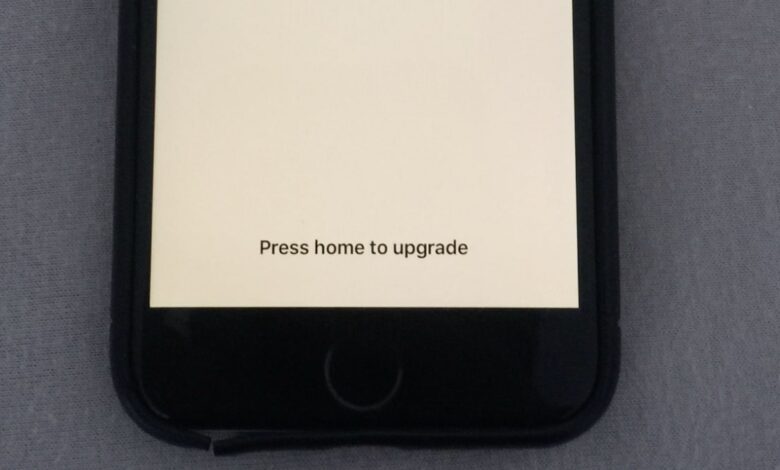
"ਮੇਰਾ ਆਈਫੋਨ 16 ਪ੍ਰੋ ਵਾਰ-ਵਾਰ ਚਾਲੂ ਅਤੇ ਬੰਦ ਹੋ ਰਿਹਾ ਸੀ। ਮੈਂ iOS ਵਰਜਨ ਨੂੰ ਅੱਪਗ੍ਰੇਡ ਕਰਨ ਲਈ ਆਈਫੋਨ ਨੂੰ iTunes ਨਾਲ ਕਨੈਕਟ ਕੀਤਾ। ਹੁਣ ਆਈਫੋਨ ਅੱਪਗ੍ਰੇਡ ਕਰਨ ਲਈ ਹੋਮ ਦਬਾਉਣ 'ਤੇ ਫਸਿਆ ਹੋਇਆ ਹੈ। ਇਸਨੂੰ ਕਿਵੇਂ ਠੀਕ ਕਰੀਏ?"
ਵਰਤਮਾਨ ਵਿੱਚ, ਐਪਲ ਨੇ ਨਵੀਨਤਮ iOS 18 ਜਾਰੀ ਕੀਤਾ ਹੈ, ਅਤੇ ਬਹੁਤ ਸਾਰੇ iOS ਉਪਭੋਗਤਾਵਾਂ ਨੇ ਆਪਣੇ ਡਿਵਾਈਸਾਂ ਨੂੰ ਨਵੀਨਤਮ iOS ਸਿਸਟਮ ਵਿੱਚ ਅੱਪਗ੍ਰੇਡ ਕੀਤਾ ਹੈ। ਪਰ ਬਹੁਤ ਸਾਰੇ ਆਈਫੋਨ ਉਪਭੋਗਤਾਵਾਂ ਨੂੰ ਆਪਣੇ ਡਿਵਾਈਸਾਂ ਨੂੰ ਅੱਪਡੇਟ ਜਾਂ ਰੀਸਟੋਰ ਕਰਨ ਤੋਂ ਬਾਅਦ "ਪ੍ਰੈਸ ਹੋਮ ਟੂ ਅੱਪਗ੍ਰੇਡ" ਸਕ੍ਰੀਨ ਦਾ ਸਾਹਮਣਾ ਕਰਨਾ ਪੈਂਦਾ ਹੈ। ਇਹ ਸਮੱਸਿਆ ਆਮ ਤੌਰ 'ਤੇ iOS ਅੱਪਗ੍ਰੇਡ ਪ੍ਰਕਿਰਿਆ ਦੌਰਾਨ ਉਦੋਂ ਪ੍ਰਗਟ ਹੁੰਦੀ ਹੈ ਜਦੋਂ ਡਿਵਾਈਸ ਫ੍ਰੀਜ਼ ਹੋ ਜਾਂਦੀ ਹੈ ਅਤੇ ਸੈੱਟਅੱਪ ਨੂੰ ਪੂਰਾ ਕਰਨ ਵਿੱਚ ਅਸਫਲ ਰਹਿੰਦੀ ਹੈ। ਆਮ ਕਾਰਨਾਂ ਵਿੱਚ ਰੁਕਾਵਟ ਵਾਲੇ ਅੱਪਡੇਟ, ਫਰਮਵੇਅਰ ਭ੍ਰਿਸ਼ਟਾਚਾਰ, ਜਾਂ ਸੌਫਟਵੇਅਰ ਟਕਰਾਅ ਸ਼ਾਮਲ ਹਨ। ਜਦੋਂ ਅਜਿਹਾ ਹੁੰਦਾ ਹੈ, ਤਾਂ ਉਪਭੋਗਤਾ ਹੋਮ ਸਕ੍ਰੀਨ ਤੱਕ ਪਹੁੰਚ ਕਰਨ ਜਾਂ ਇੰਸਟਾਲੇਸ਼ਨ ਨੂੰ ਪੂਰਾ ਕਰਨ ਵਿੱਚ ਅਸਮਰੱਥ ਹੁੰਦੇ ਹਨ, ਜਿਸ ਨਾਲ ਆਈਫੋਨ ਫਸਿਆ ਅਤੇ ਜਵਾਬਦੇਹ ਨਹੀਂ ਰਹਿੰਦਾ।
ਹਾਲਾਂਕਿ, ਕਈ ਯੂਜ਼ਰਸ ਇਸ ਸਮੱਸਿਆ ਦਾ ਸਾਹਮਣਾ ਕਰਦੇ ਹਨ ਕਿ ਉਨ੍ਹਾਂ ਦਾ ਆਈਫੋਨ ਅਪਗ੍ਰੇਡ ਕਰਨ ਲਈ ਹੋਮ ਬਟਨ ਦਬਾਉਣ 'ਤੇ ਫਸ ਜਾਂਦਾ ਹੈ, ਫਿਰ ਸਕ੍ਰੀਨ ਪੂਰੀ ਤਰ੍ਹਾਂ ਪ੍ਰਤੀਕਿਰਿਆਹੀਣ ਹੋ ਜਾਂਦੀ ਹੈ ਜਾਂ ਕ੍ਰੈਸ਼ ਵੀ ਹੋ ਜਾਂਦੀ ਹੈ। ਅੱਗੇ ਪੜ੍ਹੋ ਅਤੇ ਦੇਖੋ।
ਤਰੀਕਾ 1. ਆਪਣੇ ਆਈਫੋਨ/ਆਈਪੈਡ ਨੂੰ ਰੀਸਟਾਰਟ ਕਰੋ
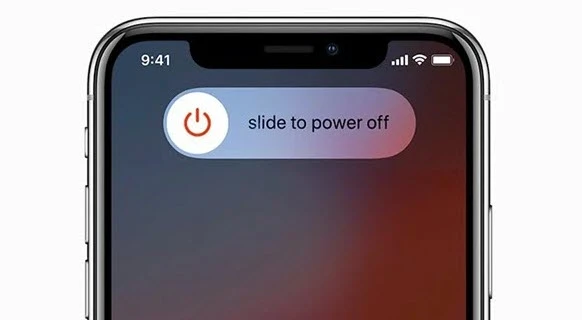
ਜੇਕਰ ਤੁਹਾਡਾ ਆਈਫੋਨ iOS 18 ਜਾਂ iOS 26 'ਤੇ ਅੱਪਗ੍ਰੇਡ ਕਰਦੇ ਸਮੇਂ ਸਕ੍ਰੀਨ ਨੂੰ ਅੱਪਗ੍ਰੇਡ ਕਰਨ ਲਈ ਹੋਮ ਦਬਾਉਣ 'ਤੇ ਅਟਕਿਆ ਹੋਇਆ ਹੈ, ਤਾਂ ਤੁਸੀਂ ਪਾਵਰ ਬਟਨ ਨੂੰ ਉਦੋਂ ਤੱਕ ਦਬਾ ਕੇ ਰੱਖਣ ਦੀ ਕੋਸ਼ਿਸ਼ ਕਰ ਸਕਦੇ ਹੋ ਜਦੋਂ ਤੱਕ ਸਕ੍ਰੀਨ 'ਤੇ "ਸਲਾਈਡ ਟੂ ਪਾਵਰ ਆਫ" ਦਿਖਾਈ ਨਹੀਂ ਦਿੰਦਾ। ਆਪਣੇ ਆਈਫੋਨ ਜਾਂ ਆਈਪੈਡ ਨੂੰ ਬੰਦ ਕਰਨ ਲਈ ਇਸਨੂੰ ਖੱਬੇ ਤੋਂ ਸੱਜੇ ਸਲਾਈਡ ਕਰੋ। ਕੁਝ ਦੇਰ ਉਡੀਕ ਕਰੋ, ਐਪਲ ਲੋਗੋ ਦਿਖਾਈ ਦੇਣ ਤੱਕ ਪਾਵਰ ਬਟਨ ਨੂੰ ਦੁਬਾਰਾ ਦਬਾਓ ਅਤੇ ਹੋਲਡ ਕਰੋ।
ਜੇਕਰ ਆਈਫੋਨ ਰੀਬੂਟ ਕਰਨ ਤੋਂ ਬਾਅਦ ਵੀ ਅੱਪਗ੍ਰੇਡ ਕਰਨ ਲਈ ਹੋਮ ਦਬਾਓ 'ਤੇ ਫਸਿਆ ਹੋਇਆ ਹੈ, ਤਾਂ ਉਪਰੋਕਤ ਕਦਮਾਂ ਨੂੰ ਦੁਹਰਾਓ ਅਤੇ ਆਪਣੀ ਡਿਵਾਈਸ ਨੂੰ 4 ਤੋਂ 5 ਵਾਰ ਰੀਸਟਾਰਟ ਕਰੋ। ਜੇਕਰ ਖੁਸ਼ਕਿਸਮਤ ਹੈ, ਤਾਂ ਇਹ ਪਾਸਕੋਡ ਐਂਟਰੀ ਸਕ੍ਰੀਨ ਦਿਖਾਏਗਾ।
ਤਰੀਕਾ 2. iOS ਡਿਵਾਈਸਾਂ ਨੂੰ ਜ਼ਬਰਦਸਤੀ ਰੀਸਟਾਰਟ ਕਰੋ
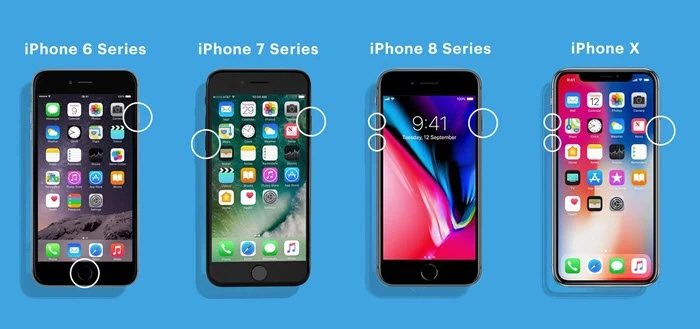
ਜੇਕਰ ਇੱਕ ਆਮ ਰੀਸਟਾਰਟ ਇਸ ਸਮੱਸਿਆ ਨੂੰ ਹੱਲ ਕਰਨ ਵਿੱਚ ਮਦਦ ਨਹੀਂ ਕਰਦਾ, ਤਾਂ ਤੁਸੀਂ ਆਪਣੇ iOS ਡਿਵਾਈਸ ਨੂੰ ਜ਼ਬਰਦਸਤੀ ਰੀਸਟਾਰਟ ਕਰਨ ਦੀ ਚੋਣ ਕਰ ਸਕਦੇ ਹੋ। ਕਦਮ ਵੱਖ-ਵੱਖ ਡਿਵਾਈਸਾਂ ਤੋਂ ਵੱਖ-ਵੱਖ ਹੁੰਦੇ ਹਨ:
- ਆਈਫੋਨ 8 ਅਤੇ ਬਾਅਦ ਵਾਲੇ ਵਰਜਨਾਂ ਲਈ : ਵਾਲੀਅਮ ਅੱਪ ਬਟਨ ਨੂੰ ਜਲਦੀ ਦਬਾਓ ਅਤੇ ਛੱਡੋ > ਵਾਲੀਅਮ ਡਾਊਨ ਬਟਨ ਨੂੰ ਜਲਦੀ ਦਬਾਓ ਅਤੇ ਛੱਡੋ > ਐਪਲ ਲੋਗੋ ਦਿਖਾਈ ਦੇਣ 'ਤੇ ਸਾਈਡ ਬਟਨ ਨੂੰ ਦਬਾ ਕੇ ਰੱਖੋ।
- ਆਈਫੋਨ 7 ਜਾਂ 7 ਪਲੱਸ ਲਈ : ਸਲੀਪ/ਵੇਕ ਬਟਨ ਅਤੇ ਵਾਲੀਅਮ ਡਾਊਨ ਬਟਨ ਨੂੰ ਇੱਕੋ ਸਮੇਂ ਦਬਾ ਕੇ ਰੱਖੋ > ਦੋਵੇਂ ਬਟਨ ਉਦੋਂ ਤੱਕ ਛੱਡ ਦਿਓ ਜਦੋਂ ਤੱਕ ਤੁਹਾਨੂੰ ਐਪਲ ਲੋਗੋ ਦਿਖਾਈ ਨਹੀਂ ਦਿੰਦਾ।
- iPhone 6s ਅਤੇ ਪੁਰਾਣੇ ਲਈ : ਹੋਮ ਬਟਨ ਅਤੇ ਸਲੀਪ/ਵੇਕ ਬਟਨ ਨੂੰ ਇੱਕੋ ਸਮੇਂ ਦਬਾ ਕੇ ਰੱਖੋ > ਜਦੋਂ ਐਪਲ ਲੋਗੋ ਦਿਖਾਈ ਦੇਵੇ ਤਾਂ ਦੋਵੇਂ ਬਟਨ ਛੱਡ ਦਿਓ।
ਤਰੀਕਾ 3. iTunes ਨਾਲ ਆਈਫੋਨ ਰੀਸਟੋਰ ਕਰੋ
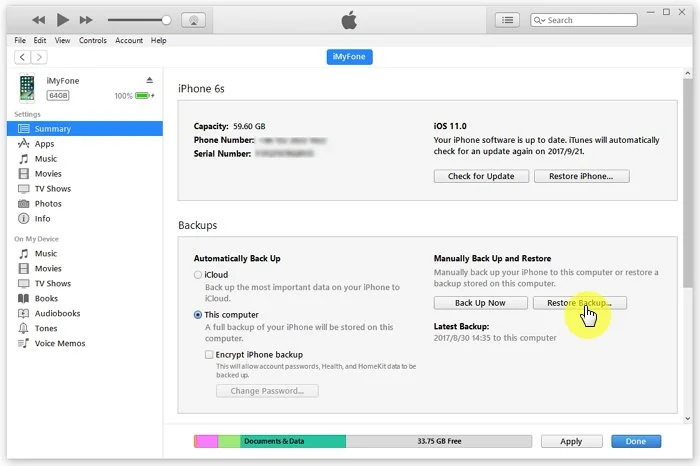
ਜੇਕਰ ਇਹ ਜ਼ਬਰਦਸਤੀ ਰੀਬੂਟ ਕਰਨ ਤੋਂ ਬਾਅਦ ਕੰਮ ਨਹੀਂ ਕਰਦਾ ਹੈ, ਤਾਂ ਤੁਸੀਂ ਇਸ ਸਮੱਸਿਆ ਨੂੰ ਬਾਈਪਾਸ ਕਰਨ ਲਈ iTunes ਨਾਲ ਆਪਣੇ iPhone ਜਾਂ iPad ਨੂੰ ਰੀਸਟੋਰ ਕਰਨ ਦੀ ਕੋਸ਼ਿਸ਼ ਕਰ ਸਕਦੇ ਹੋ। ਇਹ ਧਿਆਨ ਦੇਣਾ ਮਹੱਤਵਪੂਰਨ ਹੈ ਕਿ ਇੱਕ ਵਾਰ ਸਿਸਟਮ ਰੀਸਟੋਰ ਹੋਣ ਤੋਂ ਬਾਅਦ, ਫ਼ੋਨ 'ਤੇ ਸਾਰਾ ਅਸਲ ਡੇਟਾ ਮਿਟਾ ਦਿੱਤਾ ਜਾਵੇਗਾ, ਜਿਵੇਂ ਕਿ ਸੰਪਰਕ, SMS, ਸੰਗੀਤ, ਵੀਡੀਓ ਅਤੇ ਹੋਰ ਸਮੱਗਰੀ। ਜੇਕਰ ਤੁਸੀਂ ਅੰਤ ਵਿੱਚ ਸੁਚੇਤ ਵਿਚਾਰ-ਵਟਾਂਦਰੇ ਤੋਂ ਬਾਅਦ ਸਿਸਟਮ ਨੂੰ ਰੀਸਟੋਰ ਕਰਨ ਦਾ ਫੈਸਲਾ ਕੀਤਾ ਹੈ, ਤਾਂ ਹੇਠਾਂ ਦਿੱਤੇ ਕਦਮਾਂ ਦੀ ਪਾਲਣਾ ਕਰੋ:
- iTunes ਖੋਲ੍ਹੋ ਅਤੇ ਯਕੀਨੀ ਬਣਾਓ ਕਿ ਇਹ ਨਵੀਨਤਮ ਸੰਸਕਰਣ ਚਲਾ ਰਿਹਾ ਹੈ। ਜੇਕਰ ਨਹੀਂ, ਤਾਂ ਤੁਸੀਂ ਐਪਲ ਦੀ ਵੈੱਬਸਾਈਟ 'ਤੇ ਜਾ ਸਕਦੇ ਹੋ ਅਤੇ ਨਵੀਨਤਮ ਸੰਸਕਰਣ ਡਾਊਨਲੋਡ ਕਰ ਸਕਦੇ ਹੋ।
- ਆਪਣੇ ਆਈਫੋਨ ਨੂੰ ਕੰਪਿਊਟਰ ਨਾਲ ਕਨੈਕਟ ਕਰਨ ਲਈ ਇੱਕ USB ਕੇਬਲ ਦੀ ਵਰਤੋਂ ਕਰੋ। ਇਸ ਸਮੇਂ, ਕੰਪਿਊਟਰ ਡਿਵਾਈਸ ਨੂੰ ਪਛਾਣ ਨਹੀਂ ਸਕਦਾ; ਤੁਹਾਨੂੰ ਇਸਨੂੰ ਜ਼ਬਰਦਸਤੀ ਰੀਸਟਾਰਟ ਕਰਨ ਲਈ ਵੇਅ 2 ਵਿੱਚ ਦਿੱਤੇ ਕਦਮਾਂ ਦੀ ਪਾਲਣਾ ਕਰਨ ਦੀ ਲੋੜ ਹੈ।
- ਇਸ ਤੋਂ ਬਾਅਦ, ਤੁਹਾਨੂੰ "ਰੀਸਟੋਰ" ਜਾਂ "ਅੱਪਡੇਟ" ਦਾ ਵਿਕਲਪ ਦਿਖਾਈ ਦੇਵੇਗਾ। ਪ੍ਰਕਿਰਿਆ ਨੂੰ ਜਾਰੀ ਰੱਖਣ ਲਈ "ਰੀਸਟੋਰ" 'ਤੇ ਟੈਪ ਕਰੋ।
ਤਰੀਕਾ 4. ਰਿਕਵਰੀ ਮੋਡ ਵਿੱਚ ਫਾਈਂਡਰ (iTunes) ਨਾਲ iOS ਨੂੰ ਰੀਸਟੋਰ ਕਰੋ
ਹੋ ਸਕਦਾ ਹੈ ਕਿ ਤੁਸੀਂ ਆਪਣੇ ਆਈਫੋਨ ਨੂੰ ਰਿਕਵਰੀ ਮੋਡ ਵਿੱਚ ਰੱਖਿਆ ਹੋਵੇ ਅਤੇ iTunes ਨਾਲ ਆਈਫੋਨ ਨੂੰ ਅਪਡੇਟ ਕੀਤਾ ਹੋਵੇ, ਤੁਸੀਂ Find My iPhone ਨੂੰ ਬੰਦ ਕਰ ਸਕਦੇ ਹੋ ਅਤੇ ਡਾਟਾ ਖਰਾਬ ਕੀਤੇ ਬਿਨਾਂ iOS ਨੂੰ ਮੁੜ ਸਥਾਪਿਤ ਕਰਨ ਲਈ iTunes ਦੀ ਵਰਤੋਂ ਕਰ ਸਕਦੇ ਹੋ।
- iTunes ਨੂੰ ਨਵੀਨਤਮ ਸੰਸਕਰਣ ਵਿੱਚ ਅੱਪਡੇਟ ਕਰੋ ਅਤੇ ਆਪਣੇ ਆਈਫੋਨ ਨੂੰ ਪਲੱਗ ਇਨ ਕਰੋ।
- iTunes ਚਲਾਓ ਅਤੇ ਆਈਫੋਨ ਨੂੰ ਰਿਕਵਰੀ ਮੋਡ ਵਿੱਚ ਪਾਓ।
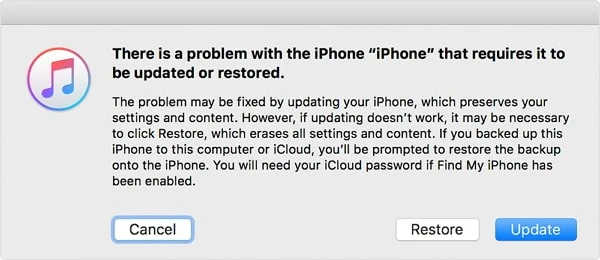
- ਇੱਕ ਸੁਨੇਹਾ ਪੌਪ ਅਪ ਹੋਵੇਗਾ ਅਤੇ ਪੁੱਛੇਗਾ ਕਿ ਕੀ ਤੁਹਾਨੂੰ ਡਿਵਾਈਸ ਨੂੰ ਰੀਸਟੋਰ ਕਰਨ ਦੀ ਲੋੜ ਹੈ। 'ਅੱਪਡੇਟ' 'ਤੇ ਕਲਿੱਕ ਕਰੋ ਅਤੇ ਡੇਟਾ ਗੁਆਏ ਬਿਨਾਂ iOS ਇੰਸਟਾਲ ਕਰੋ।
ਤਰੀਕਾ 5. ਡਾਟਾ ਖਰਾਬ ਹੋਣ ਤੋਂ ਬਿਨਾਂ ਅੱਪਗ੍ਰੇਡ ਕਰਨ ਲਈ ਹੋਮ ਦਬਾਓ 'ਤੇ ਫਸੇ ਆਈਫੋਨ ਨੂੰ ਠੀਕ ਕਰਨ ਦਾ ਸਭ ਤੋਂ ਵਧੀਆ ਤਰੀਕਾ
ਕੁਝ iOS ਬੱਗ ਵੀ ਅੱਪਗ੍ਰੇਡ ਸਮੱਸਿਆਵਾਂ ਦਾ ਕਾਰਨ ਬਣ ਸਕਦੇ ਹਨ; ਇਸ ਲਈ, ਆਈਫੋਨ, ਆਈਪੈਡ, ਅਤੇ ਆਈਪੌਡ ਟੱਚ 'ਤੇ ਇਸ ਕਿਸਮ ਦੀ ਸਿਸਟਮ ਸਮੱਸਿਆ ਨੂੰ ਹੱਲ ਕਰਨ ਲਈ ਇੱਕ ਭਰੋਸੇਯੋਗ, ਸੁਰੱਖਿਅਤ iOS ਰਿਪੇਅਰ ਟੂਲ ਦੀ ਕੋਸ਼ਿਸ਼ ਕਰਨਾ ਇੱਕ ਚੰਗਾ ਵਿਚਾਰ ਹੈ। iOS ਸਿਸਟਮ ਰਿਕਵਰੀ ਇਸਨੂੰ ਸਭ ਤੋਂ ਵੱਧ ਪ੍ਰਸ਼ੰਸਾਯੋਗ ਔਜ਼ਾਰਾਂ ਵਿੱਚੋਂ ਇੱਕ ਮੰਨਿਆ ਜਾਂਦਾ ਹੈ ਜਿਸ 'ਤੇ ਤੁਸੀਂ ਭਰੋਸਾ ਕਰ ਸਕਦੇ ਹੋ। ਇਹ ਤੁਹਾਡੇ ਆਈਫੋਨ ਨੂੰ ਡੇਟਾ ਮਿਟਾਏ ਬਿਨਾਂ ਆਮ ਵਾਂਗ ਬਹਾਲ ਕਰਨ ਵਿੱਚ ਮਦਦ ਕਰਦਾ ਹੈ। ਭਾਵੇਂ ਤੁਹਾਡੀ ਡਿਵਾਈਸ ਅਪਡੇਟ ਦੌਰਾਨ ਫ੍ਰੀਜ਼ ਹੋ ਜਾਵੇ ਜਾਂ ਹੋਮ ਬਟਨ ਦਬਾਉਣ ਤੋਂ ਬਾਅਦ ਜਵਾਬ ਦੇਣ ਵਿੱਚ ਅਸਫਲ ਰਹੇ, ਇਹ ਸਾਫਟਵੇਅਰ ਅੰਡਰਲਾਈੰਗ ਸਿਸਟਮ ਗਲਤੀਆਂ ਨੂੰ ਸੁਰੱਖਿਅਤ ਢੰਗ ਨਾਲ ਠੀਕ ਕਰ ਸਕਦਾ ਹੈ। ਇਹ ਆਈਫੋਨ 17/17 ਏਅਰ/17 ਪ੍ਰੋ/17 ਪ੍ਰੋ ਮੈਕਸ ਸਮੇਤ ਸਾਰੇ ਆਈਫੋਨ ਮਾਡਲਾਂ ਦਾ ਸਮਰਥਨ ਕਰਦਾ ਹੈ, ਅਤੇ iOS 18 ਅਤੇ iOS 26 ਨਾਲ ਪੂਰੀ ਤਰ੍ਹਾਂ ਅਨੁਕੂਲ ਹੈ, ਜੋ ਇਸਨੂੰ iOS ਅਪਡੇਟ ਅਤੇ ਸਿਸਟਮ-ਸਬੰਧਤ ਮੁੱਦਿਆਂ ਨੂੰ ਕੁਸ਼ਲਤਾ ਨਾਲ ਹੱਲ ਕਰਨ ਲਈ ਇੱਕ ਆਦਰਸ਼ ਵਿਕਲਪ ਬਣਾਉਂਦਾ ਹੈ।
ਹੇਠਾਂ ਆਈਓਐਸ ਸਿਸਟਮ ਰਿਕਵਰੀ ਦੀਆਂ ਮੁੱਖ ਵਿਸ਼ੇਸ਼ਤਾਵਾਂ ਹਨ:
- ਇਹ ਟੂਲ ਆਈਫੋਨ, ਆਈਪੈਡ, ਅਤੇ ਆਈਪੌਡ ਟਚ 'ਤੇ ਕਈ ਤਰ੍ਹਾਂ ਦੀਆਂ iOS ਸਮੱਸਿਆਵਾਂ ਨੂੰ ਹੱਲ ਕਰਨ ਲਈ ਸਮਰਪਿਤ ਹੈ, ਜਿਵੇਂ ਕਿ ਆਈਫੋਨ ਅੱਪਗ੍ਰੇਡ ਅਸਫਲ ਹੋਣਾ, ਆਈਫੋਨ ਕਾਲੀ/ਚਿੱਟੀ ਸਕ੍ਰੀਨ 'ਤੇ ਫਸਿਆ ਹੋਣਾ, ਅਤੇ ਰਿਕਵਰੀ/DFU ਮੋਡ।
- ਫਿਕਸਿੰਗ ਪ੍ਰਕਿਰਿਆ ਤੋਂ ਬਾਅਦ ਤੁਹਾਡੀ ਡਿਵਾਈਸ 'ਤੇ ਮੌਜੂਦਾ ਡੇਟਾ ਪ੍ਰਭਾਵਿਤ ਨਹੀਂ ਹੋਵੇਗਾ।
- ਇਹ iOS 18 'ਤੇ ਚੱਲਣ ਵਾਲੇ ਨਵੀਨਤਮ iPhone 17 ਦਾ ਸਮਰਥਨ ਕਰਦਾ ਹੈ।
- ਇਹ ਇੱਕ ਬੁੱਧੀਮਾਨ ਇੰਟਰਫੇਸ ਪੇਸ਼ ਕਰਦਾ ਹੈ ਜੋ ਤੁਹਾਡੇ ਲਈ ਵਰਤਣ ਵਿੱਚ ਆਸਾਨ ਹੈ।
iOS ਸਿਸਟਮ ਰਿਕਵਰੀ ਨਾਲ ਅੱਪਗ੍ਰੇਡ ਕਰਨ ਲਈ ਪ੍ਰੈਸ ਹੋਮ 'ਤੇ ਫਸੇ ਆਈਫੋਨ ਨੂੰ ਕਿਵੇਂ ਠੀਕ ਕਰਨਾ ਹੈ:
ਕਦਮ 1. ਇਸ iOS ਰਿਪੇਅਰ ਟੂਲ ਨੂੰ ਆਪਣੇ ਕੰਪਿਊਟਰ 'ਤੇ ਡਾਊਨਲੋਡ ਕਰੋ, ਸਥਾਪਿਤ ਕਰੋ ਅਤੇ ਲਾਂਚ ਕਰੋ, ਅਤੇ ਹੋਮ ਇੰਟਰਫੇਸ ਤੋਂ "ਸਟੈਂਡਰਡ ਮੋਡ" ਚੁਣੋ।

ਕਦਮ 2. ਇੱਕ USB ਕੇਬਲ ਦੁਆਰਾ ਕੰਪਿਊਟਰ ਨੂੰ ਆਪਣੇ ਆਈਫੋਨ ਨਾਲ ਜੁੜੋ ਅਤੇ "ਅੱਗੇ" ਤੇ ਕਲਿੱਕ ਕਰੋ. ਪ੍ਰੋਗਰਾਮ ਤੁਹਾਨੂੰ DFU ਜ ਰਿਕਵਰੀ ਮੋਡ ਵਿੱਚ ਪ੍ਰਵੇਸ਼ ਕਰਨ ਲਈ ਪੁੱਛੇਗਾ. ਬਸ ਅਜਿਹਾ ਕਰਨ ਲਈ 'ਤੇ-ਸਕਰੀਨ ਨਿਰਦੇਸ਼ ਦੀ ਪਾਲਣਾ ਕਰੋ.

Step 3. ਇੱਕ ਵਾਰ ਜਦੋਂ ਤੁਹਾਡੀ ਡਿਵਾਈਸ ਪ੍ਰੋਗਰਾਮ ਦੁਆਰਾ ਪਛਾਣੀ ਜਾਂਦੀ ਹੈ, ਤਾਂ ਆਪਣੇ ਡਿਵਾਈਸ ਮਾਡਲ ਲਈ ਸੰਬੰਧਿਤ ਫਰਮਵੇਅਰ ਪੈਕੇਜ ਨੂੰ ਲੱਭਣ ਅਤੇ ਡਾਊਨਲੋਡ ਕਰਨ ਲਈ "ਡਾਊਨਲੋਡ" ਬਟਨ 'ਤੇ ਕਲਿੱਕ ਕਰੋ।

Step 4. ਇੱਕ ਵਾਰ ਫਰਮਵੇਅਰ ਸਫਲਤਾਪੂਰਵਕ ਡਾਊਨਲੋਡ ਹੋ ਜਾਣ ਤੋਂ ਬਾਅਦ, "Fix Now" 'ਤੇ ਕਲਿੱਕ ਕਰੋ ਅਤੇ ਪ੍ਰੋਗਰਾਮ ਡਿਵਾਈਸ ਦੀ ਮੁਰੰਮਤ ਸ਼ੁਰੂ ਕਰ ਦੇਵੇਗਾ। ਇਸ ਤੋਂ ਬਾਅਦ, ਤੁਹਾਡੀ ਡਿਵਾਈਸ ਪ੍ਰੈਸ ਹੋਮ ਟੂ ਅੱਪਗ੍ਰੇਡ ਸਕ੍ਰੀਨ ਤੋਂ ਬਾਹਰ ਆ ਜਾਵੇਗੀ।

ਹੋਮ ਟੂ ਅੱਪਗ੍ਰੇਡ ਦਬਾਉਣ 'ਤੇ ਆਈਫੋਨ ਫਸਣ ਬਾਰੇ ਅਕਸਰ ਪੁੱਛੇ ਜਾਂਦੇ ਸਵਾਲ
1. ਮੇਰਾ ਆਈਫੋਨ ਅਪਡੇਟ ਸਕ੍ਰੀਨ 'ਤੇ ਕਿਉਂ ਫਸਿਆ ਹੋਇਆ ਹੈ?
ਕੋਈ ਵੀ ਸਾਫਟਵੇਅਰ ਜਾਂ ਹਾਰਡਵੇਅਰ ਸਮੱਸਿਆ ਅੱਪਡੇਟ ਪ੍ਰਕਿਰਿਆ ਵਿੱਚ ਵਿਘਨ ਪਾਵੇਗੀ।
2. ਜੇਕਰ iOS ਅੱਪਡੇਟ ਵਿੱਚ ਰੁਕਾਵਟ ਆਉਂਦੀ ਹੈ ਤਾਂ ਕੀ ਹੁੰਦਾ ਹੈ?
ਜੇਕਰ ਅੱਪਡੇਟ ਪ੍ਰਕਿਰਿਆ ਦੌਰਾਨ ਤੁਹਾਡੇ ਆਈਫੋਨ ਨੂੰ ਡਿਸਕਨੈਕਟ ਕਰਨ 'ਤੇ ਅੱਪਡੇਟ ਵਿੱਚ ਵਿਘਨ ਪੈਂਦਾ ਹੈ, ਤਾਂ ਇਹ ਡੇਟਾ ਦੇ ਪ੍ਰਵਾਹ ਵਿੱਚ ਵਿਘਨ ਪਾ ਸਕਦਾ ਹੈ ਅਤੇ ਇਸਨੂੰ ਕੰਮ ਕਰਨ ਦੇ ਯੋਗ ਨਹੀਂ ਬਣਾ ਸਕਦਾ, ਜਾਂ "ਇੱਟਾਂ ਵਾਲਾ" ਬਣਾ ਸਕਦਾ ਹੈ।
ਸਿੱਟਾ
ਅਸੀਂ ਸਾਰੇ ਸੰਭਾਵੀ ਟਿਊਟੋਰਿਅਲ ਇਕੱਠੇ ਕੀਤੇ ਹਨ ਜੋ ਤੁਹਾਡੇ ਲਈ ਹੋਮ ਬਟਨ ਦਬਾਉਣ 'ਤੇ ਫਸੇ ਆਈਫੋਨ ਨੂੰ ਠੀਕ ਕਰਨ ਵਿੱਚ ਮਦਦਗਾਰ ਹੋਣਗੇ। ਜੇਕਰ ਇਹਨਾਂ ਵਿੱਚੋਂ ਕੋਈ ਵੀ ਤੁਹਾਡੇ ਲਈ ਕੰਮ ਕਰਨ ਯੋਗ ਨਹੀਂ ਹੈ, ਤਾਂ ਤੁਸੀਂ ਇਸਦਾ ਫਾਇਦਾ ਉਠਾ ਸਕਦੇ ਹੋ iOS ਸਿਸਟਮ ਰਿਕਵਰੀ ਡਾਟਾ ਖਰਾਬ ਹੋਏ ਬਿਨਾਂ ਇਸ ਮੁੱਦੇ ਨੂੰ ਬਾਈਪਾਸ ਕਰਨ ਲਈ।
ਇਹ ਪੋਸਟ ਕਿੰਨੀ ਕੁ ਉਪਯੋਗੀ ਸੀ?
ਇਸ ਨੂੰ ਰੇਟ ਕਰਨ ਲਈ ਕਿਸੇ ਸਟਾਰ ਤੇ ਕਲਿੱਕ ਕਰੋ!
ਔਸਤ ਰੇਟਿੰਗ / 5. ਵੋਟਾਂ ਦੀ ਗਿਣਤੀ:




