
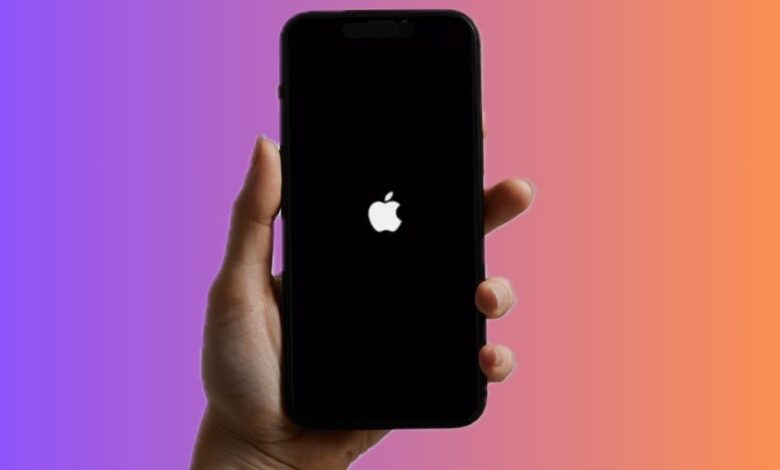
ਉਪਭੋਗਤਾ ਚਿੰਤਾ: "ਜਦੋਂ ਮੈਂ ਆਈਫੋਨ 15 ਪ੍ਰੋ ਮੈਕਸ ਵਰਤ ਰਿਹਾ ਸੀ ਤਾਂ ਅਚਾਨਕ ਲੋਡਿੰਗ ਸਕ੍ਰੀਨ 'ਤੇ ਫਸ ਗਿਆ। ਹਰ ਵਾਰ ਜਦੋਂ ਮੈਂ ਜ਼ਬਰਦਸਤੀ ਰੀਬੂਟ ਕਰਨ ਦੀ ਕੋਸ਼ਿਸ਼ ਕਰਦਾ ਹਾਂ, ਇਹ ਵਾਈਬ੍ਰੇਟ ਹੁੰਦਾ ਹੈ, ਅਤੇ ਇੱਕ ਵਾਰ ਕੋਸ਼ਿਸ਼ ਕਰਨ 'ਤੇ ਅਲਾਰਮ ਵੱਜ ਜਾਂਦਾ ਹੈ। ਮੈਂ ਇਸਨੂੰ ਕਿਵੇਂ ਠੀਕ ਕਰਾਂ?"
ਕਈ ਵਾਰ ਅਜਿਹਾ ਹੁੰਦਾ ਹੈ ਜਦੋਂ ਤੁਹਾਡਾ ਆਈਫੋਨ ਡਿਵਾਈਸ ਨੂੰ ਰੀਸੈਟ ਜਾਂ ਰੀਸਟਾਰਟ ਕਰਨ ਤੋਂ ਤੁਰੰਤ ਬਾਅਦ ਅਚਾਨਕ ਲੋਡਿੰਗ ਸਕ੍ਰੀਨ 'ਤੇ ਫਸ ਜਾਂਦਾ ਹੈ। ਡਿਵਾਈਸ ਇਸ ਕਾਲੀ ਜਾਂ ਚਿੱਟੀ ਲੋਡਿੰਗ ਸਕ੍ਰੀਨ 'ਤੇ ਮਿੰਟਾਂ ਜਾਂ ਘੰਟਿਆਂ ਲਈ ਵੀ ਫਸ ਸਕਦੀ ਹੈ, ਅਤੇ ਤੁਸੀਂ ਡਿਵਾਈਸ ਦੀ ਵਰਤੋਂ ਕਰਨ ਦੇ ਯੋਗ ਨਹੀਂ ਹੋ। ਇਸ ਤੋਂ ਵੀ ਮਾੜੀ ਗੱਲ ਇਹ ਹੈ ਕਿ ਤੁਹਾਨੂੰ ਇਸ ਨੂੰ ਠੀਕ ਕਰਨ ਦਾ ਕੋਈ ਪਤਾ ਨਹੀਂ ਹੈ।
ਚਿੰਤਾ ਨਾ ਕਰੋ। ਇਸ ਲੇਖ ਵਿੱਚ, ਅਸੀਂ ਤੁਹਾਨੂੰ ਕੁਝ ਚੀਜ਼ਾਂ ਦਿਖਾਵਾਂਗੇ ਜੋ ਤੁਸੀਂ ਉਦੋਂ ਕਰ ਸਕਦੇ ਹੋ ਜਦੋਂ ਤੁਹਾਡਾ ਆਈਫੋਨ ਲੋਡਿੰਗ ਸਕ੍ਰੀਨ 'ਤੇ ਫਸ ਜਾਂਦਾ ਹੈ। ਸ਼ੁਰੂ ਕਰਨ ਤੋਂ ਪਹਿਲਾਂ, ਆਓ ਪਹਿਲਾਂ ਆਈਫੋਨ ਫਸਣ ਦੀ ਸਮੱਸਿਆ ਦੇ ਕੁਝ ਸੰਭਾਵਿਤ ਕਾਰਨਾਂ ਨੂੰ ਜਾਣੀਏ।
ਮੇਰਾ ਆਈਫੋਨ ਲੋਡਿੰਗ ਸਰਕਲ 'ਤੇ ਕਿਉਂ ਫਸਿਆ ਹੋਇਆ ਹੈ?
ਜਦੋਂ ਕਿ ਤੁਹਾਡੇ ਆਈਫੋਨ ਦੇ ਲੋਡਿੰਗ ਸਕ੍ਰੀਨ 'ਤੇ ਫਸਣ ਦੇ ਕਈ ਵੱਖ-ਵੱਖ ਕਾਰਨ ਹੋ ਸਕਦੇ ਹਨ, ਹੇਠਾਂ ਕੁਝ ਸਭ ਤੋਂ ਆਮ ਕਾਰਨ ਹਨ:
- ਜੇਕਰ ਤੁਹਾਡਾ ਆਈਫੋਨ ਇੱਕ ਅਸਥਿਰ iOS ਸੰਸਕਰਣ 'ਤੇ ਅੱਪਡੇਟ ਕੀਤਾ ਗਿਆ ਹੈ, ਤਾਂ ਇਹ ਲੋਡਿੰਗ ਸਕ੍ਰੀਨ 'ਤੇ ਫਸਿਆ ਹੋ ਸਕਦਾ ਹੈ।
- ਆਈਫੋਨ ਨੂੰ ਰੀਸਟੋਰ ਕਰਨ ਨਾਲ ਇਹ ਚਿੱਟੀ ਜਾਂ ਕਾਲੀ ਲੋਡਿੰਗ ਸਕ੍ਰੀਨ 'ਤੇ ਵੀ ਫਸ ਸਕਦਾ ਹੈ।
- ਇਹ ਸਮੱਸਿਆ ਉਦੋਂ ਵੀ ਹੋ ਸਕਦੀ ਹੈ ਜਦੋਂ ਤੁਸੀਂ ਡਿਵਾਈਸ 'ਤੇ ਇੱਕੋ ਸਮੇਂ ਬਹੁਤ ਸਾਰੀਆਂ ਐਪਾਂ ਖੋਲ੍ਹਦੇ ਹੋ ਅਤੇ ਇੱਕ ਐਪ ਫ੍ਰੀਜ਼ ਹੋ ਜਾਂਦੀ ਹੈ।
- ਆਈਫੋਨ ਦੇ ਇੱਕ ਜਾਂ ਵੱਧ ਹਾਰਡਵੇਅਰ ਹਿੱਸਿਆਂ ਵਿੱਚ ਸਮੱਸਿਆ ਵੀ ਇਸ ਲੋਡਿੰਗ ਸਕ੍ਰੀਨ ਸਮੱਸਿਆ ਦਾ ਕਾਰਨ ਬਣ ਸਕਦੀ ਹੈ।
- ਮਾਲਵੇਅਰ ਹਮਲਾ ਵੀ ਇੱਕ ਵੱਡਾ ਕਾਰਨ ਹੈ।
- ਸਾਫਟਵੇਅਰ ਸਮੱਸਿਆ ਜਾਂ ਵਿਰੋਧੀ ਸੈਟਿੰਗਾਂ ਨਾਲ ਸਮੱਸਿਆ।
ਭਾਵੇਂ ਤੁਸੀਂ ਕਾਰਨਾਂ ਬਾਰੇ ਯਕੀਨੀ ਨਹੀਂ ਹੋ, ਹੇਠਾਂ ਦਿੱਤੇ ਹੱਲ ਲੋਡਿੰਗ ਸਕ੍ਰੀਨ 'ਤੇ ਫਸੇ ਆਈਫੋਨ ਨੂੰ ਠੀਕ ਕਰਨ ਵਿੱਚ ਬਹੁਤ ਪ੍ਰਭਾਵਸ਼ਾਲੀ ਸਾਬਤ ਹੋਏ ਹਨ।
ਲੋਡਿੰਗ ਸਕ੍ਰੀਨ 'ਤੇ ਫਸੇ ਆਈਫੋਨ ਲਈ ਹੱਲ
ਇਸ ਤੋਂ ਪਹਿਲਾਂ, ਆਓ ਹੇਠਾਂ ਦਿੱਤੇ ਹੱਲਾਂ ਦੀ ਮੁੱਢਲੀ ਜਾਣਕਾਰੀ 'ਤੇ ਇੱਕ ਨਜ਼ਰ ਮਾਰੀਏ:
ਆਪਣੇ ਆਈਫੋਨ ਨੂੰ ਹਾਰਡ ਰੀਸੈਟ ਕਰੋ
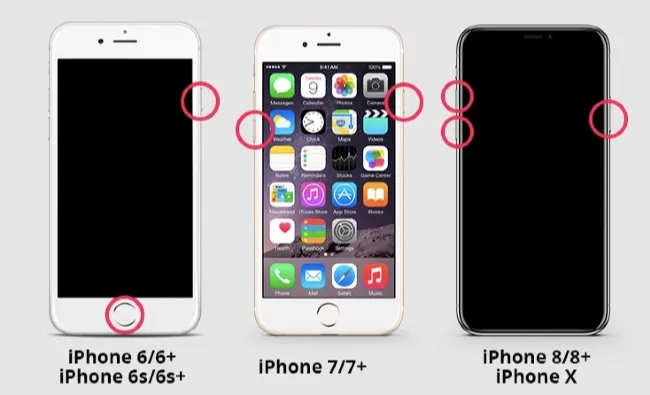
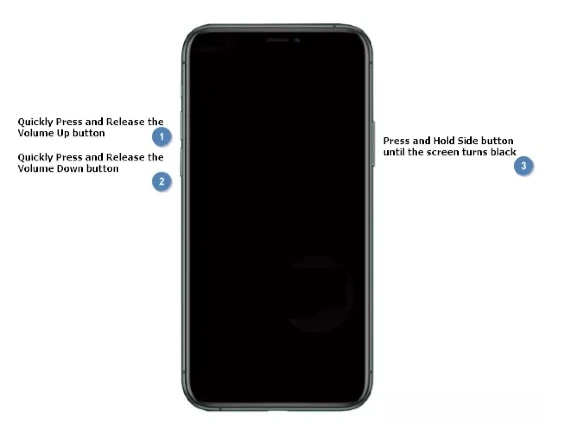
ਇੱਕ ਹਾਰਡ ਰੀਸੈਟ ਛੋਟੀਆਂ ਸੌਫਟਵੇਅਰ ਗਲਤੀਆਂ ਅਤੇ ਵਿਰੋਧੀ ਸੈਟਿੰਗਾਂ ਨੂੰ ਹਟਾਉਣ ਦੇ ਸਭ ਤੋਂ ਆਸਾਨ ਤਰੀਕਿਆਂ ਵਿੱਚੋਂ ਇੱਕ ਹੈ ਜੋ ਆਈਫੋਨ ਨੂੰ ਲੋਡਿੰਗ ਸਕ੍ਰੀਨ 'ਤੇ ਫਸਣ ਦਾ ਕਾਰਨ ਬਣ ਸਕਦੀਆਂ ਹਨ। ਹਾਲਾਂਕਿ, ਹਾਰਡ ਰੀਸੈਟ ਕਰਨ ਦੀ ਪ੍ਰਕਿਰਿਆ ਆਈਫੋਨ ਮਾਡਲ 'ਤੇ ਨਿਰਭਰ ਕਰੇਗੀ। ਇੱਥੇ ਇਹ ਕਿਵੇਂ ਕਰਨਾ ਹੈ:
- ਆਈਫੋਨ 8 ਅਤੇ ਨਵੇਂ : ਵਾਲੀਅਮ ਅੱਪ ਬਟਨ ਨੂੰ ਦਬਾਓ ਅਤੇ ਫਿਰ ਤੇਜ਼ੀ ਨਾਲ ਛੱਡੋ, ਫਿਰ ਵਾਲੀਅਮ ਡਾਊਨ ਬਟਨ ਨੂੰ ਦਬਾਓ ਅਤੇ ਤੇਜ਼ੀ ਨਾਲ ਛੱਡੋ। ਸਾਈਡ ਬਟਨ ਨੂੰ ਉਦੋਂ ਤੱਕ ਦਬਾ ਕੇ ਰੱਖੋ ਜਦੋਂ ਤੱਕ ਐਪਲ ਲੋਗੋ ਦਿਖਾਈ ਨਹੀਂ ਦਿੰਦਾ।
- ਆਈਫੋਨ 7 ਅਤੇ 7 ਪਲੱਸ : ਪਾਵਰ ਅਤੇ ਵਾਲੀਅਮ ਡਾਊਨ ਬਟਨਾਂ ਨੂੰ ਇੱਕੋ ਸਮੇਂ ਦਬਾ ਕੇ ਰੱਖੋ ਜਦੋਂ ਤੱਕ ਸਕ੍ਰੀਨ ਕਾਲੀ ਨਹੀਂ ਹੋ ਜਾਂਦੀ ਅਤੇ ਤੁਹਾਨੂੰ ਐਪਲ ਲੋਗੋ ਦਿਖਾਈ ਨਹੀਂ ਦਿੰਦਾ।
- ਆਈਫੋਨ 6s ਅਤੇ ਪੁਰਾਣੇ : ਹੋਮ ਅਤੇ ਪਾਵਰ ਬਟਨਾਂ ਨੂੰ ਇੱਕੋ ਸਮੇਂ ਦਬਾ ਕੇ ਰੱਖੋ ਜਦੋਂ ਤੱਕ ਸਕ੍ਰੀਨ ਕਾਲੀ ਨਹੀਂ ਹੋ ਜਾਂਦੀ ਅਤੇ ਐਪਲ ਲੋਗੋ ਸਕ੍ਰੀਨ 'ਤੇ ਦਿਖਾਈ ਨਹੀਂ ਦਿੰਦਾ।
ਆਪਣਾ ਆਈਫੋਨ ਚਾਰਜ ਕਰੋ
ਜੇਕਰ ਆਈਫੋਨ ਨੂੰ ਜ਼ਬਰਦਸਤੀ ਰੀਸਟਾਰਟ ਕਰਨ ਨਾਲ ਇਹ ਸਮੱਸਿਆ ਹੱਲ ਨਹੀਂ ਹੁੰਦੀ, ਤਾਂ ਤੁਸੀਂ ਆਪਣੇ ਆਈਫੋਨ ਨੂੰ ਪਾਵਰ ਸਰੋਤ ਵਿੱਚ ਲਗਾ ਸਕਦੇ ਹੋ ਅਤੇ ਡਿਵਾਈਸ ਨੂੰ ਰੀਸਟਾਰਟ ਕਰਨ ਤੋਂ ਪਹਿਲਾਂ ਡਿਵਾਈਸ ਨੂੰ ਚਾਰਜ ਕਰ ਸਕਦੇ ਹੋ। ਜੇਕਰ ਬੈਟਰੀ ਘੱਟ ਹੈ, ਤਾਂ ਡਿਵਾਈਸ ਰੀਸਟਾਰਟ ਹੋਣ ਵਿੱਚ ਅਸਫਲ ਹੋ ਸਕਦੀ ਹੈ।
ਆਈਫੋਨ ਸਿਸਟਮ ਨੂੰ ਅਪਡੇਟ ਕਰੋ
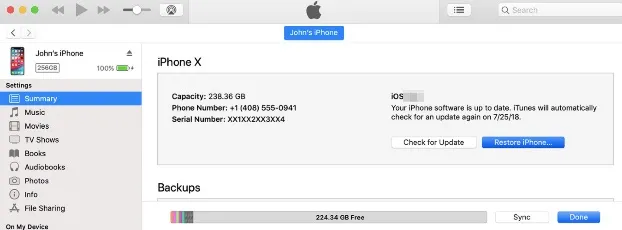
ਜੇਕਰ iOS ਸਿਸਟਮ ਵਰਜਨ ਪੁਰਾਣਾ ਹੈ ਤਾਂ ਹੋ ਸਕਦਾ ਹੈ ਕਿ ਆਈਫੋਨ ਸਫਲਤਾਪੂਰਵਕ ਬੂਟ ਨਾ ਹੋਵੇ। ਇਸ ਸਥਿਤੀ ਵਿੱਚ, ਆਪਣੇ ਆਈਫੋਨ ਵਰਜਨ ਨੂੰ ਅਪਡੇਟ ਕਰਨਾ ਇੱਕ ਸਿਫਾਰਸ਼ ਕੀਤਾ ਹੱਲ ਹੈ ਤਾਂ ਜੋ ਤੁਹਾਡੇ ਆਈਫੋਨ ਨੂੰ ਲੋਡਿੰਗ ਸਕ੍ਰੀਨ 'ਤੇ ਫਸਣ ਤੋਂ ਬਚਾਇਆ ਜਾ ਸਕੇ। iTunes ਨਾਲ ਆਈਫੋਨ ਨੂੰ ਅਪਡੇਟ ਕਰਨ ਦਾ ਇਹ ਇੱਕ ਤਰੀਕਾ ਹੈ:
- 2 ਕੰਪਿਊਟਰਾਂ 'ਤੇ iTunes ਦਾ ਨਵੀਨਤਮ ਸੰਸਕਰਣ ਡਾਊਨਲੋਡ ਕਰੋ ਅਤੇ ਆਪਣੀ ਡਿਵਾਈਸ ਨੂੰ ਪਲੱਗ ਇਨ ਕਰੋ।
- iTunes ਖੋਲ੍ਹੋ, ਅਤੇ iPhone iTunes ਦੁਆਰਾ ਖੋਜਿਆ ਜਾਵੇਗਾ।
- ਆਈਫੋਨ ਆਈਕਨ ਅਤੇ ਸੰਖੇਪ ਟੈਬ 'ਤੇ ਕਲਿੱਕ ਕਰੋ।
- ਫਿਰ iOS ਵਰਜਨ ਨੂੰ ਅਪਡੇਟ ਕਰਨ ਲਈ 'ਚੈੱਕ ਫਾਰ ਅਪਡੇਟਸ' ਅਤੇ 'ਡਾਊਨਲੋਡ ਅਤੇ ਇੰਸਟਾਲ' 'ਤੇ ਕਲਿੱਕ ਕਰੋ।
- ਅੱਪਡੇਟ ਪ੍ਰਕਿਰਿਆ ਤੋਂ ਬਾਅਦ, ਆਪਣੇ ਆਈਫੋਨ ਨੂੰ ਮੁੜ ਚਾਲੂ ਕਰੋ।
ਰਿਕਵਰੀ ਮੋਡ ਵਿੱਚ ਆਈਫੋਨ ਰੀਸਟੋਰ ਕਰੋ
ਤੁਸੀਂ ਆਪਣੇ ਆਈਫੋਨ ਨੂੰ ਰਿਕਵਰੀ ਮੋਡ ਵਿੱਚ ਪਾ ਕੇ ਅਤੇ ਫਿਰ ਇਸਨੂੰ iTunes ਵਿੱਚ ਰੀਸਟੋਰ ਕਰਕੇ ਵੀ ਇਸ ਸਮੱਸਿਆ ਨੂੰ ਹੱਲ ਕਰ ਸਕਦੇ ਹੋ। ਅਜਿਹਾ ਕਰਨ ਲਈ ਇਹਨਾਂ ਸਧਾਰਨ ਕਦਮਾਂ ਦੀ ਪਾਲਣਾ ਕਰੋ:
- iTunes ਜਾਂ Finder ਖੋਲ੍ਹੋ ਅਤੇ ਫਿਰ iPhone ਨੂੰ ਕੰਪਿਊਟਰ ਨਾਲ ਕਨੈਕਟ ਕਰੋ। ਯਕੀਨੀ ਬਣਾਓ ਕਿ ਡਿਵਾਈਸ iTunes ਜਾਂ Finder ਵਿੱਚ ਦਿਖਾਈ ਦੇ ਰਹੀ ਹੈ।
- ਹੁਣ ਵਾਲੀਅਮ ਡਾਊਨ ਬਟਨ ਨੂੰ ਕੁਝ ਸਕਿੰਟਾਂ ਲਈ ਦਬਾ ਕੇ ਰੱਖੋ। ਆਈਫੋਨ 6 ਅਤੇ ਪੁਰਾਣੇ ਮਾਡਲਾਂ ਲਈ, ਤੁਹਾਨੂੰ ਵਾਲੀਅਮ ਡਾਊਨ ਬਟਨ ਦੀ ਬਜਾਏ ਹੋਮ ਬਟਨ ਨੂੰ ਦਬਾਉਣਾ ਚਾਹੀਦਾ ਹੈ।
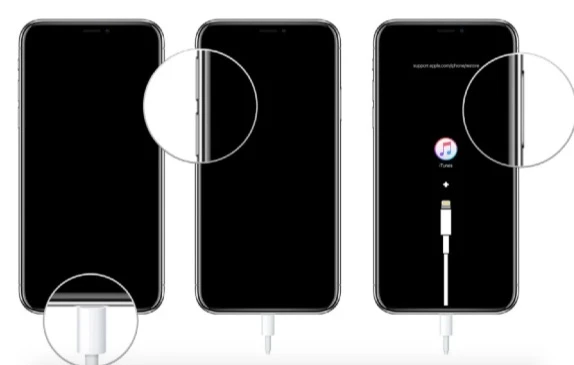
- ਜਦੋਂ ਡਿਵਾਈਸ ਦੀ ਸਕ੍ਰੀਨ 'ਤੇ iTunes ਲੋਗੋ ਦਿਖਾਈ ਦਿੰਦਾ ਹੈ ਤਾਂ ਬਟਨ ਨੂੰ ਛੱਡ ਦਿਓ। ਇਸ ਤੋਂ ਬਾਅਦ, iTunes ਜਾਂ Finder ਉਸ ਡਿਵਾਈਸ ਦਾ ਪਤਾ ਲਗਾਵੇਗਾ ਜੋ ਰਿਕਵਰੀ ਮੋਡ ਵਿੱਚ ਹੈ। ਬਸ "OK" 'ਤੇ ਕਲਿੱਕ ਕਰੋ ਅਤੇ iTunes ਨੂੰ ਡਿਵਾਈਸ ਨੂੰ ਰੀਸਟੋਰ ਕਰਨ ਦਿਓ।
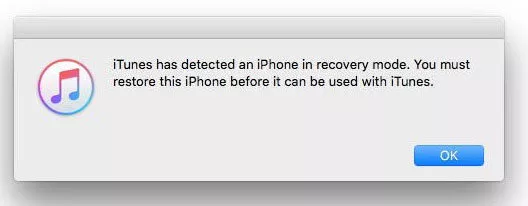
ਰੀਸਟੋਰ ਪ੍ਰਕਿਰਿਆ ਪੂਰੀ ਹੋਣ ਤੱਕ ਡਿਵਾਈਸ ਨੂੰ ਕੰਪਿਊਟਰ ਨਾਲ ਕਨੈਕਟ ਰੱਖੋ। ਜੇਕਰ ਇਸ ਵਿੱਚ 15 ਮਿੰਟਾਂ ਤੋਂ ਵੱਧ ਸਮਾਂ ਲੱਗਦਾ ਹੈ, ਤਾਂ ਡਿਵਾਈਸ ਰਿਕਵਰੀ ਮੋਡ ਤੋਂ ਬਾਹਰ ਆ ਸਕਦੀ ਹੈ, ਅਤੇ ਤੁਹਾਨੂੰ ਕਦਮ ਦੁਹਰਾਉਣ ਦੀ ਲੋੜ ਹੋਵੇਗੀ।
DFU ਮੋਡ ਵਿੱਚ ਆਈਫੋਨ ਨੂੰ ਰੀਸਟੋਰ ਕਰੋ
ਜੇਕਰ ਰਿਕਵਰੀ ਮੋਡ ਕੰਮ ਨਹੀਂ ਕਰਦਾ, ਤਾਂ ਤੁਸੀਂ ਆਪਣੀ ਡਿਵਾਈਸ ਨੂੰ DFU ਮੋਡ ਵਿੱਚ ਰੱਖਣ ਦੀ ਕੋਸ਼ਿਸ਼ ਕਰ ਸਕਦੇ ਹੋ। DFU ਮੋਡ ਰਿਕਵਰੀ ਮੋਡ ਵਰਗਾ ਹੈ, iOS ਦੇ ਨਵੀਨਤਮ ਸੰਸਕਰਣ ਨੂੰ ਸਥਾਪਤ ਕਰਨ ਤੋਂ ਪਹਿਲਾਂ ਕੋਡ ਦੀ ਹਰ ਲਾਈਨ ਨੂੰ ਮਿਟਾ ਦਿੱਤਾ ਜਾਂਦਾ ਹੈ ਅਤੇ ਆਈਫੋਨ 'ਤੇ ਰੀਲੋਡ ਕੀਤਾ ਜਾਂਦਾ ਹੈ।
ਆਪਣੀ ਡਿਵਾਈਸ ਨੂੰ DFU ਮੋਡ ਵਿੱਚ ਪਾਉਣ ਤੋਂ ਪਹਿਲਾਂ ਇਸਦਾ ਬੈਕਅੱਪ ਲੈਣਾ ਯਕੀਨੀ ਬਣਾਓ, ਕਿਉਂਕਿ ਇਹ ਪ੍ਰਕਿਰਿਆ ਡਿਵਾਈਸ 'ਤੇ ਸਾਰਾ ਡਾਟਾ ਅਤੇ ਸੈਟਿੰਗਾਂ ਨੂੰ ਮਿਟਾ ਦੇਵੇਗੀ।
ਡਾਟਾ ਖਰਾਬ ਕੀਤੇ ਬਿਨਾਂ ਲੋਡਿੰਗ ਸਕ੍ਰੀਨ 'ਤੇ ਫਸੇ ਆਈਫੋਨ ਨੂੰ ਠੀਕ ਕਰੋ
ਜੇਕਰ ਹਾਰਡ ਰੀਸੈਟ ਕੰਮ ਨਹੀਂ ਕਰਦਾ ਹੈ, ਤਾਂ ਜ਼ਿਆਦਾਤਰ ਲੋਕਾਂ ਲਈ ਅਗਲਾ ਸਭ ਤੋਂ ਤਰਕਪੂਰਨ ਕਦਮ iTunes ਵਿੱਚ ਡਿਵਾਈਸ ਨੂੰ ਰੀਸਟੋਰ ਕਰਨਾ ਹੈ। ਹਾਲਾਂਕਿ ਇਹ ਸਮੱਸਿਆ ਨੂੰ ਹੱਲ ਕਰਨ ਲਈ ਕੰਮ ਕਰ ਸਕਦਾ ਹੈ, ਹਾਲਾਂਕਿ, ਇਹ ਅਕਸਰ ਕੁੱਲ ਡੇਟਾ ਦੇ ਨੁਕਸਾਨ ਦਾ ਕਾਰਨ ਬਣੇਗਾ। ਇਸ ਤਰ੍ਹਾਂ, ਇਹ ਇੱਕ ਆਦਰਸ਼ ਹੱਲ ਨਹੀਂ ਹੈ ਜਦੋਂ ਤੁਹਾਡੇ ਆਈਫੋਨ 'ਤੇ ਸਾਰੇ ਡੇਟਾ ਦਾ ਬੈਕਅੱਪ ਨਹੀਂ ਹੁੰਦਾ ਹੈ।
ਜੇਕਰ ਤੁਸੀਂ ਇਸ ਸਮੱਸਿਆ ਨੂੰ ਹੱਲ ਕਰਨ ਲਈ iTunes ਦੀ ਵਰਤੋਂ ਨਹੀਂ ਕਰਨਾ ਚਾਹੁੰਦੇ ਹੋ, ਤਾਂ ਵਰਤਣ ਲਈ ਸਭ ਤੋਂ ਵਧੀਆ ਟੂਲ ਹੈ iOS ਸਿਸਟਮ ਰਿਕਵਰੀ . ਇਹ ਇੱਕ ਪੇਸ਼ੇਵਰ iOS ਸਿਸਟਮ ਰਿਪੇਅਰ ਟੂਲ ਹੈ ਜੋ ਤੁਹਾਨੂੰ iOS ਨਾਲ ਸਬੰਧਤ ਸਾਰੀਆਂ ਸਮੱਸਿਆਵਾਂ ਨੂੰ ਹੱਲ ਕਰਨ ਵਿੱਚ ਮਦਦ ਕਰਨ ਲਈ ਤਿਆਰ ਕੀਤਾ ਗਿਆ ਹੈ, ਜਿਸ ਵਿੱਚ iPhone ਲੋਡਿੰਗ ਸਕ੍ਰੀਨ 'ਤੇ ਫਸਿਆ ਹੋਇਆ ਹੈ, iPhone ਚਿੱਟਾ Apple ਲੋਗੋ, iPhone ਅਯੋਗ ਹੈ, ਬੂਟ ਲੂਪ, ਆਦਿ ਸ਼ਾਮਲ ਹਨ। ਇਹ iPhone 17/17 Air/17 Pro/17 Pro Max ਵਰਗੇ ਸਾਰੇ iPhone ਮਾਡਲਾਂ ਲਈ ਕੰਮ ਕਰਦਾ ਹੈ ਅਤੇ ਨਵੀਨਤਮ iOS 18/iOS 26 ਨਾਲ ਪੂਰੀ ਤਰ੍ਹਾਂ ਅਨੁਕੂਲ ਹੈ।
ਕਾਲੀ ਲੋਡਿੰਗ ਸਕ੍ਰੀਨ 'ਤੇ ਫਸੇ ਆਈਫੋਨ ਨੂੰ ਡਾਟਾ ਖਰਾਬ ਕੀਤੇ ਬਿਨਾਂ ਠੀਕ ਕਰਨ ਦਾ ਤਰੀਕਾ ਇੱਥੇ ਹੈ:
ਕਦਮ 1 : ਆਪਣੇ ਕੰਪਿਊਟਰ 'ਤੇ ਪ੍ਰੋਗਰਾਮ ਡਾਊਨਲੋਡ ਅਤੇ ਇੰਸਟਾਲ ਕਰਕੇ ਸ਼ੁਰੂ ਕਰੋ। ਇਸਨੂੰ ਚਲਾਓ ਅਤੇ ਫਿਰ USB ਕੇਬਲ ਦੀ ਵਰਤੋਂ ਕਰਕੇ ਆਈਫੋਨ ਨੂੰ ਕੰਪਿਊਟਰ ਨਾਲ ਕਨੈਕਟ ਕਰੋ। ਪ੍ਰਕਿਰਿਆ ਸ਼ੁਰੂ ਕਰਨ ਲਈ ਸਕ੍ਰੀਨ 'ਤੇ ਵਿਕਲਪਾਂ ਵਿੱਚੋਂ "ਸਟੈਂਡਰਡ ਮੋਡ" 'ਤੇ ਕਲਿੱਕ ਕਰੋ।

ਕਦਮ 2 : ਜੇਕਰ ਪ੍ਰੋਗਰਾਮ ਸਫਲਤਾਪੂਰਵਕ ਡਿਵਾਈਸ ਦਾ ਪਤਾ ਲਗਾ ਲੈਂਦਾ ਹੈ, ਤਾਂ ਤੁਹਾਨੂੰ ਮੁਰੰਮਤ ਪ੍ਰਕਿਰਿਆ ਸ਼ੁਰੂ ਕਰਨ ਲਈ ਮੇਲ ਖਾਂਦਾ ਫਰਮਵੇਅਰ ਡਾਊਨਲੋਡ ਕਰਨ ਦੀ ਲੋੜ ਹੈ। ਫਰਮਵੇਅਰ ਪੈਕੇਜ ਡਾਊਨਲੋਡ ਕਰਨਾ ਸ਼ੁਰੂ ਕਰਨ ਲਈ "ਡਾਊਨਲੋਡ" 'ਤੇ ਕਲਿੱਕ ਕਰੋ।


Step 3 : ਇੱਕ ਵਾਰ ਫਰਮਵੇਅਰ ਪੈਕੇਜ ਡਾਊਨਲੋਡ ਪੂਰਾ ਹੋ ਜਾਣ ਤੋਂ ਬਾਅਦ, "ਹੁਣੇ ਮੁਰੰਮਤ ਕਰੋ" 'ਤੇ ਕਲਿੱਕ ਕਰੋ ਅਤੇ ਪ੍ਰੋਗਰਾਮ ਤੁਰੰਤ ਡਿਵਾਈਸ ਨੂੰ ਠੀਕ ਕਰਨਾ ਸ਼ੁਰੂ ਕਰ ਦੇਵੇਗਾ। ਕੁਝ ਮਿੰਟਾਂ ਵਿੱਚ, ਤੁਹਾਡਾ ਆਈਫੋਨ ਬਿਨਾਂ ਡੇਟਾ ਦੇ ਨੁਕਸਾਨ ਦੇ ਆਮ ਮੋਡ ਵਿੱਚ ਮੁੜ ਚਾਲੂ ਹੋ ਜਾਵੇਗਾ।

ਐਪਲ ਨਾਲ ਸੰਪਰਕ ਕਰੋ
ਜੇਕਰ DFU ਮੋਡ ਵੀ ਡਿਵਾਈਸ ਨੂੰ ਠੀਕ ਕਰਨ ਵਿੱਚ ਮਦਦ ਨਹੀਂ ਕਰਦਾ, ਅਤੇ ਤੁਹਾਨੂੰ ਅਜੇ ਵੀ ਲੋਡਿੰਗ ਸਕ੍ਰੀਨ ਦਿਖਾਈ ਦਿੰਦੀ ਹੈ, ਤਾਂ ਸਮੱਸਿਆ ਹਾਰਡਵੇਅਰ ਨਾਲ ਸਬੰਧਤ ਹੋ ਸਕਦੀ ਹੈ। ਇਸ ਸਥਿਤੀ ਵਿੱਚ, ਤੁਸੀਂ ਸਿਰਫ਼ ਐਪਲ ਸਪੋਰਟ ਨਾਲ ਸੰਪਰਕ ਕਰ ਸਕਦੇ ਹੋ ਤਾਂ ਜੋ ਇਹ ਪਤਾ ਲੱਗ ਸਕੇ ਕਿ ਕੀ ਉਹ ਤੁਹਾਡੀ ਮਦਦ ਕਰ ਸਕਦੇ ਹਨ। ਅਸੀਂ ਸਿਫ਼ਾਰਿਸ਼ ਕਰਦੇ ਹਾਂ ਕਿ ਤੁਸੀਂ ਆਪਣੇ ਨਜ਼ਦੀਕੀ ਜੀਨੀਅਸ ਬਾਰ 'ਤੇ ਅਪੌਇੰਟਮੈਂਟ ਲਓ ਅਤੇ ਉਨ੍ਹਾਂ ਨੂੰ ਡਿਵਾਈਸ 'ਤੇ ਇੱਕ ਨਜ਼ਰ ਮਾਰਨ ਅਤੇ ਇਸਨੂੰ ਠੀਕ ਕਰਨ ਲਈ ਕਹੋ। ਉਹ ਤੁਹਾਨੂੰ ਦੱਸ ਸਕਣਗੇ ਕਿ ਸਮੱਸਿਆ ਕੀ ਹੈ ਅਤੇ ਇਸਨੂੰ ਠੀਕ ਕਰਨ ਲਈ ਕਿੰਨਾ ਖਰਚਾ ਆਵੇਗਾ।
ਸਿੱਟਾ
ਜਦੋਂ ਤੁਹਾਡਾ ਆਈਫੋਨ ਲੋਡਿੰਗ ਸਕ੍ਰੀਨ 'ਤੇ ਫਸ ਜਾਂਦਾ ਹੈ, ਤਾਂ ਇਹ ਨਿਰਾਸ਼ਾਜਨਕ ਅਤੇ ਚਿੰਤਾਜਨਕ ਦੋਵੇਂ ਹੋ ਸਕਦਾ ਹੈ - ਖਾਸ ਕਰਕੇ ਜਦੋਂ ਤੁਹਾਡੇ ਕੋਲ ਡਿਵਾਈਸ 'ਤੇ ਮਹੱਤਵਪੂਰਨ ਡੇਟਾ ਸਟੋਰ ਕੀਤਾ ਜਾਂਦਾ ਹੈ। ਇਹ ਸਮੱਸਿਆ ਅਕਸਰ ਸਿਸਟਮ ਦੀਆਂ ਗਲਤੀਆਂ, ਸਾਫਟਵੇਅਰ ਅੱਪਡੇਟ ਅਸਫਲਤਾਵਾਂ, ਜਾਂ ਖਰਾਬ ਫਰਮਵੇਅਰ ਕਾਰਨ ਹੁੰਦੀ ਹੈ। ਖੁਸ਼ਕਿਸਮਤੀ ਨਾਲ, ਤੁਹਾਨੂੰ ਘਬਰਾਉਣ ਜਾਂ ਤੁਰੰਤ ਐਪਲ ਸਟੋਰ 'ਤੇ ਜਾਣ ਦੀ ਲੋੜ ਨਹੀਂ ਹੈ। ਸਹੀ ਪਹੁੰਚ ਅਤੇ ਸਾਧਨਾਂ ਨਾਲ, ਤੁਸੀਂ ਇਸ ਸਮੱਸਿਆ ਨੂੰ ਖੁਦ ਹੱਲ ਕਰ ਸਕਦੇ ਹੋ।
ਸਾਰੇ ਉਪਲਬਧ ਤਰੀਕਿਆਂ ਵਿੱਚੋਂ, iOS ਸਿਸਟਮ ਰਿਕਵਰੀ ਇਹ ਸਭ ਤੋਂ ਪ੍ਰਭਾਵਸ਼ਾਲੀ ਅਤੇ ਉਪਭੋਗਤਾ-ਅਨੁਕੂਲ ਹੱਲ ਵਜੋਂ ਉੱਭਰਦਾ ਹੈ। ਇਹ ਡਾਟਾ ਨੁਕਸਾਨ ਤੋਂ ਬਿਨਾਂ ਆਈਫੋਨ ਸਿਸਟਮ ਸਮੱਸਿਆਵਾਂ ਨੂੰ ਠੀਕ ਕਰਨ ਲਈ ਤਿਆਰ ਕੀਤਾ ਗਿਆ ਹੈ, ਜਿਸ ਨਾਲ ਤੁਸੀਂ ਆਪਣੀ ਡਿਵਾਈਸ ਦੀ ਆਮ ਕਾਰਜਸ਼ੀਲਤਾ ਨੂੰ ਸੁਰੱਖਿਅਤ ਢੰਗ ਨਾਲ ਬਹਾਲ ਕਰ ਸਕਦੇ ਹੋ। ਭਾਵੇਂ ਤੁਹਾਡਾ ਆਈਫੋਨ ਐਪਲ ਲੋਗੋ 'ਤੇ ਫ੍ਰੀਜ਼ ਹੋ ਗਿਆ ਹੈ, ਲੋਡਿੰਗ ਲੂਪ ਵਿੱਚ ਫਸਿਆ ਹੋਇਆ ਹੈ, ਜਾਂ iOS 18 ਜਾਂ iOS 26 'ਤੇ ਅੱਪਡੇਟ ਕਰਨ ਤੋਂ ਬਾਅਦ ਬੂਟ ਨਹੀਂ ਹੁੰਦਾ, ਇਹ ਸਾਫਟਵੇਅਰ ਇਸਨੂੰ ਕੁਸ਼ਲਤਾ ਨਾਲ ਸੰਭਾਲ ਸਕਦਾ ਹੈ।
ਜੇਕਰ ਤੁਹਾਡਾ ਆਈਫੋਨ ਲੋਡਿੰਗ ਸਕ੍ਰੀਨ 'ਤੇ ਫਸਿਆ ਹੋਇਆ ਹੈ, ਤਾਂ ਇਸ ਰਿਪੇਅਰ ਟੂਲ ਨੂੰ ਡਾਊਨਲੋਡ ਕਰਨ ਅਤੇ ਵਰਤਣ ਨਾਲ ਸਮਾਂ ਬਚ ਸਕਦਾ ਹੈ, ਤੁਹਾਡੇ ਡੇਟਾ ਦੀ ਰੱਖਿਆ ਕੀਤੀ ਜਾ ਸਕਦੀ ਹੈ, ਅਤੇ ਤੁਹਾਡੀ ਡਿਵਾਈਸ ਨੂੰ ਵਾਪਸ ਜੀਵਨ ਵਿੱਚ ਲਿਆਇਆ ਜਾ ਸਕਦਾ ਹੈ - ਇਹ ਸਭ ਕੁਝ ਮਿੰਟਾਂ ਵਿੱਚ। ਇਹ ਤਣਾਅ ਜਾਂ ਤਕਨੀਕੀ ਪਰੇਸ਼ਾਨੀ ਤੋਂ ਬਿਨਾਂ ਜ਼ਿੱਦੀ iOS ਬੂਟ ਸਮੱਸਿਆਵਾਂ ਨੂੰ ਠੀਕ ਕਰਨ ਦਾ ਸਭ ਤੋਂ ਭਰੋਸੇਮੰਦ ਤਰੀਕਾ ਹੈ।
ਇਹ ਪੋਸਟ ਕਿੰਨੀ ਕੁ ਉਪਯੋਗੀ ਸੀ?
ਇਸ ਨੂੰ ਰੇਟ ਕਰਨ ਲਈ ਕਿਸੇ ਸਟਾਰ ਤੇ ਕਲਿੱਕ ਕਰੋ!
ਔਸਤ ਰੇਟਿੰਗ / 5. ਵੋਟਾਂ ਦੀ ਗਿਣਤੀ:




