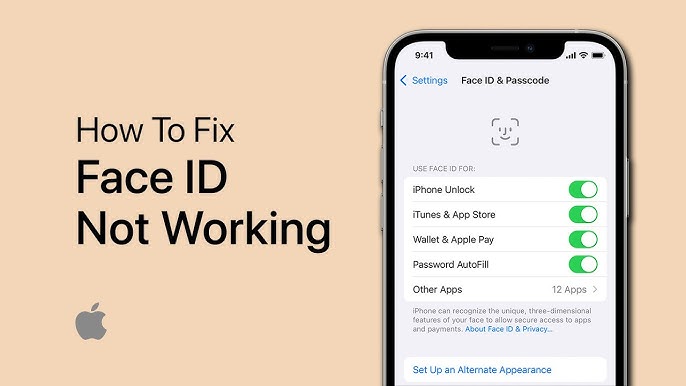
ਫੇਸ ਆਈਡੀ ਆਈਫੋਨ, ਆਈਪੈਡ ਅਤੇ ਆਈਪੌਡ ਟੱਚ ਲਈ ਇੱਕ ਦਿਲਚਸਪ ਨਵਾਂ ਤਸਦੀਕ ਵਿਧੀ ਹੈ, ਜਿਸ ਨਾਲ ਤੁਸੀਂ ਆਪਣੀ ਡਿਵਾਈਸ ਨੂੰ ਅਨਲੌਕ ਕਰ ਸਕਦੇ ਹੋ, ਐਪਸ ਵਿੱਚ ਸਾਈਨ ਇਨ ਕਰ ਸਕਦੇ ਹੋ, ਜਾਂ ਖਰੀਦਦਾਰੀ ਨੂੰ ਬਿਨਾਂ ਕਿਸੇ ਮਿਹਨਤ ਦੇ ਪ੍ਰਮਾਣਿਤ ਕਰ ਸਕਦੇ ਹੋ। ਬਹੁਤ ਸਾਰੇ ਉਪਭੋਗਤਾ ਆਪਣੇ ਆਈਫੋਨ ਨੂੰ ਅਨਲੌਕ ਕਰਨ, ਸੁਰੱਖਿਅਤ ਐਪਸ ਤੱਕ ਪਹੁੰਚ ਕਰਨ, ਖਰੀਦਦਾਰੀ ਨੂੰ ਅਧਿਕਾਰਤ ਕਰਨ ਅਤੇ ਨਿੱਜੀ ਡੇਟਾ ਦੀ ਰੱਖਿਆ ਕਰਨ ਲਈ ਹਰ ਰੋਜ਼ ਫੇਸ ਆਈਡੀ 'ਤੇ ਨਿਰਭਰ ਕਰਦੇ ਹਨ। ਇਸ ਲਈ ਜਦੋਂ ਆਈਫੋਨ ਫੇਸ ਆਈਡੀ ਅਚਾਨਕ ਕੰਮ ਕਰਨਾ ਬੰਦ ਕਰ ਦਿੰਦੀ ਹੈ, ਤਾਂ ਇਹ ਵੱਡੀ ਅਸੁਵਿਧਾ ਦਾ ਕਾਰਨ ਬਣ ਸਕਦੀ ਹੈ ਅਤੇ ਡਿਵਾਈਸ ਸੁਰੱਖਿਆ ਬਾਰੇ ਚਿੰਤਾਵਾਂ ਪੈਦਾ ਕਰ ਸਕਦੀ ਹੈ। ਇਹ ਸਮੱਸਿਆ ਕਈ ਕਾਰਨਾਂ ਕਰਕੇ ਪ੍ਰਗਟ ਹੋ ਸਕਦੀ ਹੈ, ਜਿਸ ਵਿੱਚ iOS ਅਪਡੇਟ ਗਲਤੀਆਂ, ਸਿਸਟਮ ਗਲੀਚ, ਹਾਰਡਵੇਅਰ ਟਕਰਾਅ, ਜਾਂ ਗਲਤ ਫੇਸ ਆਈਡੀ ਕੌਂਫਿਗਰੇਸ਼ਨ ਸ਼ਾਮਲ ਹਨ। ਉਪਭੋਗਤਾ ਫੇਸ ਆਈਡੀ ਦਾ ਜਵਾਬ ਨਾ ਦੇਣਾ, ਚਿਹਰੇ ਨੂੰ ਵਾਰ-ਵਾਰ ਪਛਾਣਨ ਵਿੱਚ ਅਸਫਲਤਾ, ਜਾਂ ਸਕ੍ਰੀਨ 'ਤੇ "ਫੇਸ ਆਈਡੀ ਉਪਲਬਧ ਨਹੀਂ ਹੈ" ਵਰਗੇ ਸੁਨੇਹੇ ਦਿਖਾਈ ਦੇ ਸਕਦੇ ਹਨ। ਕੁਝ ਮਾਮਲਿਆਂ ਵਿੱਚ, ਵਿਸ਼ੇਸ਼ਤਾ ਪੂਰੀ ਤਰ੍ਹਾਂ ਅਯੋਗ ਵੀ ਹੋ ਸਕਦੀ ਹੈ, ਜੋ ਤੁਹਾਨੂੰ ਬਾਇਓਮੈਟ੍ਰਿਕ ਪ੍ਰਮਾਣੀਕਰਨ 'ਤੇ ਨਿਰਭਰ ਜ਼ਰੂਰੀ ਫੰਕਸ਼ਨਾਂ ਦੀ ਵਰਤੋਂ ਕਰਨ ਤੋਂ ਰੋਕਦੀ ਹੈ।
ਜੇਕਰ ਤੁਹਾਡੇ ਆਈਫੋਨ ਜਾਂ ਆਈਪੈਡ 'ਤੇ ਫੇਸ ਆਈਡੀ ਕੰਮ ਨਹੀਂ ਕਰ ਰਹੀ ਹੈ ਤਾਂ ਇਹ ਸੱਚਮੁੱਚ ਨਿਰਾਸ਼ਾਜਨਕ ਹੋ ਸਕਦਾ ਹੈ। ਚਿੰਤਾ ਨਾ ਕਰੋ, ਅਸੀਂ ਤੁਹਾਨੂੰ ਕਵਰ ਕਰ ਲਿਆ ਹੈ। ਇਸ ਲੇਖ ਵਿੱਚ, ਤੁਸੀਂ ਇਸ ਸਮੱਸਿਆ ਨੂੰ ਠੀਕ ਕਰਨ ਅਤੇ ਆਪਣੀ ਫੇਸ ਆਈਡੀ ਨੂੰ ਦੁਬਾਰਾ ਕੰਮ ਕਰਨ ਲਈ 11 ਸੁਝਾਅ ਸਿੱਖੋਗੇ।
ਯਕੀਨੀ ਬਣਾਓ ਕਿ ਤੁਹਾਡਾ ਆਈਫੋਨ ਫੇਸ ਆਈਡੀ ਦਾ ਸਮਰਥਨ ਕਰਦਾ ਹੈ
ਸਮੱਸਿਆ-ਨਿਪਟਾਰਾ ਸੁਝਾਵਾਂ ਵਿੱਚ ਡੁੱਬਣ ਤੋਂ ਪਹਿਲਾਂ, ਇਹ ਯਕੀਨੀ ਬਣਾਉਣਾ ਇੱਕ ਚੰਗਾ ਵਿਚਾਰ ਹੈ ਕਿ ਤੁਹਾਡਾ ਆਈਫੋਨ ਜਾਂ ਆਈਪੈਡ ਮਾਡਲ ਫੇਸ ਆਈਡੀ ਦਾ ਸਮਰਥਨ ਕਰਦਾ ਹੈ। ਫੇਸ ਆਈਡੀ ਤਕਨਾਲੋਜੀ ਅਜੇ ਵੀ ਆਈਫੋਨ ਲਈ ਨਵੀਂ ਹੈ, ਅਤੇ ਤੁਸੀਂ ਇਸਨੂੰ ਸਿਰਫ਼ ਇਹਨਾਂ ਡਿਵਾਈਸਾਂ 'ਤੇ ਹੀ ਵਰਤ ਸਕਦੇ ਹੋ:
- ਆਈਫੋਨ : ਆਈਫੋਨ 17, ਆਈਫੋਨ 17 ਏਅਰ, ਆਈਫੋਨ 17 ਪ੍ਰੋ, ਆਈਫੋਨ 17 ਪ੍ਰੋ ਮੈਕਸ, ਆਈਫੋਨ 16, ਆਈਫੋਨ 16 ਪਲੱਸ, ਆਈਫੋਨ 16 ਪ੍ਰੋ, ਆਈਫੋਨ 16 ਪ੍ਰੋ ਮੈਕਸ, ਆਈਫੋਨ 15, ਆਈਫੋਨ 15 ਪਲੱਸ, ਆਈਫੋਨ 15 ਪ੍ਰੋ, ਆਈਫੋਨ 15 ਪ੍ਰੋ ਮੈਕਸ, ਆਈਫੋਨ 14, ਆਈਫੋਨ 14 ਪਲੱਸ, ਆਈਫੋਨ 14 ਪ੍ਰੋ, ਆਈਫੋਨ 14 ਪ੍ਰੋ ਮੈਕਸ, ਆਈਫੋਨ 13 ਪ੍ਰੋ ਮੈਕਸ, ਆਈਫੋਨ 13 ਪ੍ਰੋ, ਆਈਫੋਨ 13 ਮਿਨੀ, ਆਈਫੋਨ 13, ਆਈਫੋਨ 12 ਪ੍ਰੋ ਮੈਕਸ, ਆਈਫੋਨ 12 ਪ੍ਰੋ, ਆਈਫੋਨ 12 ਮਿਨੀ, ਆਈਫੋਨ 12, ਆਈਫੋਨ 11 ਪ੍ਰੋ ਮੈਕਸ, ਆਈਫੋਨ 11 ਪ੍ਰੋ, ਆਈਫੋਨ 11, ਆਈਫੋਨ XS ਮੈਕਸ, ਆਈਫੋਨ XS, ਆਈਫੋਨ XR, ਆਈਫੋਨ X
- ਆਈਪੈਡ : iPad Pro (11-ਇੰਚ, M4), iPad Pro (13-ਇੰਚ, M4), iPad Pro (11-ਇੰਚ, ਚੌਥੀ ਪੀੜ੍ਹੀ), iPad Pro (11-ਇੰਚ, ਤੀਜੀ ਪੀੜ੍ਹੀ), iPad Pro (11-ਇੰਚ, ਦੂਜੀ ਪੀੜ੍ਹੀ), iPad Pro (11-ਇੰਚ, ਪਹਿਲੀ ਪੀੜ੍ਹੀ), iPad Pro (12.9-ਇੰਚ, 6ਵੀਂ ਪੀੜ੍ਹੀ), iPad Pro (12.9-ਇੰਚ, 5ਵੀਂ ਪੀੜ੍ਹੀ), iPad Pro (12.9-ਇੰਚ, ਚੌਥੀ ਪੀੜ੍ਹੀ), iPad Pro (12.9-ਇੰਚ, ਤੀਜੀ ਪੀੜ੍ਹੀ)
ਜੇਕਰ ਤੁਹਾਡਾ ਆਈਫੋਨ ਜਾਂ ਆਈਪੈਡ ਫੇਸ ਆਈਡੀ ਦਾ ਸਮਰਥਨ ਕਰਦਾ ਹੈ ਪਰ ਇਹ ਖਰਾਬ ਹੈ, ਤਾਂ ਸਮੱਸਿਆ ਨੂੰ ਹੱਲ ਕਰਨ ਲਈ ਹੇਠਾਂ ਦਿੱਤੇ ਸੁਝਾਵਾਂ ਦੀ ਪਾਲਣਾ ਕਰੋ।
ਆਈਫੋਨ ਫੇਸ ਆਈਡੀ ਕੰਮ ਨਹੀਂ ਕਰ ਰਹੀ ਹੈ, ਇਸ ਨੂੰ ਠੀਕ ਕਰਨ ਲਈ 11 ਸੁਝਾਅ (ਆਈਫੋਨ 17 ਸਮਰਥਿਤ)
ਆਪਣਾ ਆਈਫੋਨ ਰੀਸਟਾਰਟ ਕਰੋ
ਜਦੋਂ ਫੇਸ ਆਈਡੀ ਕੰਮ ਨਹੀਂ ਕਰ ਰਹੀ ਹੁੰਦੀ ਤਾਂ ਆਪਣੇ ਆਈਫੋਨ ਜਾਂ ਆਈਪੈਡ ਨੂੰ ਰੀਸਟਾਰਟ ਕਰਨਾ ਇੱਕ ਚੰਗਾ ਪਹਿਲਾ ਕਦਮ ਹੈ। ਇਹ ਡਿਵਾਈਸ ਨੂੰ ਇੱਕ ਨਵੀਂ ਸ਼ੁਰੂਆਤ ਦੇਵੇਗਾ ਅਤੇ ਕਿਸੇ ਵੀ ਛੋਟੀ ਜਿਹੀ ਸਾਫਟਵੇਅਰ ਗਲਤੀ ਨੂੰ ਦੂਰ ਕਰੇਗਾ ਜੋ ਇਸ ਸਮੱਸਿਆ ਦਾ ਕਾਰਨ ਬਣ ਸਕਦੀ ਹੈ।
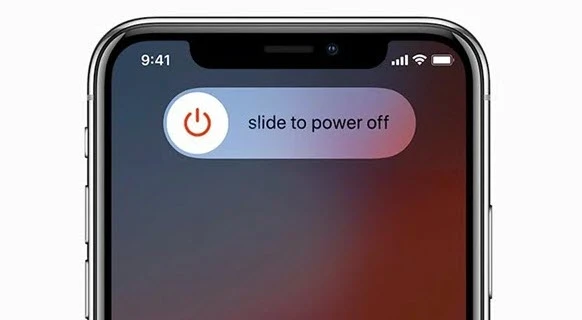
ਸਾਈਡ ਬਟਨ ਅਤੇ ਵਾਲੀਅਮ ਬਟਨ ਨੂੰ ਉਦੋਂ ਤੱਕ ਦਬਾ ਕੇ ਰੱਖੋ ਜਦੋਂ ਤੱਕ ਤੁਸੀਂ "ਪਾਵਰ ਬੰਦ ਕਰਨ ਲਈ ਸਲਾਈਡ" ਨਹੀਂ ਦੇਖਦੇ। ਆਪਣੇ ਆਈਫੋਨ ਨੂੰ ਬੰਦ ਕਰਨ ਲਈ ਖੱਬੇ ਤੋਂ ਸੱਜੇ ਸਲਾਈਡ ਕਰੋ ਅਤੇ ਕੁਝ ਪਲ ਉਡੀਕ ਕਰੋ, ਫਿਰ ਡਿਵਾਈਸ ਨੂੰ ਚਾਲੂ ਕਰਨ ਲਈ ਸਾਈਡ ਬਟਨ ਨੂੰ ਦੁਬਾਰਾ ਦਬਾ ਕੇ ਰੱਖੋ।
ਆਪਣੀਆਂ ਫੇਸ ਆਈਡੀ ਸੈਟਿੰਗਾਂ ਦੀ ਜਾਂਚ ਕਰੋ
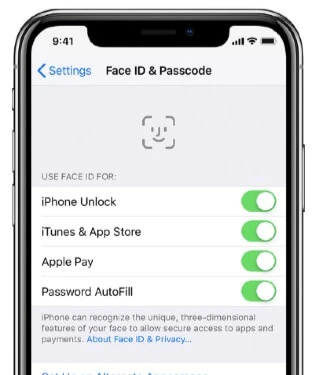
ਜਦੋਂ ਫੇਸ ਆਈਡੀ ਖਰਾਬ ਹੋ ਰਹੀ ਹੋਵੇ, ਤਾਂ ਤੁਹਾਨੂੰ ਜਾਂਚ ਕਰਨੀ ਚਾਹੀਦੀ ਹੈ ਕਿ ਇਹ ਸਹੀ ਢੰਗ ਨਾਲ ਸੈੱਟਅੱਪ ਕੀਤਾ ਗਿਆ ਹੈ ਜਾਂ ਨਹੀਂ। ਨਾਲ ਹੀ, ਤੁਹਾਨੂੰ ਜਾਂਚ ਕਰਨੀ ਚਾਹੀਦੀ ਹੈ ਕਿ ਕੀ ਉਹ ਵਿਸ਼ੇਸ਼ਤਾਵਾਂ ਜੋ ਤੁਸੀਂ ਫੇਸ ਆਈਡੀ ਨਾਲ ਵਰਤਣ ਦੀ ਕੋਸ਼ਿਸ਼ ਕਰ ਰਹੇ ਹੋ, ਚਾਲੂ ਹਨ।
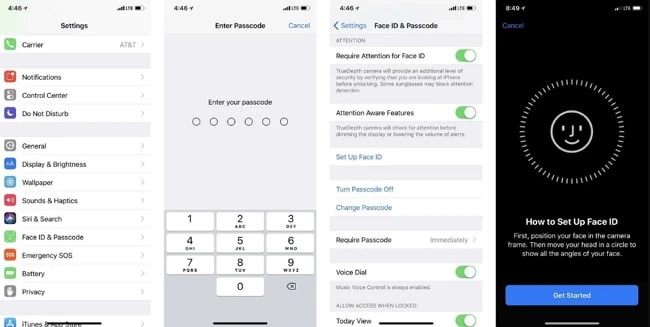
ਅਜਿਹਾ ਕਰਨ ਲਈ, ਸੈਟਿੰਗਾਂ > ਫੇਸ ਆਈਡੀ ਅਤੇ ਪਾਸਕੋਡ 'ਤੇ ਜਾਓ ਅਤੇ ਪੁੱਛੇ ਜਾਣ 'ਤੇ ਆਪਣਾ ਸਕ੍ਰੀਨ ਪਾਸਕੋਡ ਦਰਜ ਕਰੋ। ਯਕੀਨੀ ਬਣਾਓ ਕਿ ਫੇਸ ਆਈਡੀ ਸੈੱਟਅੱਪ ਹੈ ਅਤੇ ਆਈਫੋਨ ਅਨਲੌਕ, ਆਈਟਿਊਨਜ਼ ਅਤੇ ਐਪ ਸਟੋਰ, ਐਪਲ ਪੇ, ਆਦਿ ਵਰਗੀਆਂ ਵਿਸ਼ੇਸ਼ਤਾਵਾਂ ਨੂੰ ਚਾਲੂ ਕਰੋ।
ਯਕੀਨੀ ਬਣਾਓ ਕਿ ਟਰੂਡੈਪਥ ਕੈਮਰਾ ਅਤੇ ਤੁਹਾਡਾ ਚਿਹਰਾ ਖੁੱਲ੍ਹਾ ਹੈ।
ਜੇਕਰ ਤੁਸੀਂ ਫੇਸ ਆਈਡੀ ਸੈੱਟਅੱਪ ਕੀਤਾ ਹੈ ਅਤੇ ਇਹ ਅਜੇ ਵੀ ਕੰਮ ਨਹੀਂ ਕਰ ਰਿਹਾ ਹੈ, ਤਾਂ ਤੁਹਾਨੂੰ ਇਹ ਦੇਖਣ ਲਈ ਜਾਂਚ ਕਰਨੀ ਚਾਹੀਦੀ ਹੈ ਕਿ ਕੀ TrueDepth ਕੈਮਰਾ ਰੁਕਾਵਟ ਤਾਂ ਨਹੀਂ ਹੈ। ਕੋਈ ਵੀ ਫੋਨ ਕੇਸ ਜਾਂ ਸਕ੍ਰੀਨ ਪ੍ਰੋਟੈਕਟਰ ਹਟਾਓ ਜੋ TrueDepth ਕੈਮਰੇ ਨੂੰ ਬਲਾਕ ਕਰ ਰਿਹਾ ਹੈ।
ਜੇਕਰ ਕੋਈ ਚੀਜ਼ ਤੁਹਾਡੇ ਚਿਹਰੇ ਨੂੰ ਢੱਕ ਰਹੀ ਹੈ, ਤਾਂ ਫੇਸ ਆਈਡੀ ਵਿਸ਼ੇਸ਼ਤਾ ਸਹੀ ਢੰਗ ਨਾਲ ਕੰਮ ਨਹੀਂ ਕਰੇਗੀ। ਤੁਹਾਡੀਆਂ ਅੱਖਾਂ, ਨੱਕ ਅਤੇ ਮੂੰਹ ਟਰੂਡੈਪਥ ਕੈਮਰੇ ਨੂੰ ਪੂਰੀ ਤਰ੍ਹਾਂ ਦਿਖਾਈ ਦੇਣੇ ਚਾਹੀਦੇ ਹਨ। ਜੇਕਰ ਤੁਸੀਂ ਫੇਸ ਮਾਸਕ, ਟੋਪੀ, ਜਾਂ ਧੁੱਪ ਦੀਆਂ ਐਨਕਾਂ ਪਹਿਨੀਆਂ ਹੋਈਆਂ ਹਨ, ਤਾਂ ਇਸਨੂੰ ਉਤਾਰੋ ਅਤੇ ਫੇਸ ਆਈਡੀ ਦੁਬਾਰਾ ਵਰਤਣ ਦੀ ਕੋਸ਼ਿਸ਼ ਕਰੋ।
ਟਰੂਡੈਪਥ ਕੈਮਰੇ ਦਾ ਸਿੱਧਾ ਸਾਹਮਣਾ ਕਰੋ
ਕਿਰਪਾ ਕਰਕੇ ਧਿਆਨ ਦਿਓ ਕਿ ਫੇਸ ਆਈਡੀ ਸਿਰਫ਼ ਆਈਫੋਨ 'ਤੇ ਉਦੋਂ ਹੀ ਕੰਮ ਕਰਦੀ ਹੈ ਜਦੋਂ ਟਰੂਡੈਪਥ ਕੈਮਰਾ ਪੋਰਟਰੇਟ ਓਰੀਐਂਟੇਸ਼ਨ ਵਿੱਚ ਹੁੰਦਾ ਹੈ ਅਤੇ ਤੁਸੀਂ ਇਸਦਾ ਸਿੱਧਾ ਸਾਹਮਣਾ ਕਰ ਰਹੇ ਹੋ। ਅਤੇ ਫੇਸ ਆਈਡੀ ਦੇ ਕੰਮ ਕਰਨ ਲਈ ਆਈਫੋਨ ਤੁਹਾਡੇ ਚਿਹਰੇ ਤੋਂ 10-20 ਇੰਚ (ਲਗਭਗ ਇੱਕ ਬਾਂਹ ਦੀ ਲੰਬਾਈ) ਦੀ ਦੂਰੀ 'ਤੇ ਹੋਣਾ ਚਾਹੀਦਾ ਹੈ।
ਆਪਣੇ ਆਈਫੋਨ ਦੇ ਅਗਲੇ ਪਾਸੇ ਕੈਮਰੇ ਅਤੇ ਸੈਂਸਰ ਸਾਫ਼ ਕਰੋ
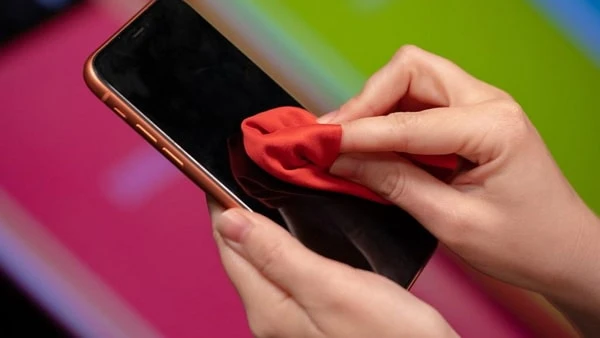
ਗੰਦਗੀ ਜਾਂ ਮਲਬਾ ਫੇਸ ਆਈਡੀ ਲਈ ਵਰਤੇ ਜਾਣ ਵਾਲੇ ਕੈਮਰਿਆਂ ਜਾਂ ਸੈਂਸਰਾਂ ਨੂੰ ਢੱਕ ਸਕਦਾ ਹੈ ਅਤੇ ਇਸਨੂੰ ਖਰਾਬ ਕਰ ਸਕਦਾ ਹੈ। ਇਸ ਸਥਿਤੀ ਵਿੱਚ, ਤੁਸੀਂ ਆਪਣੇ ਆਈਫੋਨ ਦੇ ਅਗਲੇ ਹਿੱਸੇ 'ਤੇ ਕੈਮਰੇ ਅਤੇ ਸੈਂਸਰਾਂ ਨੂੰ ਮਾਈਕ੍ਰੋਫਾਈਬਰ ਕੱਪੜੇ ਨਾਲ ਸਾਫ਼ ਕਰਨ ਦੀ ਕੋਸ਼ਿਸ਼ ਕਰ ਸਕਦੇ ਹੋ।
ਇੱਕ ਵਿਕਲਪਿਕ ਦਿੱਖ ਸ਼ਾਮਲ ਕਰੋ
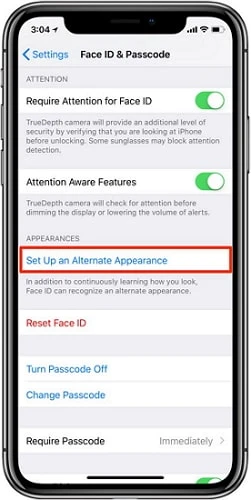
ਆਮ ਤੌਰ 'ਤੇ, ਫੇਸ ਆਈਡੀ ਤੁਹਾਡੀ ਦਿੱਖ ਨੂੰ ਬਹੁਤ ਚੰਗੀ ਤਰ੍ਹਾਂ ਪਛਾਣ ਸਕਦੀ ਹੈ। ਪਰ ਜੇ ਤੁਸੀਂ ਚਸ਼ਮਾ, ਟੋਪੀ, ਜਾਂ ਫੇਸ ਮਾਸਕ ਪਹਿਨਦੇ ਹੋ ਤਾਂ ਇਹ ਕੰਮ ਨਹੀਂ ਕਰ ਸਕਦਾ। ਐਪਲ ਨੇ iOS 13 'ਤੇ ਸੈਟਿੰਗਾਂ ਤੋਂ "ਅਲਟਰਨੇਟ ਅਪੀਅਰੈਂਸ" ਵਿਸ਼ੇਸ਼ਤਾ ਪ੍ਰਦਾਨ ਕੀਤੀ ਹੈ, ਜਿਸ ਨਾਲ ਤੁਸੀਂ ਫੇਸ ਆਈਡੀ ਦੀ ਵਰਤੋਂ ਕਰਨ ਲਈ ਇੱਕ ਵਿਕਲਪਿਕ ਦਿੱਖ ਜੋੜ ਸਕਦੇ ਹੋ।
ਸੈਟਿੰਗਾਂ 'ਤੇ ਜਾਓ, ਫੇਸ ਆਈਡੀ ਅਤੇ ਪਾਸਵਰਡ 'ਤੇ ਕਲਿੱਕ ਕਰੋ, ਅਤੇ ਬਦਲਾਵਾਂ ਦੀ ਪੁਸ਼ਟੀ ਕਰਨ ਲਈ ਆਪਣਾ ਪਾਸਵਰਡ ਦਰਜ ਕਰੋ। "ਵਿਕਲਪਿਕ ਦਿੱਖ" ਚੁਣੋ ਅਤੇ ਦੁਬਾਰਾ ਫੇਸ ਸਕੈਨਿੰਗ ਪ੍ਰਕਿਰਿਆ ਵਿੱਚੋਂ ਲੰਘੋ।
ਸਕੈਨਿੰਗ ਪ੍ਰਕਿਰਿਆ ਪੂਰੀ ਹੋਣ 'ਤੇ "ਮੁਕੰਮਲ" 'ਤੇ ਕਲਿੱਕ ਕਰੋ। ਇਸ ਸਥਿਤੀ ਵਿੱਚ, ਭਾਵੇਂ ਤੁਹਾਡਾ ਚਿਹਰਾ ਥੋੜ੍ਹਾ ਵੱਖਰਾ ਦਿਖਾਈ ਦਿੰਦਾ ਹੈ, ਫਿਰ ਵੀ ਫੇਸ ਆਈਡੀ ਦੁਆਰਾ ਤੁਹਾਨੂੰ ਪਛਾਣਨ ਦੀ ਸੰਭਾਵਨਾ ਬਹੁਤ ਵਧ ਸਕਦੀ ਹੈ।
ਆਪਣੇ ਆਈਫੋਨ ਨੂੰ "ਸਿਖਲਾਈ" ਦਿਓ
ਆਮ ਤੌਰ 'ਤੇ, ਜਦੋਂ iOS 16 ਅਪਡੇਟ ਤੋਂ ਬਾਅਦ ਫੇਸ ਆਈਡੀ ਤੁਹਾਡੀ ਦਿੱਖ ਨੂੰ ਪਛਾਣਨ ਵਿੱਚ ਅਸਫਲ ਰਹਿੰਦੀ ਹੈ, ਤਾਂ ਪਾਸਕੋਡ ਦਰਜ ਕਰਨ ਲਈ ਸਕ੍ਰੀਨ ਦਿਖਾਈ ਦੇਵੇਗੀ। ਇਸ ਸਥਿਤੀ ਵਿੱਚ, ਤੁਸੀਂ ਸਕ੍ਰੀਨ ਨੂੰ ਉੱਪਰ ਵੱਲ ਸਲਾਈਡ ਕਰ ਸਕਦੇ ਹੋ ਅਤੇ ਫੇਸ ਆਈਡੀ ਨਾਲ ਡਿਵਾਈਸ ਨੂੰ ਦੁਬਾਰਾ ਅਨਲੌਕ ਕਰਨ ਦੀ ਕੋਸ਼ਿਸ਼ ਕਰ ਸਕਦੇ ਹੋ, ਪਰ ਅਜਿਹਾ ਕਰਨ ਦੀ ਸਿਫਾਰਸ਼ ਨਹੀਂ ਕੀਤੀ ਜਾਂਦੀ! ਕਿਉਂਕਿ iOS ਸਿਸਟਮ ਅਸਫਲ ਫੇਸ ਆਈਡੀ ਸਕੈਨਿੰਗ ਨਤੀਜਿਆਂ ਨੂੰ ਰਿਕਾਰਡ ਕਰੇਗਾ। ਜਿੰਨੇ ਜ਼ਿਆਦਾ ਗਲਤ ਨਤੀਜੇ ਆਉਣਗੇ, ਫੇਸ ਆਈਡੀ ਪਛਾਣ ਓਨੀ ਹੀ ਸਟੀਕ ਹੋਵੇਗੀ।
ਇਸ ਲਈ ਜੇਕਰ ਤੁਸੀਂ ਹੁਣੇ ਹੀ ਫੇਸ ਆਈਡੀ ਦੀ ਵਰਤੋਂ ਸ਼ੁਰੂ ਕੀਤੀ ਹੈ, ਜਾਂ ਜੇਕਰ ਤੁਹਾਡੀ ਦਿੱਖ ਹਾਲ ਹੀ ਵਿੱਚ ਬਦਲ ਗਈ ਹੈ, ਅਤੇ ਫੇਸ ਆਈਡੀ ਤੁਹਾਡੀ ਦਿੱਖ ਨੂੰ ਨਹੀਂ ਪਛਾਣਦੀ ਹੈ, ਤਾਂ ਤੁਸੀਂ ਇਸਨੂੰ ਅਨਲੌਕ ਕਰਨ ਲਈ ਸਕ੍ਰੀਨ ਪਾਸਕੋਡ ਦੀ ਵਰਤੋਂ ਕਰ ਸਕਦੇ ਹੋ। ਕੁਝ ਵਾਰ ਬਾਅਦ, ਤੁਸੀਂ ਦੇਖੋਗੇ ਕਿ ਫੇਸ ਆਈਡੀ "ਸਮਾਰਟ" ਹੋ ਰਹੀ ਹੈ।
"ਫੇਸ ਆਈਡੀ ਲਈ ਧਿਆਨ ਦੀ ਲੋੜ ਹੈ" ਨੂੰ ਅਯੋਗ ਕਰੋ
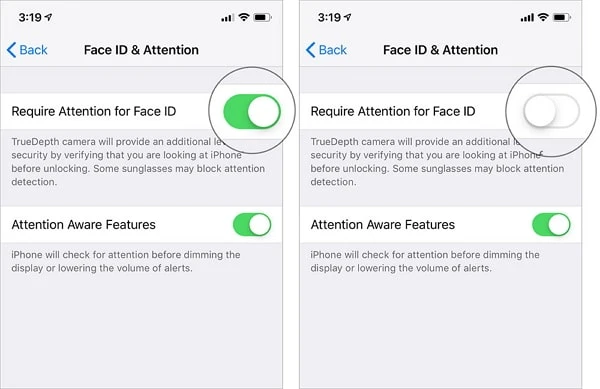
ਜਦੋਂ ਤੁਸੀਂ ਇੱਕ ਨਵਾਂ iOS ਡਿਵਾਈਸ ਵਰਤ ਰਹੇ ਹੋ ਤਾਂ "Require Attention for Face ID" ਆਪਣੇ ਆਪ ਚਾਲੂ ਹੋ ਜਾਂਦਾ ਹੈ। ਫੇਸ ਆਈਡੀ ਇਹ ਪੁਸ਼ਟੀ ਕਰੇਗਾ ਕਿ ਕੀ ਤੁਸੀਂ ਡਿਵਾਈਸ ਨੂੰ ਅਨਲੌਕ ਕਰਦੇ ਸਮੇਂ ਆਈਫੋਨ ਵੱਲ ਦੇਖ ਰਹੇ ਹੋ। ਇਹ ਡਰਾਉਣਾ ਲੱਗ ਸਕਦਾ ਹੈ, ਪਰ ਇਹ ਅਜਨਬੀਆਂ ਨੂੰ ਤੁਹਾਡੇ ਆਈਫੋਨ ਤੱਕ ਪਹੁੰਚਣ ਤੋਂ ਰੋਕਣ ਲਈ ਜ਼ਰੂਰੀ ਹੈ।
ਜੇਕਰ ਤੁਹਾਨੂੰ ਲੱਗਦਾ ਹੈ ਕਿ ਇਹ ਵਿਸ਼ੇਸ਼ਤਾ ਤੁਹਾਡੇ ਲਈ ਲਾਭਦਾਇਕ ਨਹੀਂ ਹੈ, ਤਾਂ ਤੁਸੀਂ ਸੈਟਿੰਗਾਂ > ਫੇਸ ਆਈਡੀ ਅਤੇ ਪਾਸਕੋਡ ਵਿੱਚ ਜਾ ਕੇ "ਫੇਸ ਆਈਡੀ ਲਈ ਧਿਆਨ ਦੇਣ ਦੀ ਲੋੜ ਹੈ" ਨੂੰ ਅਯੋਗ ਕਰ ਸਕਦੇ ਹੋ। ਇਹ ਤੁਹਾਡੇ ਆਈਫੋਨ ਲਈ ਤੁਹਾਡੇ ਚਿਹਰੇ ਨੂੰ ਪਛਾਣਨਾ ਆਸਾਨ ਬਣਾ ਦੇਵੇਗਾ, ਖਾਸ ਕਰਕੇ ਜਦੋਂ ਤੁਸੀਂ ਧੁੱਪ ਦੀਆਂ ਐਨਕਾਂ ਪਹਿਨ ਰਹੇ ਹੋ।
iOS ਅੱਪਡੇਟ ਦੀ ਜਾਂਚ ਕਰੋ
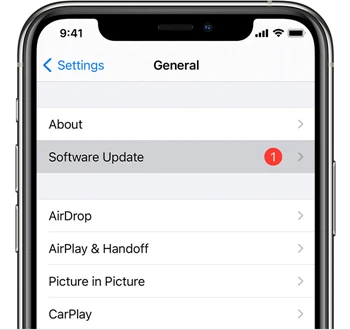
ਤੁਸੀਂ ਆਪਣੇ ਆਈਫੋਨ ਨੂੰ iOS ਦੇ ਨਵੀਨਤਮ ਸੰਸਕਰਣ 'ਤੇ ਅਪਡੇਟ ਕਰ ਸਕਦੇ ਹੋ ਤਾਂ ਜੋ ਕਿਸੇ ਵੀ ਸਾਫਟਵੇਅਰ ਬੱਗ ਜਾਂ ਗਲਤੀ ਨੂੰ ਠੀਕ ਕੀਤਾ ਜਾ ਸਕੇ ਜਿਸ ਕਾਰਨ ਫੇਸ ਆਈਡੀ ਕੰਮ ਨਹੀਂ ਕਰ ਸਕਦੀ।
ਸਾਫਟਵੇਅਰ ਅੱਪਡੇਟ ਦੀ ਜਾਂਚ ਕਰਨ ਲਈ, ਬਸ ਆਪਣੇ ਆਈਫੋਨ ਨੂੰ ਪਾਵਰ ਵਿੱਚ ਲਗਾਓ ਅਤੇ ਇੱਕ ਚੰਗੇ Wi-Fi ਨੈੱਟਵਰਕ ਨਾਲ ਕਨੈਕਟ ਕਰੋ, ਫਿਰ ਸੈਟਿੰਗਾਂ > ਜਨਰਲ ਵਿੱਚ ਜਾਓ ਅਤੇ "ਸਾਫਟਵੇਅਰ ਅੱਪਡੇਟ" 'ਤੇ ਟੈਪ ਕਰੋ। ਜੇਕਰ ਕੋਈ ਅੱਪਡੇਟ ਉਪਲਬਧ ਹੈ, ਤਾਂ "ਡਾਊਨਲੋਡ ਅਤੇ ਇੰਸਟਾਲ ਕਰੋ" 'ਤੇ ਟੈਪ ਕਰੋ।
ਫੇਸ ਆਈਡੀ ਰੀਸੈਟ ਕਰੋ
ਜੇਕਰ ਤੁਸੀਂ ਉੱਪਰ ਦੱਸੇ ਗਏ ਸਾਰੇ ਸੁਝਾਵਾਂ ਨੂੰ ਪੂਰਾ ਕਰ ਲਿਆ ਹੈ ਅਤੇ ਫੇਸ ਆਈਡੀ ਲਗਾਤਾਰ ਅਸਫਲ ਰਹਿੰਦੀ ਹੈ, ਤਾਂ ਤੁਸੀਂ ਆਪਣੀ ਸੇਵ ਕੀਤੀ ਫੇਸ ਆਈਡੀ ਨੂੰ ਮਿਟਾ ਕੇ ਇਸਨੂੰ ਦੁਬਾਰਾ ਸੈੱਟ ਕਰਨ ਦੀ ਕੋਸ਼ਿਸ਼ ਕਰ ਸਕਦੇ ਹੋ।
ਆਪਣੀ ਫੇਸ ਆਈਡੀ ਰੀਸੈਟ ਕਰਨ ਲਈ, ਸੈਟਿੰਗਜ਼ ਐਪ ਖੋਲ੍ਹੋ ਅਤੇ "ਫੇਸ ਆਈਡੀ ਅਤੇ ਪਾਸਕੋਡ" 'ਤੇ ਕਲਿੱਕ ਕਰੋ, ਫਿਰ "ਫੇਸ ਆਈਡੀ ਰੀਸੈਟ ਕਰੋ" 'ਤੇ ਟੈਪ ਕਰੋ। ਅੰਤ ਵਿੱਚ, ਇਸਨੂੰ ਦੁਬਾਰਾ ਸੈੱਟ ਕਰਨ ਲਈ "ਫੇਸ ਆਈਡੀ ਸੈੱਟ ਅੱਪ ਕਰੋ" 'ਤੇ ਕਲਿੱਕ ਕਰੋ।
ਡਾਟਾ ਖਰਾਬ ਹੋਣ ਤੋਂ ਬਿਨਾਂ ਫੇਸ ਆਈਡੀ ਕੰਮ ਨਾ ਕਰਨ ਨੂੰ ਠੀਕ ਕਰਨ ਲਈ iOS ਸਿਸਟਮ ਦੀ ਮੁਰੰਮਤ ਕਰੋ
ਜੇਕਰ ਫੇਸ ਆਈਡੀ ਸਿਸਟਮ ਦੀਆਂ ਗਲਤੀਆਂ ਜਾਂ ਅੱਪਡੇਟ ਗਲਤੀਆਂ ਕਾਰਨ ਕੰਮ ਕਰਨਾ ਬੰਦ ਕਰ ਦਿੰਦੀ ਹੈ, ਤਾਂ iOS ਸਿਸਟਮ ਦੀ ਮੁਰੰਮਤ ਕਰਨਾ ਇੱਕ ਪ੍ਰਭਾਵਸ਼ਾਲੀ ਹੱਲ ਹੈ। ਵਰਗੇ ਸਾਧਨਾਂ ਨਾਲ iOS ਸਿਸਟਮ ਰਿਕਵਰੀ , ਤੁਸੀਂ ਬਿਨਾਂ ਕਿਸੇ ਡੇਟਾ ਦੇ ਫੇਸ ਆਈਡੀ ਸਮੱਸਿਆਵਾਂ ਨੂੰ ਠੀਕ ਕਰ ਸਕਦੇ ਹੋ। ਇਹ ਸਿਸਟਮ ਦੀਆਂ ਗਲਤੀਆਂ ਨੂੰ ਸੁਰੱਖਿਅਤ ਢੰਗ ਨਾਲ ਠੀਕ ਕਰਦਾ ਹੈ, ਆਮ ਫੇਸ ਆਈਡੀ ਕਾਰਜਕੁਸ਼ਲਤਾ ਨੂੰ ਬਹਾਲ ਕਰਦਾ ਹੈ, ਅਤੇ ਨਵੀਨਤਮ ਆਈਫੋਨ ਮਾਡਲਾਂ ਅਤੇ iOS ਸੰਸਕਰਣਾਂ ਦਾ ਸਮਰਥਨ ਕਰਦਾ ਹੈ।
ਦੁਨੀਆ ਭਰ ਦੇ ਲੱਖਾਂ ਉਪਭੋਗਤਾਵਾਂ ਦੁਆਰਾ ਡਾਊਨਲੋਡ ਅਤੇ ਵਰਤੋਂ ਕੀਤੇ ਜਾਣ ਅਤੇ ਬਹੁਤ ਸਾਰੇ ਸੌਫਟਵੇਅਰ ਅਧਿਕਾਰੀਆਂ ਦੁਆਰਾ ਬਹੁਤ ਪ੍ਰਸਿੱਧੀ ਪ੍ਰਾਪਤ ਕਰਨ ਤੋਂ ਬਾਅਦ, iOS ਸਿਸਟਮ ਰਿਕਵਰੀ ਹੁਣ iPhone/iPad ਲਈ ਸਭ ਤੋਂ ਸੁਰੱਖਿਅਤ ਅਤੇ ਭਰੋਸੇਮੰਦ ਮੁਰੰਮਤ ਸਾਧਨਾਂ ਵਿੱਚੋਂ ਇੱਕ ਹੈ।
ਜੇਕਰ ਤੁਸੀਂ ਫੇਸ ਆਈਡੀ ਦੇ ਕੰਮ ਨਾ ਕਰਨ ਦੀ ਸਮੱਸਿਆ ਦਾ ਸਾਹਮਣਾ ਕਰ ਰਹੇ ਹੋ, ਤਾਂ ਕਿਉਂ ਨਾ iOS ਸਿਸਟਮ ਰਿਕਵਰੀ ਦੀ ਕੋਸ਼ਿਸ਼ ਕਰੋ?
- ਫੇਸ ਆਈਡੀ ਸਮੱਸਿਆਵਾਂ ਜਾਂ ਹੋਰ iOS ਸਿਸਟਮ ਸਮੱਸਿਆਵਾਂ ਨੂੰ ਠੀਕ ਕਰੋ, ਜਿਸ ਵਿੱਚ ਆਈਫੋਨ ਦਾ ਚਿੱਟੀ ਸਕ੍ਰੀਨ/ਕਾਲੀ ਸਕ੍ਰੀਨ ਵਿੱਚ ਫਸਣਾ, ਰਿਕਵਰੀ ਮੋਡ, ਬੂਟ ਲੂਪ ਵਿੱਚ ਰੀਸਟਾਰਟ ਹੋਣਾ ਆਦਿ ਸ਼ਾਮਲ ਹਨ।
- ਵਰਤਣ ਵਿੱਚ ਆਸਾਨ ਅਤੇ ਸੁਰੱਖਿਅਤ, ਤੁਸੀਂ 1 ਕਲਿੱਕ ਨਾਲ iOS ਸਿਸਟਮ ਸਮੱਸਿਆਵਾਂ ਨੂੰ ਠੀਕ ਕਰ ਸਕਦੇ ਹੋ, ਅਤੇ ਕੋਈ ਵੀ ਡਾਟਾ ਨਹੀਂ ਮਿਟਾਇਆ ਜਾਵੇਗਾ।
- ਸਾਰੇ iOS ਸੰਸਕਰਣਾਂ ਅਤੇ iOS ਮਾਡਲਾਂ ਦੇ ਅਨੁਕੂਲ, ਜਿਸ ਵਿੱਚ ਨਵੀਨਤਮ iOS 18/iOS 26 ਅਤੇ iPhone 17/17 Pro/17 Pro Max ਸ਼ਾਮਲ ਹਨ।
ਆਈਫੋਨ 'ਤੇ ਡਾਟਾ ਖਰਾਬ ਹੋਣ ਤੋਂ ਬਿਨਾਂ ਫੇਸ ਆਈਡੀ ਕੰਮ ਨਹੀਂ ਕਰ ਰਹੀ ਹੈ, ਇਸ ਨੂੰ ਕਿਵੇਂ ਠੀਕ ਕਰੀਏ
ਕਦਮ 1. ਆਪਣੇ ਕੰਪਿਊਟਰ 'ਤੇ iOS ਸਿਸਟਮ ਰਿਕਵਰੀ ਲਾਂਚ ਕਰੋ, ਫਿਰ ਮੁੱਖ ਇੰਟਰਫੇਸ ਤੋਂ "ਸਟੈਂਡਰਡ ਮੋਡ" ਚੁਣੋ।

ਕਦਮ 2. USB ਕੇਬਲ ਦੀ ਵਰਤੋਂ ਕਰਕੇ ਆਪਣੇ ਆਈਫੋਨ ਨੂੰ ਕੰਪਿਊਟਰ ਨਾਲ ਕਨੈਕਟ ਕਰੋ ਅਤੇ "ਅੱਗੇ" 'ਤੇ ਕਲਿੱਕ ਕਰੋ।

Step 3. ਇੱਕ ਵਾਰ ਜਦੋਂ ਡਿਵਾਈਸ ਸਫਲਤਾਪੂਰਵਕ ਖੋਜੀ ਜਾਂਦੀ ਹੈ, ਤਾਂ ਮੇਲ ਖਾਂਦੇ ਫਰਮਵੇਅਰ ਪੈਕੇਜ ਨੂੰ ਡਾਊਨਲੋਡ ਕਰਨ ਲਈ "ਡਾਊਨਲੋਡ" 'ਤੇ ਕਲਿੱਕ ਕਰੋ।

Step 4. ਜਦੋਂ ਡਾਊਨਲੋਡਿੰਗ ਪੂਰੀ ਹੋ ਜਾਂਦੀ ਹੈ, ਤਾਂ ਮੁਰੰਮਤ ਸ਼ੁਰੂ ਕਰਨ ਲਈ "ਹੁਣੇ ਠੀਕ ਕਰੋ" 'ਤੇ ਕਲਿੱਕ ਕਰੋ। ਇਸ ਤੋਂ ਬਾਅਦ, ਤੁਹਾਡਾ ਆਈਫੋਨ ਮੁੜ ਚਾਲੂ ਹੋ ਜਾਵੇਗਾ, ਅਤੇ ਫੇਸ ਆਈਡੀ ਆਮ ਵਾਂਗ ਕੰਮ ਕਰੇਗੀ।

ਸਿੱਟਾ
ਆਈਫੋਨ ਫੇਸ ਆਈਡੀ ਦੇ ਕੰਮ ਨਾ ਕਰਨ ਨੂੰ ਠੀਕ ਕਰਨ ਲਈ ਕਈ ਤਰੀਕੇ ਅਜ਼ਮਾਉਣੇ ਪੈਂਦੇ ਹਨ, TrueDepth ਕੈਮਰੇ ਨੂੰ ਸਾਫ਼ ਕਰਨ ਅਤੇ ਫੇਸ ਆਈਡੀ ਨੂੰ ਰੀਸੈਟ ਕਰਨ ਤੋਂ ਲੈ ਕੇ iOS ਨੂੰ ਅਪਡੇਟ ਕਰਨ ਜਾਂ ਸਿਸਟਮ ਦੀਆਂ ਗਲਤੀਆਂ ਦੀ ਮੁਰੰਮਤ ਕਰਨ ਤੱਕ। ਇਹਨਾਂ 11 ਸੁਝਾਵਾਂ ਦੀ ਪਾਲਣਾ ਕਰਕੇ, ਜ਼ਿਆਦਾਤਰ ਉਪਭੋਗਤਾ ਆਮ ਫੇਸ ਆਈਡੀ ਕਾਰਜਕੁਸ਼ਲਤਾ ਨੂੰ ਜਲਦੀ ਅਤੇ ਸੁਰੱਖਿਅਤ ਢੰਗ ਨਾਲ ਬਹਾਲ ਕਰ ਸਕਦੇ ਹਨ। ਜੇਕਰ ਸਮੱਸਿਆ ਡੂੰਘੀਆਂ ਸਿਸਟਮ ਗਲਤੀਆਂ ਕਾਰਨ ਹੁੰਦੀ ਹੈ, ਤਾਂ ਇੱਕ ਪੇਸ਼ੇਵਰ ਟੂਲ ਦੀ ਵਰਤੋਂ ਕਰਕੇ ਜਿਵੇਂ ਕਿ iOS ਸਿਸਟਮ ਰਿਕਵਰੀ ਇੱਕ ਪ੍ਰਭਾਵਸ਼ਾਲੀ, ਡਾਟਾ-ਸੁਰੱਖਿਅਤ ਹੱਲ ਪੇਸ਼ ਕਰ ਸਕਦਾ ਹੈ। ਅਤੇ ਜੇਕਰ ਹਾਰਡਵੇਅਰ ਨੂੰ ਨੁਕਸਾਨ ਹੋਣ ਦਾ ਸ਼ੱਕ ਹੈ, ਤਾਂ ਐਪਲ ਸਪੋਰਟ ਨਾਲ ਸੰਪਰਕ ਕਰਨਾ ਸਭ ਤੋਂ ਵਧੀਆ ਅਗਲਾ ਕਦਮ ਹੈ। ਸਹੀ ਪਹੁੰਚ ਨਾਲ, ਤੁਸੀਂ ਪੂਰੀ ਤਰ੍ਹਾਂ ਸੁਰੱਖਿਅਤ, ਭਰੋਸੇਮੰਦ ਫੇਸ ਆਈਡੀ ਪ੍ਰਦਰਸ਼ਨ ਨੂੰ ਮੁੜ ਪ੍ਰਾਪਤ ਕਰ ਸਕਦੇ ਹੋ ਅਤੇ ਆਪਣੇ ਆਈਫੋਨ ਨੂੰ ਸੁਚਾਰੂ ਢੰਗ ਨਾਲ ਚੱਲਦਾ ਰੱਖ ਸਕਦੇ ਹੋ।
ਇਹ ਪੋਸਟ ਕਿੰਨੀ ਕੁ ਉਪਯੋਗੀ ਸੀ?
ਇਸ ਨੂੰ ਰੇਟ ਕਰਨ ਲਈ ਕਿਸੇ ਸਟਾਰ ਤੇ ਕਲਿੱਕ ਕਰੋ!
ਔਸਤ ਰੇਟਿੰਗ / 5. ਵੋਟਾਂ ਦੀ ਗਿਣਤੀ: