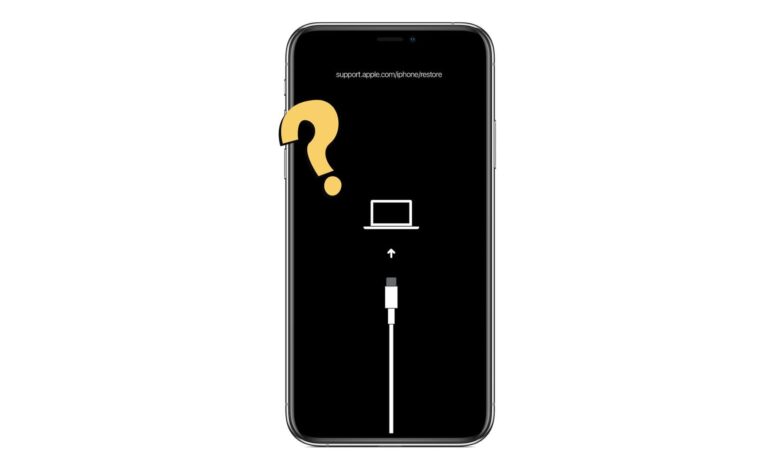
ਆਈਫੋਨ, ਆਈਪੈਡ, ਜਾਂ ਆਈਪੌਡ ਟੱਚ ਵਿੱਚ ਰਿਕਵਰੀ ਮੋਡ ਇੱਕ ਵਿਸ਼ੇਸ਼ਤਾ ਹੈ ਜੋ ਤੁਹਾਨੂੰ ਡਿਵਾਈਸ ਨਾਲ ਕਈ ਸਮੱਸਿਆਵਾਂ ਨੂੰ ਹੱਲ ਕਰਨ ਦੇ ਯੋਗ ਬਣਾਉਂਦੀ ਹੈ। ਹਾਲਾਂਕਿ ਆਈਫੋਨ ਨੂੰ ਰਿਕਵਰੀ ਮੋਡ ਵਿੱਚ ਰੱਖਣਾ ਆਸਾਨ ਹੈ, ਪਰ ਕਈ ਵਾਰ ਤੁਹਾਨੂੰ ਪਤਾ ਲੱਗੇਗਾ ਕਿ ਇਹ ਵਿਸ਼ੇਸ਼ਤਾ ਉਸ ਤਰ੍ਹਾਂ ਕੰਮ ਨਹੀਂ ਕਰ ਰਹੀ ਹੈ ਜਿਵੇਂ ਇਸਨੂੰ ਕਰਨਾ ਚਾਹੀਦਾ ਹੈ।
ਜੇਕਰ ਤੁਹਾਡੇ ਆਈਫੋਨ/ਆਈਪੈਡ 'ਤੇ ਰਿਕਵਰੀ ਮੋਡ ਕੰਮ ਨਹੀਂ ਕਰ ਰਿਹਾ ਹੈ, ਤਾਂ ਇਸ ਲੇਖ ਨੂੰ ਪੜ੍ਹਦੇ ਰਹੋ। ਹੇਠਾਂ, ਅਸੀਂ ਇਸ ਸਮੱਸਿਆ ਦੇ ਕਾਰਨਾਂ 'ਤੇ ਚਰਚਾ ਕਰਾਂਗੇ। ਅਸੀਂ ਤੁਹਾਨੂੰ ਇਹ ਵੀ ਸਮਝਾਵਾਂਗੇ ਕਿ ਇਸਨੂੰ ਕਿਵੇਂ ਠੀਕ ਕਰਨਾ ਹੈ। ਆਓ ਸ਼ੁਰੂ ਕਰੀਏ!
ਆਈਫੋਨ ਰਿਕਵਰੀ ਮੋਡ ਕੀ ਹੈ ਅਤੇ ਇਸ ਵਿੱਚ ਕਿਵੇਂ ਦਾਖਲ ਹੋਣਾ ਹੈ?
ਰਿਕਵਰੀ ਮੋਡ iOS ਡਿਵਾਈਸਾਂ 'ਤੇ ਇੱਕ ਵਿਸ਼ੇਸ਼ਤਾ ਹੈ ਜੋ ਉਪਭੋਗਤਾ ਨੂੰ ਸਿਸਟਮ ਗਲਤੀਆਂ ਤੋਂ ਪ੍ਰਭਾਵਿਤ ਹੋਣ 'ਤੇ ਆਈਫੋਨ ਜਾਂ ਆਈਪੈਡ ਨੂੰ ਰੀਸਟੋਰ ਕਰਨ ਦੇ ਯੋਗ ਬਣਾਉਂਦੀ ਹੈ। ਰਿਕਵਰੀ ਮੋਡ ਦੀ ਵਰਤੋਂ ਕਰਕੇ, ਤੁਸੀਂ ਅੰਤਰੀਵ ਮੁੱਦੇ ਨੂੰ ਹੱਲ ਕਰਨ ਲਈ ਫੋਨ ਨੂੰ ਇਸਦੀ ਪਿਛਲੀ ਸਥਿਤੀ ਵਿੱਚ ਰੀਸਟੋਰ ਕਰਨ ਦੇ ਯੋਗ ਹੋਵੋਗੇ। ਇਸਦੀ ਵਰਤੋਂ ਅਕਸਰ ਐਪਲ ਲੋਗੋ ਅਤੇ ਸੰਬੰਧਿਤ ਮਾਮਲਿਆਂ 'ਤੇ ਫਸੇ ਆਈਫੋਨ ਨਾਲ ਸਮੱਸਿਆਵਾਂ ਨੂੰ ਹੱਲ ਕਰਨ ਲਈ ਕੀਤੀ ਜਾਂਦੀ ਹੈ।
ਜਿਵੇਂ ਕਿ ਅਸੀਂ ਉੱਪਰ ਕਿਹਾ ਹੈ, ਆਪਣੇ ਆਈਫੋਨ ਨੂੰ ਰਿਕਵਰੀ ਮੋਡ ਵਿੱਚ ਰੱਖਣਾ ਇੰਨਾ ਔਖਾ ਨਹੀਂ ਹੈ। ਤੁਹਾਨੂੰ ਸਿਰਫ਼ ਕੁਝ ਖਾਸ ਬਟਨਾਂ ਨੂੰ ਟੈਪ ਕਰਨ ਦੀ ਲੋੜ ਹੈ।
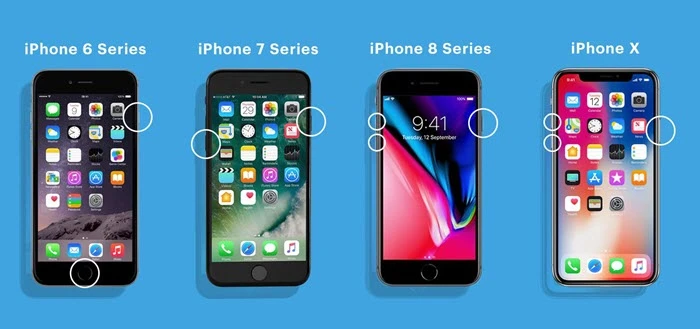
- ਜੇਕਰ ਤੁਸੀਂ ਆਈਫੋਨ 8 ਜਾਂ ਨਵੀਨਤਮ ਮਾਡਲਾਂ ਦੀ ਵਰਤੋਂ ਕਰ ਰਹੇ ਹੋ , ਤੁਹਾਨੂੰ ਵਾਲੀਅਮ ਅੱਪ ਬਟਨ ਦਬਾਉਣ ਦੀ ਲੋੜ ਹੋਵੇਗੀ ਅਤੇ ਫਿਰ ਇਸਨੂੰ ਜਲਦੀ ਛੱਡਣਾ ਪਵੇਗਾ। ਫਿਰ ਤੁਹਾਨੂੰ ਵਾਲੀਅਮ ਡਾਊਨ ਬਟਨ ਲਈ ਪ੍ਰਕਿਰਿਆ ਦੁਹਰਾਉਣ ਦੀ ਲੋੜ ਹੋਵੇਗੀ। ਇਸ ਤੋਂ ਬਾਅਦ, ਆਈਫੋਨ ਨੂੰ ਰਿਕਵਰੀ ਮੋਡ ਵਿੱਚ ਰੱਖਣ ਲਈ ਸਾਈਡ ਬਟਨ ਨੂੰ ਕੁਝ ਸਕਿੰਟਾਂ ਲਈ ਦੇਰ ਤੱਕ ਦਬਾਓ।
- ਜੇਕਰ ਤੁਹਾਡੇ ਕੋਲ ਆਈਫੋਨ 7 ਜਾਂ 7 ਪਲੱਸ ਹੈ , ਫ਼ੋਨ ਨੂੰ ਰਿਕਵਰੀ ਮੋਡ ਵਿੱਚ ਪਾਉਣ ਲਈ ਸਾਈਡ ਅਤੇ ਵਾਲੀਅਮ ਡਾਊਨ ਬਟਨ ਦਬਾਓ।
- ਜੇਕਰ ਤੁਸੀਂ ਆਈਫੋਨ 6 ਜਾਂ ਉਸ ਤੋਂ ਪੁਰਾਣਾ ਵਰਤ ਰਹੇ ਹੋ , ਫ਼ੋਨ ਨੂੰ ਰਿਕਵਰੀ ਮੋਡ ਵਿੱਚ ਪਾਉਣ ਲਈ ਸਾਈਡ ਅਤੇ ਹੋਮ ਬਟਨਾਂ ਨੂੰ ਟੈਪ ਕਰਕੇ ਹੋਲਡ ਕਰੋ।
ਇੱਕ ਵਾਰ ਜਦੋਂ ਡਿਵਾਈਸ ਮੋਡ ਵਿੱਚ ਆ ਜਾਂਦੀ ਹੈ, ਤਾਂ ਇਸਨੂੰ iTunes ਦੀ ਵਰਤੋਂ ਕਰਕੇ ਰੀਸਟੋਰ ਕਰਨ ਲਈ ਇੱਕ USB ਕੇਬਲ ਨਾਲ ਇੱਕ PC ਨਾਲ ਜੋੜੋ।
ਆਈਫੋਨ/ਆਈਪੈਡ ਰਿਕਵਰੀ ਮੋਡ ਕੰਮ ਕਿਉਂ ਨਹੀਂ ਕਰ ਰਿਹਾ?
ਇੱਥੇ ਕੁਝ ਆਮ ਕਾਰਨ ਹਨ ਜੋ ਤੁਹਾਡੇ ਆਈਫੋਨ ਜਾਂ ਆਈਪੈਡ ਨੂੰ ਰਿਕਵਰੀ ਮੋਡ ਵਿੱਚ ਦਾਖਲ ਹੋਣ ਤੋਂ ਰੋਕ ਸਕਦੇ ਹਨ:
- ਸਾਫਟਵੇਅਰ ਦੀਆਂ ਗਲਤੀਆਂ : ਜ਼ਿਆਦਾਤਰ ਮਾਮਲਿਆਂ ਵਿੱਚ, ਸਾਫਟਵੇਅਰ ਦੀਆਂ ਗੜਬੜੀਆਂ ਆਈਫੋਨ ਜਾਂ ਆਈਪੈਡ ਨੂੰ ਮੋਡ ਵਿੱਚ ਦਾਖਲ ਹੋਣ ਤੋਂ ਰੋਕਦੀਆਂ ਹਨ। iOS ਸਾਫਟਵੇਅਰ ਨੂੰ ਅਪਡੇਟ ਕਰਨ ਨਾਲ ਸਮੱਸਿਆ ਨੂੰ ਹੱਲ ਕਰਨ ਵਿੱਚ ਮਦਦ ਮਿਲ ਸਕਦੀ ਹੈ।
- ਖਰਾਬ ਕੇਬਲ : ਕਈ ਵਾਰ, ਤੁਹਾਡੇ ਦੁਆਰਾ ਵਰਤੀ ਜਾ ਰਹੀ ਲਾਈਟਨਿੰਗ ਕੇਬਲ ਵੀ ਸਮੱਸਿਆ ਦਾ ਕਾਰਨ ਬਣ ਸਕਦੀ ਹੈ। ਇੱਕ ਸੁਚਾਰੂ ਕਨੈਕਸ਼ਨ ਲਈ ਇੱਕ ਅਧਿਕਾਰਤ ਕੇਬਲ ਦੀ ਵਰਤੋਂ ਕਰਨ 'ਤੇ ਵਿਚਾਰ ਕਰੋ।
- iTunes ਮੁੱਦਾ : ਕਈ ਵਾਰ, iTunes ਸੈਟਿੰਗਾਂ ਗਲਤ ਹੋ ਸਕਦੀਆਂ ਹਨ, ਜਾਂ iTunes ਵਰਜਨ ਪੁਰਾਣਾ ਹੋ ਸਕਦਾ ਹੈ, ਜਿਸ ਕਾਰਨ ਇਹ ਸਮੱਸਿਆ ਹੋ ਸਕਦੀ ਹੈ।
ਆਈਫੋਨ / ਆਈਪੈਡ ਰਿਕਵਰੀ ਮੋਡ ਕੰਮ ਨਾ ਕਰਨ ਨੂੰ ਕਿਵੇਂ ਠੀਕ ਕਰਨਾ ਹੈ
iTunes ਨੂੰ ਨਵੀਨਤਮ ਸੰਸਕਰਣ ਵਿੱਚ ਅੱਪਡੇਟ ਕਰੋ
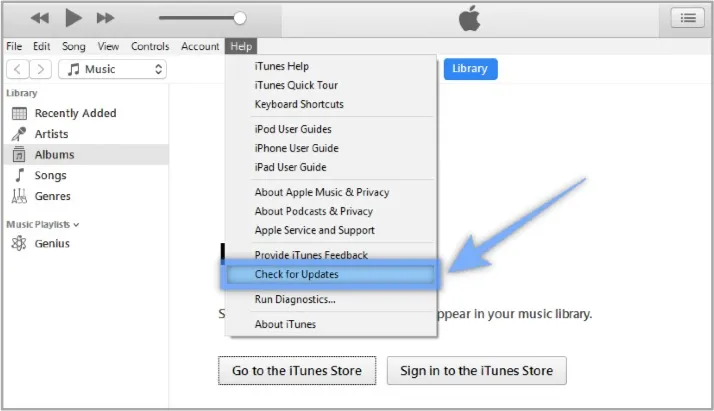
ਜੇਕਰ ਤੁਸੀਂ iTunes ਦੇ ਪੁਰਾਣੇ ਵਰਜਨ ਦੀ ਵਰਤੋਂ ਕਰ ਰਹੇ ਹੋ, ਤਾਂ ਇਸਨੂੰ ਨਵੀਨਤਮ ਵਰਜਨ ਵਿੱਚ ਅੱਪਡੇਟ ਕਰਨ ਬਾਰੇ ਵਿਚਾਰ ਕਰੋ। ਜ਼ਿਆਦਾਤਰ ਮਾਮਲਿਆਂ ਵਿੱਚ, ਰਿਕਵਰੀ ਮੋਡ ਕੰਮ ਨਾ ਕਰਨ ਦੀ ਸਮੱਸਿਆ ਪੁਰਾਣੀ iTunes ਕਾਰਨ ਹੁੰਦੀ ਹੈ। iTunes ਨੂੰ ਅੱਪਡੇਟ ਕਰਨ ਦਾ ਤਰੀਕਾ ਇੱਥੇ ਹੈ:
ਮੈਕ ਕੈਟਾਲੀਨਾ ਜਾਂ ਬਾਅਦ ਵਾਲੇ ਲਈ :
- ਜਾਓ ਸਿਸਟਮ ਪਸੰਦਾਂ ਐਪਲ ਦੇ ਮੀਨੂ ਤੋਂ ਅਤੇ ਦਬਾਓ ਸਾਫਟਵੇਅਰ ਅੱਪਡੇਟ ਨਵੀਨਤਮ ਅਪਡੇਟਾਂ ਦੀ ਜਾਂਚ ਕਰਨ ਲਈ।
- ਜੇਕਰ ਅੱਪਡੇਟ ਉਪਲਬਧ ਹੈ, ਤਾਂ ਦਬਾਓ ਹੁਣੇ ਅੱਪਡੇਟ ਕਰੋ ਅੱਗੇ ਵਧਣ ਲਈ।
iTunes ਵਾਲੇ ਮੈਕ ਪੀਸੀ ਲਈ :
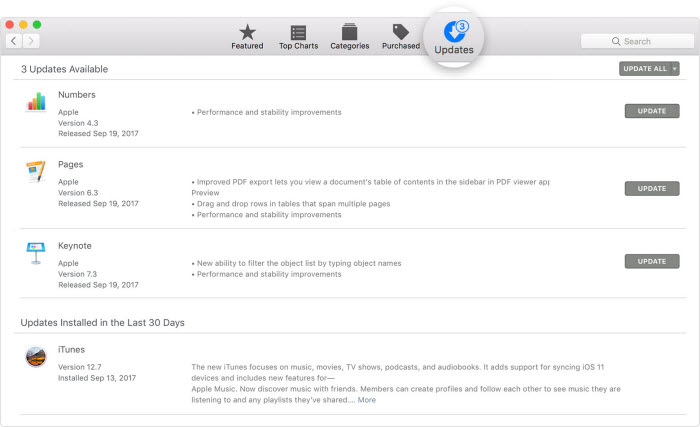
- ਸ਼ੁਰੂ ਕਰੋ ਐਪ ਸਟੋਰ ਮੈਕ 'ਤੇ ਅਤੇ ਫਿਰ ਜਾਓ ਅੱਪਡੇਟ .
- ਲਈ ਜਾਂਚ ਕਰੋ macOS/ਫਾਈਂਡਰ ਅੱਪਡੇਟ .
- ਜੇਕਰ ਉਪਲਬਧ ਹੋਵੇ, ਤਾਂ ਦਬਾਓ ਅੱਪਡੇਟ ਅੱਗੇ ਵਧਣ ਲਈ।
ਵਿੰਡੋਜ਼ ਪੀਸੀ ਲਈ :
- ਜੇਕਰ ਤੁਸੀਂ ਐਪਲ ਵੈੱਬਸਾਈਟ ਤੋਂ ਫਾਈਂਡਰ ਡਾਊਨਲੋਡ ਕੀਤਾ ਹੈ, ਤਾਂ ਸ਼ੁਰੂ ਕਰੋ ਆਈਟਿਊਨਜ਼ ਅਤੇ ਬ੍ਰਾਊਜ਼ ਕਰੋ ਮਦਦ ਕਰੋ > ਅੱਪਡੇਟਾਂ ਦੀ ਜਾਂਚ ਕਰੋ . ਫਿਰ ਦਬਾਓ ਸਥਾਪਤ ਕਰੋ .
- ਜੇਕਰ iTunes ਨੂੰ ਮਾਈਕ੍ਰੋਸਾਫਟ ਸਟੋਰ ਦੇ ਸਟੋਰ ਤੋਂ ਡਾਊਨਲੋਡ ਕੀਤਾ ਜਾਂਦਾ ਹੈ, ਤਾਂ ਫਾਈਂਡਰ ਨੂੰ ਆਪਣੇ ਆਪ ਅੱਪਡੇਟ ਕੀਤਾ ਜਾਣਾ ਚਾਹੀਦਾ ਹੈ।
ਆਈਫੋਨ/ਆਈਪੈਡ ਨੂੰ ਜ਼ਬਰਦਸਤੀ ਰੀਸਟਾਰਟ ਕਰੋ
ਜੇਕਰ iTunes ਨੂੰ ਅੱਪਡੇਟ ਕਰਨ ਨਾਲ ਸਮੱਸਿਆ ਹੱਲ ਨਹੀਂ ਹੁੰਦੀ, ਤਾਂ ਆਪਣੇ iPhone/iPad ਨੂੰ ਜ਼ਬਰਦਸਤੀ ਰੀਸਟਾਰਟ ਕਰਨ ਬਾਰੇ ਵਿਚਾਰ ਕਰੋ। ਜ਼ਿਆਦਾਤਰ ਮਾਮਲਿਆਂ ਵਿੱਚ, ਇੱਕ ਜ਼ਬਰਦਸਤੀ ਰੀਬੂਟ ਕਰਨ ਨਾਲ ਸਿਸਟਮ ਦੀਆਂ ਛੋਟੀਆਂ ਗਲਤੀਆਂ ਨੂੰ ਦੂਰ ਕਰਨਾ ਚਾਹੀਦਾ ਹੈ ਜੋ ਰਿਕਵਰੀ ਮੋਡ ਦੇ ਕੰਮ ਨਾ ਕਰਨ ਦੀਆਂ ਸਮੱਸਿਆਵਾਂ ਦਾ ਕਾਰਨ ਬਣ ਰਹੀਆਂ ਹਨ। ਜੇਕਰ ਤੁਹਾਨੂੰ ਨਹੀਂ ਪਤਾ ਕਿ ਇਹ ਕਿਵੇਂ ਕਰਨਾ ਹੈ, ਤਾਂ ਆਈਫੋਨ ਜਾਂ ਆਈਪੈਡ ਨੂੰ ਰੀਸਟਾਰਟ ਕਰਨ ਲਈ ਐਪਲ ਦੀ ਅਧਿਕਾਰਤ ਗਾਈਡ ਦੀ ਪਾਲਣਾ ਕਰੋ।
ਐਪਲ ਮੋਬਾਈਲ ਡਿਵਾਈਸ USB ਡਰਾਈਵਰ ਦੀ ਜਾਂਚ ਕਰੋ
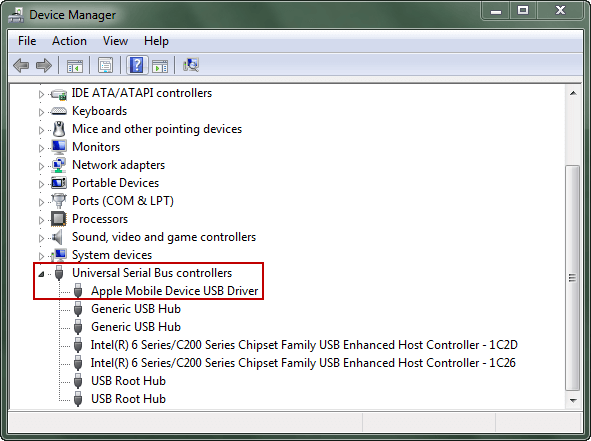
ਕਈ ਵਾਰ, iTunes ਤੁਹਾਡੀ ਡਿਵਾਈਸ ਨੂੰ ਪਛਾਣਨ ਵਿੱਚ ਅਸਫਲ ਹੋ ਜਾਂਦਾ ਹੈ ਕਿਉਂਕਿ ਐਪਲ ਮੋਬਾਈਲ ਡਿਵਾਈਸ USB ਡਰਾਈਵਰ ਉਪਲਬਧ ਨਹੀਂ ਹੁੰਦਾ ਜਾਂ ਗਲਤ ਢੰਗ ਨਾਲ ਸਥਾਪਿਤ ਹੁੰਦਾ ਹੈ। ਤੁਸੀਂ ਇਸਨੂੰ ਡਿਵਾਈਸ ਮੈਨੇਜਰ ਤੋਂ ਦੇਖ ਸਕਦੇ ਹੋ। ਅਜਿਹਾ ਕਰਨ ਦਾ ਤਰੀਕਾ ਇੱਥੇ ਹੈ:
- 'ਤੇ ਕਲਿੱਕ ਕਰੋ ਵਿੰਡੋਜ਼ ਅਤੇ ਆਰ ਲਾਂਚ ਕਰਨ ਲਈ ਆਪਣੇ ਕੀਬੋਰਡ 'ਤੇ ਕੁੰਜੀਆਂ ਇਕੱਠੀਆਂ ਕਰੋ ਦੌੜੋ ਹੁਕਮ।
- ਦਰਜ ਕਰੋ devmgt.msc ਵੱਲੋਂ ਹੋਰ ਰਨ ਵਿੰਡੋ ਵਿੱਚ ਅਤੇ ਟੈਪ ਕਰੋ ਠੀਕ ਹੈ ਖੋਲ੍ਹਣ ਲਈ ਡਿਵਾਇਸ ਪ੍ਰਬੰਧਕ .
- ਲੱਭੋ ਅਤੇ ਫੈਲਾਓ ਯੂਨੀਵਰਸਲ ਸੀਰੀਅਲ ਬੱਸ ਕੰਟਰੋਲਰ ਟੈਬ।
- ਲੱਭੋ ਐਪਲ ਡਿਵਾਈਸ USB ਡਰਾਈਵਰ ਅਤੇ ਇਹ ਯਕੀਨੀ ਬਣਾਓ ਕਿ ਇਹ ਸਹੀ ਢੰਗ ਨਾਲ ਕੰਮ ਕਰ ਰਿਹਾ ਹੈ।
ਆਈਫੋਨ/ਆਈਪੈਡ ਨੂੰ ਠੀਕ ਕਰਨ ਲਈ ਇੱਕ ਫਾਈਂਡਰ/ਆਈਟਿਊਨਸ ਵਿਕਲਪ ਅਜ਼ਮਾਓ
ਜੇਕਰ ਤੁਹਾਡਾ ਆਈਫੋਨ ਰਿਕਵਰੀ ਮੋਡ ਕੰਮ ਨਹੀਂ ਕਰ ਰਿਹਾ ਹੈ ਜਾਂ ਤੁਹਾਡੀ ਡਿਵਾਈਸ ਰੀਸਟੋਰ ਪ੍ਰਕਿਰਿਆ ਦੌਰਾਨ ਫਸ ਜਾਂਦੀ ਹੈ, iOS ਸਿਸਟਮ ਰਿਕਵਰੀ ਇੱਕ ਤੇਜ਼ ਅਤੇ ਸੁਰੱਖਿਅਤ ਹੱਲ ਪ੍ਰਦਾਨ ਕਰਦਾ ਹੈ। ਇਹ ਫਾਈਂਡਰ/ਆਈਟਿਊਨਜ਼ ਦਾ ਇੱਕ ਵਿਕਲਪ ਹੈ ਜੋ ਇੱਕੋ ਉਦੇਸ਼ ਨੂੰ ਪੂਰਾ ਕਰਦਾ ਹੈ। ਇਹ ਸਿਸਟਮ ਦੀਆਂ ਗਲਤੀਆਂ ਦੀ ਮੁਰੰਮਤ ਕਰਦਾ ਹੈ, ਰਿਕਵਰੀ ਮੋਡ ਨੂੰ ਸਹੀ ਢੰਗ ਨਾਲ ਕੰਮ ਕਰਨ ਤੋਂ ਰੋਕਦਾ ਹੈ — ਬਿਨਾਂ ਤੁਹਾਡੇ ਡੇਟਾ ਨੂੰ ਮਿਟਾਏ। ਇੱਕ ਸਧਾਰਨ ਇੰਟਰਫੇਸ ਨਾਲ, ਉਪਭੋਗਤਾ ਆਸਾਨੀ ਨਾਲ ਰਿਕਵਰੀ ਮੋਡ ਤੋਂ ਬਾਹਰ ਆ ਸਕਦੇ ਹਨ ਜਾਂ ਦਾਖਲ ਹੋ ਸਕਦੇ ਹਨ ਅਤੇ ਆਪਣੇ ਆਈਫੋਨ ਨੂੰ ਆਮ ਵਾਂਗ ਰੀਸਟੋਰ ਕਰ ਸਕਦੇ ਹਨ।
ਇਹ ਰਿਪੇਅਰ ਟੂਲ ਸਾਰੇ ਆਈਫੋਨ ਮਾਡਲਾਂ ਦਾ ਸਮਰਥਨ ਕਰਦਾ ਹੈ, ਜਿਸ ਵਿੱਚ ਆਈਫੋਨ 17, ਆਈਫੋਨ 17 ਏਅਰ, ਆਈਫੋਨ 17 ਪ੍ਰੋ, ਅਤੇ ਆਈਫੋਨ 17 ਪ੍ਰੋ ਮੈਕਸ ਸ਼ਾਮਲ ਹਨ। ਇਹ iOS 18 ਅਤੇ iOS 26 ਦੇ ਨਾਲ ਪੂਰੀ ਤਰ੍ਹਾਂ ਅਨੁਕੂਲ ਹੈ, ਜੋ iOS ਸਿਸਟਮ ਸਮੱਸਿਆਵਾਂ ਨੂੰ ਆਸਾਨੀ ਨਾਲ ਹੱਲ ਕਰਨ ਦਾ ਇੱਕ ਸੁਰੱਖਿਅਤ ਅਤੇ ਕੁਸ਼ਲ ਤਰੀਕਾ ਪੇਸ਼ ਕਰਦਾ ਹੈ।
ਇੱਥੇ ਆਪਣੇ ਆਈਫੋਨ / ਆਈਪੈਡ ਨੂੰ ਠੀਕ ਕਰਨ ਲਈ ਆਈਓਐਸ ਸਿਸਟਮ ਰਿਕਵਰੀ ਦੀ ਵਰਤੋਂ ਕਿਵੇਂ ਕਰਨੀ ਹੈ ਜਦੋਂ ਰਿਕਵਰੀ ਮੋਡ ਕੰਮ ਨਹੀਂ ਕਰ ਰਿਹਾ ਹੈ:
ਕਦਮ 1 : iOS ਸਿਸਟਮ ਰਿਕਵਰੀ ਡਾਊਨਲੋਡ ਕਰੋ ਅਤੇ ਇਸਨੂੰ ਆਪਣੇ ਪੀਸੀ 'ਤੇ ਸਥਾਪਿਤ ਕਰੋ। ਫਿਰ ਪ੍ਰੋਗਰਾਮ ਲਾਂਚ ਕਰੋ ਅਤੇ ਚੁਣੋ ਸਟੈਂਡਰਡ ਮੋਡ ਹੋਮਪੇਜ ਤੋਂ।

ਕਦਮ 2 : ਆਪਣੇ ਆਈਫੋਨ/ਆਈਪੈਡ/ਆਈਪੌਡ ਟੱਚ ਨੂੰ ਇੱਕ USB ਕੇਬਲ ਰਾਹੀਂ ਪੀਸੀ ਨਾਲ ਜੋੜੋ ਅਤੇ ਦਬਾਓ ਅਗਲਾ . ਜੇਕਰ ਆਈਫੋਨ/ਆਈਪੈਡ ਦਾ ਪਤਾ ਨਹੀਂ ਲੱਗਦਾ ਹੈ, ਤਾਂ ਸਟੈਪ ਗਾਈਡ ਦੀ ਪਾਲਣਾ ਕਰਦੇ ਹੋਏ ਇਸਨੂੰ ਰਿਕਵਰੀ/ਡੀਐਫਯੂ ਮੋਡ ਵਿੱਚ ਬੂਟ ਕਰੋ।

Step 3 : ਹੁਣ, ਤੁਸੀਂ ਸਾਰੇ ਉਪਲਬਧ ਫਰਮਵੇਅਰ ਸੰਸਕਰਣ ਵੇਖੋਗੇ। ਪਸੰਦੀਦਾ ਇੱਕ ਚੁਣੋ ਅਤੇ ਕਲਿੱਕ ਕਰੋ ਡਾਊਨਲੋਡ .

ਕਦਮ 4 : ਡਾਊਨਲੋਡ ਪੂਰਾ ਹੋਣ ਤੋਂ ਬਾਅਦ, ਦਬਾਓ ਹੁਣੇ ਠੀਕ ਕਰੋ . ਬੱਸ ਹੋ ਗਿਆ; ਪ੍ਰੋਗਰਾਮ ਤੁਹਾਡੇ ਆਈਫੋਨ/ਆਈਪੈਡ 'ਤੇ ਸਮੱਸਿਆਵਾਂ ਨੂੰ ਠੀਕ ਕਰਨਾ ਸ਼ੁਰੂ ਕਰ ਦੇਵੇਗਾ। ਇਹ ਕੁਝ ਸਮੇਂ ਵਿੱਚ ਆਪਣੀ ਆਮ ਸਥਿਤੀ ਵਿੱਚ ਵਾਪਸ ਆ ਜਾਵੇਗਾ।

ਰਿਕਵਰੀ ਮੋਡ ਦੀ ਬਜਾਏ DFU ਮੋਡ ਦੀ ਵਰਤੋਂ ਕਰੋ
ਜਦੋਂ ਰਿਕਵਰੀ ਮੋਡ ਕੰਮ ਨਹੀਂ ਕਰ ਰਿਹਾ ਹੁੰਦਾ ਤਾਂ ਤੁਸੀਂ DFU ਮੋਡ ਦੀ ਵਰਤੋਂ ਕਰਨ ਬਾਰੇ ਵੀ ਵਿਚਾਰ ਕਰ ਸਕਦੇ ਹੋ। ਸ਼ੁਰੂ ਕਰਨ ਤੋਂ ਪਹਿਲਾਂ, ਧਿਆਨ ਦਿਓ ਕਿ ਇਹ ਪ੍ਰਕਿਰਿਆ ਥੋੜ੍ਹੀ ਮੁਸ਼ਕਲ ਹੈ ਅਤੇ ਡਿਵਾਈਸ ਤੋਂ ਸਾਰਾ ਡਾਟਾ ਮਿਟਾ ਦਿੰਦੀ ਹੈ। ਇਸ ਲਈ, ਇਸ ਵਿਧੀ ਨੂੰ ਸਿਰਫ ਆਖਰੀ ਉਪਾਅ ਵਜੋਂ ਵਰਤੋ। ਇੱਥੇ ਇਹ ਕਿਵੇਂ ਕਰਨਾ ਹੈ:
ਕਦਮ 1 : ਆਪਣੇ ਪੀਸੀ 'ਤੇ iTunes ਸ਼ੁਰੂ ਕਰੋ। ਯਕੀਨੀ ਬਣਾਓ ਕਿ ਤੁਹਾਡੇ ਕੋਲ iTunes ਦਾ ਸਭ ਤੋਂ ਤਾਜ਼ਾ ਸੰਸਕਰਣ ਹੈ।
ਕਦਮ 2 : ਆਈਫੋਨ ਨੂੰ DFU ਮੋਡ ਵਿੱਚ ਪਾਉਣ ਲਈ ਹੇਠਾਂ ਦਿੱਤੇ ਕਦਮਾਂ ਦੀ ਪਾਲਣਾ ਕਰੋ:
- ਆਈਫੋਨ 6/6s ਲਈ, ਪਾਵਰ ਅਤੇ ਹੋਮ ਬਟਨਾਂ ਨੂੰ 8 ਸਕਿੰਟਾਂ ਲਈ ਦਬਾਓ। ਫਿਰ, ਪਾਵਰ ਬਟਨ ਦਬਾਓ ਅਤੇ ਹੋਮ ਬਟਨ ਨੂੰ ਉਦੋਂ ਤੱਕ ਦਬਾਈ ਰੱਖੋ ਜਦੋਂ ਤੱਕ ਸਕ੍ਰੀਨ ਕਾਲੀ ਨਹੀਂ ਹੋ ਜਾਂਦੀ।
- ਜੇਕਰ ਇਹ iPhone 7/7s ਹੈ, ਤਾਂ ਪਾਵਰ ਅਤੇ ਵਾਲੀਅਮ ਡਾਊਨ ਬਟਨਾਂ ਨੂੰ 8 ਸਕਿੰਟਾਂ ਲਈ ਦਬਾਓ। ਫਿਰ, ਪਾਵਰ ਬਟਨ ਦਬਾਓ ਅਤੇ ਸਕ੍ਰੀਨ ਕਾਲੀ ਹੋਣ ਤੱਕ ਵਾਲੀਅਮ ਡਾਊਨ ਬਟਨ ਨੂੰ ਦਬਾਈ ਰੱਖੋ।
- ਆਈਫੋਨ 8 ਅਤੇ ਇਸ ਤੋਂ ਉੱਪਰ ਵਾਲੇ ਵਰਜਨਾਂ ਲਈ, ਵਾਲੀਅਮ ਅੱਪ ਬਟਨ ਅਤੇ ਫਿਰ ਵਾਲੀਅਮ ਡਾਊਨ ਬਟਨ ਨੂੰ ਜਲਦੀ ਦਬਾਓ। ਇਸ ਤੋਂ ਬਾਅਦ, ਪਾਵਰ ਬਟਨ ਨੂੰ ਉਦੋਂ ਤੱਕ ਦਬਾਓ ਜਦੋਂ ਤੱਕ ਤੁਸੀਂ ਕਾਲੀ ਸਕ੍ਰੀਨ ਨਹੀਂ ਦੇਖਦੇ।
Step 3 : ਇੱਕ ਵਾਰ ਜਦੋਂ ਡਿਵਾਈਸ DFU ਮੋਡ ਵਿੱਚ ਆ ਜਾਂਦੀ ਹੈ, ਤਾਂ iTunes ਤੁਹਾਨੂੰ ਦੱਸਦਾ ਹੈ ਕਿ ਇਸਨੂੰ ਆਈਫੋਨ ਦਾ ਪਤਾ ਲੱਗ ਗਿਆ ਹੈ, ਜੋ ਕਿ ਰਿਕਵਰੀ ਮੋਡ ਵਿੱਚ ਹੈ।
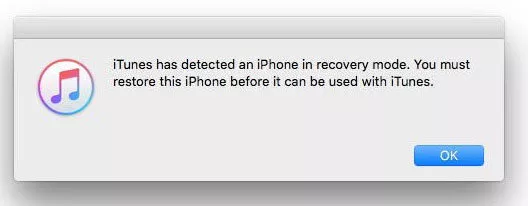
ਕਦਮ 4 : ਇਸ ਤੋਂ ਬਾਅਦ, ਤੁਹਾਨੂੰ ਦਬਾਉਣ ਦੀ ਲੋੜ ਹੋਵੇਗੀ ਠੀਕ ਹੈ ਅਤੇ ਫਿਰ ਆਈਫੋਨ ਨੂੰ ਰੀਸਟੋਰ ਕਰੋ iTunes ਇੰਟਰਫੇਸ 'ਤੇ।
ਆਈਫੋਨ/ਆਈਪੈਡ ਰਿਕਵਰੀ ਮੋਡ ਬਾਰੇ ਅਕਸਰ ਪੁੱਛੇ ਜਾਂਦੇ ਸਵਾਲ
1. ਮੈਂ ਰਿਕਵਰੀ ਮੋਡ ਤੋਂ ਆਈਫੋਨ ਕਿਵੇਂ ਵਾਪਸ ਪ੍ਰਾਪਤ ਕਰ ਸਕਦਾ ਹਾਂ?
ਇਸ ਤੋਂ ਛੁਟਕਾਰਾ ਪਾਉਣ ਲਈ ਤੁਹਾਨੂੰ ਰਿਕਵਰੀ ਮੋਡ ਵਿੱਚ ਦਾਖਲ ਹੋਣ ਲਈ ਉੱਪਰ ਦੱਸੇ ਗਏ ਉਸੇ ਪ੍ਰਕਿਰਿਆ ਦੀ ਪਾਲਣਾ ਕਰਨ ਦੀ ਜ਼ਰੂਰਤ ਹੋਏਗੀ। ਤੁਸੀਂ ਇਸ ਤੋਂ ਬਾਹਰ ਨਿਕਲਣ ਲਈ ਆਈਫੋਨ ਨੂੰ ਜ਼ਬਰਦਸਤੀ ਰੀਸਟਾਰਟ ਕਰਨ ਦੇ ਢੰਗ ਦੀ ਵਰਤੋਂ ਵੀ ਕਰ ਸਕਦੇ ਹੋ।
2. ਮੈਨੂੰ ਕਿਵੇਂ ਯਕੀਨ ਹੋ ਸਕਦਾ ਹੈ ਕਿ ਰਿਕਵਰੀ ਮੋਡ ਕੰਮ ਕਰ ਰਿਹਾ ਹੈ?
ਜਦੋਂ ਆਈਫੋਨ ਰਿਕਵਰੀ ਮੋਡ ਵਿੱਚ ਹੁੰਦਾ ਹੈ, ਤਾਂ ਤੁਹਾਨੂੰ ਰਿਕਵਰੀ ਸਕ੍ਰੀਨ ਦਿਖਾਈ ਦੇਵੇਗੀ। ਇੱਕ ਵਾਰ ਜਦੋਂ ਤੁਸੀਂ ਆਈਫੋਨ ਨੂੰ ਪੀਸੀ ਨਾਲ ਕਨੈਕਟ ਕਰ ਲੈਂਦੇ ਹੋ, ਤਾਂ ਤੁਹਾਨੂੰ ਡਿਵਾਈਸ ਨੂੰ ਰੀਸਟੋਰ ਕਰਨ ਲਈ iTunes/Finder ਵਿੱਚ ਇੱਕ ਪੌਪ-ਅੱਪ ਦਿਖਾਈ ਦੇਵੇਗਾ।
3. ਕੀ ਰਿਕਵਰੀ ਮੋਡ ਆਈਫੋਨ 'ਤੇ ਸਭ ਕੁਝ ਮਿਟਾ ਦੇਵੇਗਾ?
ਇਹ ਤੁਹਾਡੇ ਚੁਣੇ ਹੋਏ ਵਿਕਲਪ 'ਤੇ ਨਿਰਭਰ ਕਰਦਾ ਹੈ। ਜੇਕਰ ਤੁਸੀਂ "ਰੀਸਟੋਰ" ਚੁਣਦੇ ਹੋ, ਤਾਂ ਮੌਜੂਦਾ ਡੇਟਾ ਹਟਾ ਦਿੱਤਾ ਜਾਵੇਗਾ। ਜੇਕਰ ਤੁਸੀਂ "ਅੱਪਡੇਟ" ਚੁਣਦੇ ਹੋ, ਤਾਂ ਡੇਟਾ ਮਿਟਾਇਆ ਨਹੀਂ ਜਾਵੇਗਾ।
4. ਕੀ ਰਿਕਵਰੀ ਮੋਡ ਵਿੱਚ ਆਈਫੋਨ ਦਾ ਬੈਕਅੱਪ ਲੈਣ ਦਾ ਕੋਈ ਤਰੀਕਾ ਹੈ?
ਜਦੋਂ ਤੁਹਾਡਾ ਆਈਫੋਨ ਰਿਕਵਰੀ ਮੋਡ ਵਿੱਚ ਹੁੰਦਾ ਹੈ ਤਾਂ ਇਸਦਾ ਬੈਕਅੱਪ ਲੈਣ ਦਾ ਕੋਈ ਤਰੀਕਾ ਨਹੀਂ ਹੁੰਦਾ। ਜਦੋਂ ਆਈਫੋਨ ਰਿਕਵਰੀ ਮੋਡ ਵਿੱਚ ਹੁੰਦਾ ਹੈ, ਤਾਂ ਇਸਨੂੰ ਰੀਸਟੋਰ ਕਰਨ ਦਾ ਇੱਕੋ ਇੱਕ ਤਰੀਕਾ ਹੈ ਇਸਨੂੰ USB ਕੇਬਲ ਰਾਹੀਂ iTunes ਨਾਲ ਜੋੜਨਾ। ਜੇਕਰ ਤੁਸੀਂ ਡੇਟਾ ਦਾ ਬੈਕਅੱਪ ਲੈਣਾ ਚਾਹੁੰਦੇ ਹੋ ਤਾਂ ਤੁਹਾਨੂੰ ਮੋਡ ਤੋਂ ਬਾਹਰ ਨਿਕਲਣਾ ਪਵੇਗਾ।
ਸਿੱਟਾ
ਸਾਨੂੰ ਉਮੀਦ ਹੈ ਕਿ ਉਪਰੋਕਤ ਗਾਈਡ ਤੁਹਾਡੇ ਆਈਫੋਨ ਜਾਂ ਆਈਪੈਡ 'ਤੇ ਕੰਮ ਨਾ ਕਰਨ ਵਾਲੇ ਰਿਕਵਰੀ ਮੋਡ ਨੂੰ ਠੀਕ ਕਰਨ ਵਿੱਚ ਤੁਹਾਡੀ ਮਦਦ ਕਰੇਗੀ। ਜੇਕਰ ਤੁਸੀਂ ਕਾਹਲੀ ਵਿੱਚ ਹੋ, ਤਾਂ ਤੁਸੀਂ ਵਰਤੋਂ ਕਰਨ 'ਤੇ ਵਿਚਾਰ ਕਰ ਸਕਦੇ ਹੋ iOS ਸਿਸਟਮ ਰਿਕਵਰੀ ਸਮੱਸਿਆ ਨੂੰ ਜਲਦੀ ਹੱਲ ਕਰਨ ਲਈ। ਇਹ ਪੇਸ਼ੇਵਰ ਟੂਲ ਆਈਫੋਨ ਜਾਂ ਆਈਪੈਡ ਡਿਵਾਈਸਾਂ 'ਤੇ ਕਈ ਹੋਰ ਸਿਸਟਮ ਸਮੱਸਿਆਵਾਂ ਲਈ ਵੀ ਢੁਕਵਾਂ ਹੈ। ਤੁਹਾਨੂੰ ਇਹ ਜ਼ਰੂਰ ਲਾਭਦਾਇਕ ਲੱਗੇਗਾ।
ਇਹ ਪੋਸਟ ਕਿੰਨੀ ਕੁ ਉਪਯੋਗੀ ਸੀ?
ਇਸ ਨੂੰ ਰੇਟ ਕਰਨ ਲਈ ਕਿਸੇ ਸਟਾਰ ਤੇ ਕਲਿੱਕ ਕਰੋ!
ਔਸਤ ਰੇਟਿੰਗ / 5. ਵੋਟਾਂ ਦੀ ਗਿਣਤੀ: