ਜ਼ਿਆਦਾਤਰ ਆਈਫੋਨ ਉਪਭੋਗਤਾਵਾਂ ਲਈ, ਉਹਨਾਂ ਨੂੰ ਆਈਫੋਨ ਬਲੂਟੁੱਥ ਦੇ ਕੰਮ ਨਾ ਕਰਨ ਦੀ ਸਮੱਸਿਆ ਦਾ ਸਾਹਮਣਾ ਕਰਨਾ ਪਿਆ ਹੋਵੇਗਾ। ਆਈਫੋਨ ਬਲੂਟੁੱਥ ਨਾਲ ਕਨੈਕਟ ਨਹੀਂ ਹੋ ਸਕਦਾ ਜਾਂ ਆਈਫੋਨ ਬਲੂਟੁੱਥ ਕਨੈਕਸ਼ਨ ਰਾਹੀਂ ਕਿਸੇ ਡਿਵਾਈਸ ਤੱਕ ਨਹੀਂ ਪਹੁੰਚ ਸਕਦਾ, ਕੁਝ ਹੱਦ ਤੱਕ, ਇਹ ਸਾਨੂੰ ਬਹੁਤ ਅਸੁਵਿਧਾ ਲਿਆਏਗਾ। ਤਾਂ ਸਾਨੂੰ ਕੀ ਕਰਨਾ ਚਾਹੀਦਾ ਹੈ? ਚਿੰਤਾ ਨਾ ਕਰੋ, ਬੱਸ ਇਸ ਲੇਖ ਵਿੱਚ ਸੂਚੀਬੱਧ ਢੰਗ ਦੀ ਕੋਸ਼ਿਸ਼ ਕਰੋ।
ਭਾਗ 1: ਆਈਫੋਨ ਬਲੂਟੁੱਥ ਕੰਮ ਨਾ ਕਰਨ ਨੂੰ ਠੀਕ ਕਰਨ ਦੇ 8 ਤਰੀਕੇ
ਢੰਗ 1
: iOS ਸੌਫਟਵੇਅਰ ਅੱਪਡੇਟ ਕਰੋ। ਸੈਟਿੰਗਾਂ > ਜਨਰਲ > ਸੌਫਟਵੇਅਰ ਅੱਪਡੇਟ 'ਤੇ ਜਾਓ।
ਢੰਗ 2
: ਆਪਣੇ ਆਈਫੋਨ ਬਲੂਟੁੱਥ ਨੂੰ ਟੌਗਲ ਕਰੋ ਅਤੇ ਆਪਣੇ ਆਈਫੋਨ ਨੂੰ ਰੀਸਟਾਰਟ ਕਰੋ। ਸੈਟਿੰਗਾਂ > ਬਲੂਟੁੱਥ 'ਤੇ ਜਾਓ ਅਤੇ ਫਿਰ ਪੰਨੇ ਦੇ ਸਿਖਰ 'ਤੇ ਸਵਿੱਚ ਨੂੰ ਅਯੋਗ ਕਰੋ। ਫਿਰ ਤੁਸੀਂ ਆਪਣੇ ਆਈਫੋਨ ਨੂੰ ਹਾਰਡ ਰੀਸਟਾਰਟ ਕਰ ਸਕਦੇ ਹੋ।
iPhone 8 ਜਾਂ ਇਸ ਤੋਂ ਬਾਅਦ ਵਾਲੇ ਵਰਜਨਾਂ 'ਤੇ: ਵਾਲੀਅਮ ਅੱਪ ਅਤੇ ਵਾਲੀਅਮ ਡਾਊਨ ਬਟਨ ਦਬਾਓ ਅਤੇ ਛੱਡੋ। ਡਿਵਾਈਸ ਦੇ ਦੂਜੇ ਪਾਸੇ, ਸਾਈਡ ਬਟਨ ਨੂੰ ਉਦੋਂ ਤੱਕ ਦਬਾ ਕੇ ਰੱਖੋ ਜਦੋਂ ਤੱਕ ਸਕ੍ਰੀਨ ਬੰਦ ਨਹੀਂ ਹੋ ਜਾਂਦੀ ਅਤੇ ਫਿਰ ਵਾਪਸ ਚਾਲੂ ਨਹੀਂ ਹੋ ਜਾਂਦੀ। ਜਦੋਂ ਤੁਸੀਂ ਐਪਲ ਲੋਗੋ ਦੇਖਦੇ ਹੋ ਤਾਂ ਸਾਈਡ ਬਟਨ ਛੱਡ ਦਿਓ।
ਆਈਫੋਨ 7 'ਤੇ: ਐਪਲ ਲੋਗੋ ਦਿਖਾਈ ਦੇਣ ਤੱਕ ਸਾਈਡ ਅਤੇ ਵਾਲੀਅਮ ਡਾਊਨ ਬਟਨਾਂ ਨੂੰ ਇੱਕੋ ਸਮੇਂ 10 ਸਕਿੰਟਾਂ ਲਈ ਦਬਾਈ ਰੱਖੋ।
ਪੁਰਾਣੇ ਆਈਫੋਨ ਮਾਡਲਾਂ 'ਤੇ, ਪਾਵਰ ਬਟਨ ਅਤੇ ਹੋਮ ਬਟਨ ਨੂੰ 10 ਸਕਿੰਟਾਂ ਲਈ ਦਬਾਓ ਜਦੋਂ ਤੱਕ ਐਪਲ ਲੋਗੋ ਦਿਖਾਈ ਨਹੀਂ ਦਿੰਦਾ।
ਢੰਗ 3
: ਬਲੂਟੁੱਥ ਡਿਵਾਈਸ ਤੋਂ ਡਿਸਕਨੈਕਟ ਕਰੋ। ਇੱਕ ਵਾਰ ਫਿਰ, ਸੈਟਿੰਗਾਂ > ਬਲੂਟੁੱਥ ਤੇ ਜਾਓ। ਖਾਸ ਬਲੂਟੁੱਥ ਡਿਵਾਈਸ ਚੁਣੋ ਅਤੇ ਫਿਰ ਡਿਸਕਨੈਕਟ ਚੁਣੋ।
ਢੰਗ 4
: ਕਿਸੇ ਡਿਵਾਈਸ ਨੂੰ ਭੁੱਲ ਜਾਓ ਅਤੇ ਇਸਨੂੰ ਦੁਬਾਰਾ ਜੋੜਾਬੱਧ ਕਰੋ। ਸੈਟਿੰਗਾਂ > ਬਲੂਟੁੱਥ ਮੀਨੂ 'ਤੇ ਜਾਓ, ਡਿਵਾਈਸ ਚੁਣੋ। ਅਗਲੇ ਪੰਨੇ 'ਤੇ, ਇਸ ਡਿਵਾਈਸ ਨੂੰ ਭੁੱਲ ਜਾਓ ਚੁਣੋ, ਫਿਰ ਬਲੂਟੁੱਥ ਡਿਵਾਈਸ ਨਾਲ ਦੁਬਾਰਾ ਜੋੜਾਬੱਧ ਕਰਨ ਦੀ ਪ੍ਰਕਿਰਿਆ ਵਿੱਚੋਂ ਲੰਘੋ।
ਢੰਗ 5
: ਬਲੂਟੁੱਥ ਡਿਵਾਈਸ ਨੂੰ ਕਿਸੇ ਹੋਰ ਆਈਫੋਨ ਨਾਲ ਜੋੜਾਬੱਧ ਕਰਨ ਦੀ ਕੋਸ਼ਿਸ਼ ਕਰੋ। ਡਿਵਾਈਸ ਨੂੰ ਕਿਸੇ ਹੋਰ ਆਈਫੋਨ ਨਾਲ ਜੋੜਾਬੱਧ ਕਰਨ ਦੀ ਕੋਸ਼ਿਸ਼ ਕਰੋ। ਜੇਕਰ ਇਹ ਸਫਲ ਨਹੀਂ ਹੁੰਦਾ, ਤਾਂ ਇਹ ਮੰਨਣਾ ਸੁਰੱਖਿਅਤ ਹੈ ਕਿ ਸਮੱਸਿਆ ਤੁਹਾਡੇ ਡਿਵਾਈਸ ਦੀ ਬਜਾਏ ਬਲੂਟੁੱਥ ਡਿਵਾਈਸ ਨਾਲ ਹੈ।
ਢੰਗ 6
: ਨੈੱਟਵਰਕ ਸੈਟਿੰਗਾਂ ਰੀਸੈਟ ਕਰੋ। ਪਹਿਲਾਂ, ਸੈਟਿੰਗਾਂ > ਜਨਰਲ > ਰੀਸੈਟ ਚੁਣੋ। ਉਸ ਪੰਨੇ 'ਤੇ, ਨੈੱਟਵਰਕ ਸੈਟਿੰਗਾਂ ਰੀਸੈਟ ਕਰੋ ਚੁਣੋ ਅਤੇ ਆਪਣਾ ਪਾਸਕੋਡ ਦਰਜ ਕਰੋ। ਫਿਰ ਤੁਹਾਡਾ ਆਈਫੋਨ ਰੀਸਟਾਰਟ ਹੋ ਜਾਵੇਗਾ, ਅਤੇ ਤੁਹਾਨੂੰ ਇੱਕ ਵਾਰ ਫਿਰ ਬਲੂਟੁੱਥ ਡਿਵਾਈਸ ਨੂੰ ਜੋੜਨ ਦੀ ਕੋਸ਼ਿਸ਼ ਕਰਨੀ ਚਾਹੀਦੀ ਹੈ।
ਢੰਗ 7
: ਇੱਕ ਨਵੇਂ ਆਈਫੋਨ ਦੇ ਰੂਪ ਵਿੱਚ ਰੀਸਟੋਰ ਕਰੋ। ਪਰ ਕਿਰਪਾ ਕਰਕੇ ਧਿਆਨ ਦਿਓ ਕਿ ਇਹ ਤੁਹਾਡੀ ਸਾਰੀ ਸਮੱਗਰੀ ਅਤੇ ਸੈਟਿੰਗਾਂ ਨੂੰ ਮਿਟਾ ਦੇਵੇਗਾ। ਸੈਟਿੰਗਾਂ > ਜਨਰਲ > ਰੀਸੈਟ 'ਤੇ ਜਾਓ ਅਤੇ ਸਾਰੀ ਸਮੱਗਰੀ ਅਤੇ ਸੈਟਿੰਗਾਂ ਨੂੰ ਮਿਟਾਓ ਚੁਣੋ। ਪ੍ਰਕਿਰਿਆ ਸ਼ੁਰੂ ਕਰਨ ਲਈ ਤੁਹਾਡੇ ਆਈਫੋਨ ਪਾਸਕੋਡ ਦੀ ਲੋੜ ਹੈ। ਯਕੀਨੀ ਬਣਾਓ ਕਿ ਤੁਸੀਂ ਬੈਕਅੱਪ ਲਿਆ ਹੈ।
ਢੰਗ 8
: ਐਪਲ ਤੋਂ ਮਦਦ ਮੰਗੋ।
ਭਾਗ 2: ਆਈਫੋਨ ਬਲੂਟੁੱਥ ਨਾਲ ਕੰਮ ਨਾ ਕਰਨ ਨੂੰ ਠੀਕ ਕਰੋ
ਉਮੀਦ ਹੈ, ਉਪਰੋਕਤ ਹੱਲ ਤੁਹਾਡੀ ਸਮੱਸਿਆ ਦਾ ਹੱਲ ਕਰ ਸਕਦੇ ਹਨ। ਜੇਕਰ ਨਹੀਂ, ਤਾਂ iOS ਸਿਸਟਮ ਰਿਕਵਰੀ ਤੁਹਾਡੀ ਸਭ ਤੋਂ ਵਧੀਆ ਚੋਣ ਹੋਵੇਗੀ। ਐਪਲ ਤੋਂ ਮੁਰੰਮਤ ਦੇ ਮੁਕਾਬਲੇ, ਇਹ ਸਾਫਟਵੇਅਰ ਘੱਟ ਮਹਿੰਗਾ ਪਰ ਵਧੇਰੇ ਪ੍ਰਭਾਵਸ਼ਾਲੀ ਮੁਰੰਮਤ ਦੀ ਪੇਸ਼ਕਸ਼ ਕਰਦਾ ਹੈ। ਤੁਹਾਨੂੰ ਸਿਰਫ਼ ਇਹਨਾਂ ਕਦਮਾਂ ਦੀ ਪਾਲਣਾ ਕਰਨ ਦੀ ਲੋੜ ਹੈ:
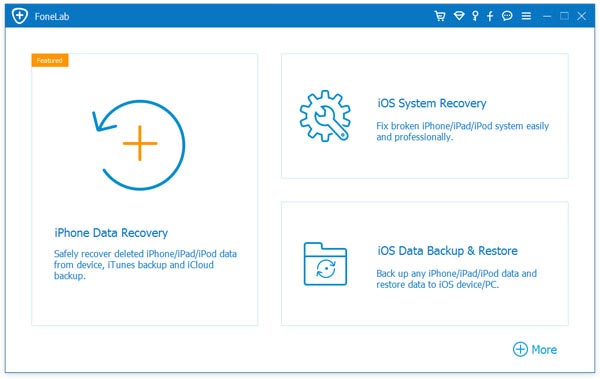
- ਆਪਣੇ ਪੀਸੀ 'ਤੇ ਪ੍ਰੋਗਰਾਮ ਨੂੰ ਡਾਊਨਲੋਡ ਅਤੇ ਸਥਾਪਿਤ ਕਰੋ, ਇਸਨੂੰ ਚਲਾਓ, ਅਤੇ ਹੋਮ ਸਕ੍ਰੀਨ ਤੋਂ "iOS ਸਿਸਟਮ ਰਿਕਵਰੀ" ਚੁਣੋ।
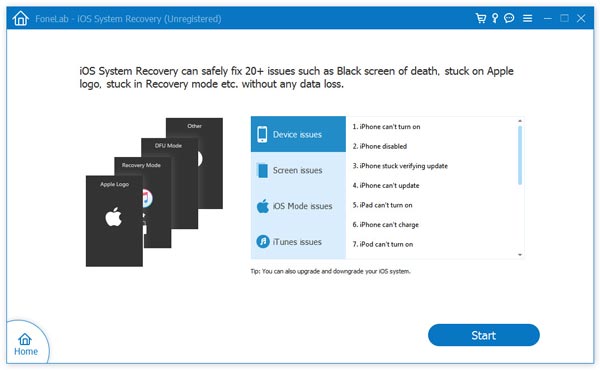
- ਫਿਰ ਆਪਣੇ ਆਈਫੋਨ ਨੂੰ ਸਿਸਟਮ ਨਾਲ ਕਨੈਕਟ ਕਰੋ। ਪ੍ਰੋਗਰਾਮ ਦੁਆਰਾ ਤੁਹਾਡੀ ਡਿਵਾਈਸ ਨੂੰ ਪਛਾਣਨ ਤੋਂ ਬਾਅਦ, ਜਾਰੀ ਰੱਖਣ ਲਈ ਸਟਾਰਟ 'ਤੇ ਟੈਪ ਕਰੋ।
- ਆਪਣੇ ਆਈਫੋਨ ਨੂੰ DFU ਮੋਡ ਵਿੱਚ ਰੱਖੋ। ਪੁਰਾਣੀ ਪੀੜ੍ਹੀ ਦੇ ਡਿਵਾਈਸਾਂ ਲਈ, ਹੋਮ ਅਤੇ ਪਾਵਰ ਬਟਨ ਨੂੰ ਇੱਕੋ ਸਮੇਂ (10 ਸਕਿੰਟਾਂ ਲਈ) ਦਬਾ ਕੇ ਰੱਖੋ। ਹੋਮ ਬਟਨ ਨੂੰ ਉਦੋਂ ਤੱਕ ਦਬਾ ਕੇ ਰੱਖਦੇ ਹੋਏ ਪਾਵਰ ਬਟਨ ਨੂੰ ਛੱਡ ਦਿਓ ਜਦੋਂ ਤੱਕ ਤੁਹਾਡੀ ਡਿਵਾਈਸ DFU ਮੋਡ ਵਿੱਚ ਨਹੀਂ ਆ ਜਾਂਦੀ। iPhone 7 ਅਤੇ ਨਵੀਂ ਪੀੜ੍ਹੀਆਂ ਲਈ, ਹੋਮ ਬਟਨ ਦੀ ਬਜਾਏ ਵਾਲੀਅਮ ਡਾਊਨ ਬਟਨ ਦਬਾਓ।
- ਆਪਣੇ ਮਾਡਲ ਨੰਬਰਾਂ ਅਤੇ ਹੋਰ ਡਿਵਾਈਸ ਵੇਰਵਿਆਂ ਦੀ ਪੁਸ਼ਟੀ ਕਰੋ, ਫਿਰ ਡਾਊਨਲੋਡ 'ਤੇ ਟੈਪ ਕਰੋ।
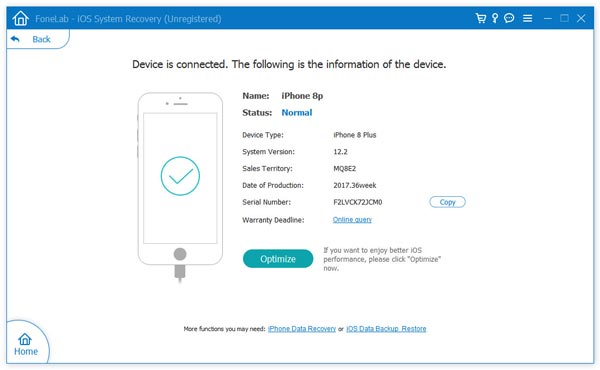
– ਹੁਣ ਤੁਹਾਨੂੰ ਨਵੀਨਤਮ ਫਰਮਵੇਅਰ ਡਾਊਨਲੋਡ ਕਰਨ ਲਈ ਆਪਣੀ ਡਿਵਾਈਸ ਨਾਲ ਸੰਬੰਧਿਤ ਜਾਣਕਾਰੀ ਭਰਨ ਦੀ ਲੋੜ ਹੈ। ਜਾਰੀ ਰੱਖਣ ਲਈ ਡਾਊਨਲੋਡ 'ਤੇ ਟੈਪ ਕਰੋ। ਕਿਰਪਾ ਕਰਕੇ ਯਾਦ ਰੱਖੋ ਕਿ ਡਾਊਨਲੋਡਿੰਗ ਦੌਰਾਨ ਆਪਣੀ ਡਿਵਾਈਸ ਨੂੰ ਡਿਸਕਨੈਕਟ ਨਾ ਕਰੋ।
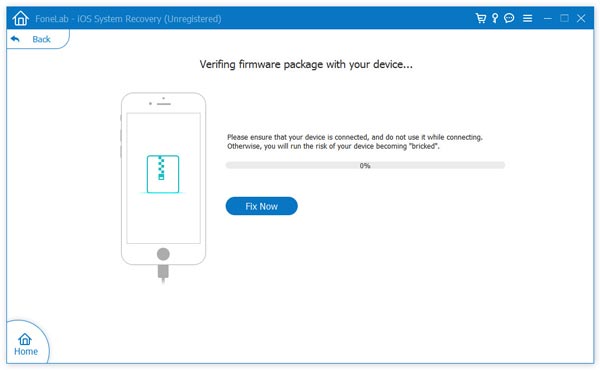
– ਇੱਕ ਵਾਰ ਇਹ ਹੋ ਜਾਣ ਤੋਂ ਬਾਅਦ, ਤੁਹਾਨੂੰ ਇਸ ਤਰ੍ਹਾਂ ਦੀ ਇੱਕ ਸਕ੍ਰੀਨ ਮਿਲੇਗੀ। ਆਪਣੀ ਬਲੂਟੁੱਥ ਕੰਮ ਨਾ ਕਰਨ ਵਾਲੀ ਸਮੱਸਿਆ ਨੂੰ ਠੀਕ ਕਰਨ ਲਈ Fix Now 'ਤੇ ਕਲਿੱਕ ਕਰੋ। ਪੂਰੀ ਪ੍ਰਕਿਰਿਆ ਵਿੱਚ ਕੁਝ ਮਿੰਟ ਲੱਗਣਗੇ, ਇਸ ਲਈ ਕਿਰਪਾ ਕਰਕੇ ਸਬਰ ਰੱਖੋ।
ਇਹ ਪੋਸਟ ਕਿੰਨੀ ਕੁ ਉਪਯੋਗੀ ਸੀ?
ਇਸ ਨੂੰ ਰੇਟ ਕਰਨ ਲਈ ਕਿਸੇ ਸਟਾਰ ਤੇ ਕਲਿੱਕ ਕਰੋ!
ਔਸਤ ਰੇਟਿੰਗ / 5. ਵੋਟਾਂ ਦੀ ਗਿਣਤੀ: