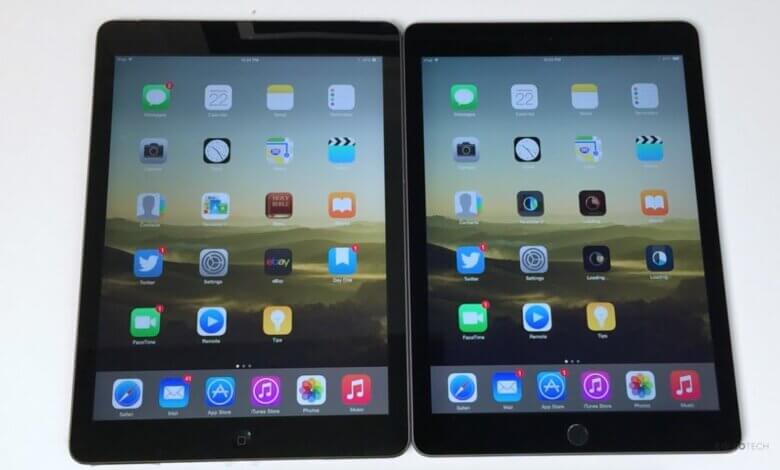
iTunes ਬੈਕਅੱਪ ਦੇ ਮੁਕਾਬਲੇ, iCloud ਬੈਕਅੱਪ ਦਾ ਇੱਕ ਸਪੱਸ਼ਟ ਫਾਇਦਾ ਹੈ ਕਿ ਇਹ ਉਪਭੋਗਤਾਵਾਂ ਨੂੰ ਆਪਣੇ ਡਿਵਾਈਸਾਂ ਨੂੰ ਕੰਪਿਊਟਰ ਨਾਲ ਕਨੈਕਟ ਕੀਤੇ ਬਿਨਾਂ ਵਾਇਰਲੈੱਸ ਅਤੇ ਆਟੋਮੈਟਿਕਲੀ iOS ਡਿਵਾਈਸਾਂ ਦਾ ਬੈਕਅੱਪ ਕਰਨ ਦੀ ਆਗਿਆ ਦਿੰਦਾ ਹੈ। ਇਸ ਲਈ, ਇਹ ਕੋਈ ਹੈਰਾਨੀ ਦੀ ਗੱਲ ਨਹੀਂ ਹੈ ਕਿ iCloud ਬੈਕਅੱਪ ਐਪਲ ਪ੍ਰਸ਼ੰਸਕਾਂ ਵਿੱਚ ਇੰਨਾ ਮਸ਼ਹੂਰ ਹੈ। 2007 ਵਿੱਚ ਆਈਫੋਨ ਜਾਰੀ ਕਰਨ ਤੋਂ ਬਾਅਦ ਐਪਲ ਵੱਲੋਂ ਇੱਕ ਵੱਡੇ ਹੈਰਾਨੀ ਦੇ ਰੂਪ ਵਿੱਚ, ਤੁਸੀਂ iPad ਦੀ ਪ੍ਰਸਿੱਧੀ 'ਤੇ ਵੀ ਹੈਰਾਨ ਨਹੀਂ ਹੋਵੋਗੇ। ਹਾਲਾਂਕਿ, iPad ਕਿੰਨਾ ਵੀ ਸੰਪੂਰਨ ਕਿਉਂ ਨਾ ਹੋਵੇ, ਇਹ ਅਜੇ ਵੀ ਵਾਇਰਸਾਂ, ਨੁਕਸਾਨਾਂ ਅਤੇ ਡੇਟਾ ਨੂੰ ਮਿਟਾਉਣ ਲਈ ਕਮਜ਼ੋਰ ਹੈ। ਤੁਹਾਨੂੰ ਇੱਕ ਸਿਆਣਾ ਵਿਅਕਤੀ ਹੋਣਾ ਚਾਹੀਦਾ ਹੈ ਜੋ ਹਮੇਸ਼ਾ iTunes ਜਾਂ iCloud 'ਤੇ ਬੈਕਅੱਪ ਬਣਾਉਂਦਾ ਹੈ। iCloud ਨਾਲ, ਤੁਸੀਂ ਆਸਾਨੀ ਨਾਲ iPad ਨੂੰ ਰੀਸਟੋਰ ਕਰ ਸਕਦੇ ਹੋ, ਪਰ iCloud ਤੋਂ iPad ਨੂੰ ਚੋਣਵੇਂ ਤੌਰ 'ਤੇ ਕਿਵੇਂ ਰੀਸਟੋਰ ਕਰਨਾ ਹੈ? ਜਵਾਬ ਲੱਭਣ ਲਈ ਪੜ੍ਹੋ।
ਆਈਫੋਨ ਡਾਟਾ ਰਿਕਵਰੀ ਤੁਹਾਨੂੰ iCloud ਬੈਕਅੱਪ ਫਾਈਲਾਂ ਤੋਂ ਲੋੜੀਂਦੀਆਂ ਫਾਈਲਾਂ ਦੀ ਚੋਣ ਕਰਨ ਦੀ ਬਹੁਤ ਆਜ਼ਾਦੀ ਦਿੰਦਾ ਹੈ। ਇਹ iPad ਦੇ ਸਾਰੇ ਸੰਸਕਰਣਾਂ ਤੋਂ ਗੁੰਮ ਜਾਂ ਮਿਟਾਏ ਗਏ ਸੰਪਰਕਾਂ, ਸੁਨੇਹਿਆਂ, ਫੋਟੋਆਂ, ਵੀਡੀਓਜ਼, ਨੋਟਸ, ਕੈਲੰਡਰ, ਵੌਇਸਮੇਲ, ਵੌਇਸ ਮੀਮੋ, ਰੀਮਾਈਂਡਰ, ਬੁੱਕਮਾਰਕਸ, ਆਦਿ ਨੂੰ ਮੁੜ ਪ੍ਰਾਪਤ ਕਰਨ ਦਾ ਸਮਰਥਨ ਕਰਦਾ ਹੈ। ਇਸ ਤੋਂ ਇਲਾਵਾ, ਇਹ ਨਵੀਨਤਮ iPadOS 15 ਦੇ ਅਨੁਕੂਲ ਹੈ।
ਹੇਠਾਂ ਵਿਸਥਾਰ ਵਿੱਚ ਮਾਰਗਦਰਸ਼ਨ ਦਿੱਤੇ ਗਏ ਹਨ। ਕਿਰਪਾ ਕਰਕੇ ਹੇਠਾਂ ਦਿੱਤੇ ਟ੍ਰਾਇਲ ਵਰਜਨ ਨੂੰ ਡਾਊਨਲੋਡ ਅਤੇ ਸਥਾਪਿਤ ਕਰੋ।
ਆਈਪੈਡ ਫਾਈਲਾਂ ਨੂੰ ਰੀਸਟੋਰ ਕਰਨ ਲਈ iCloud ਬੈਕਅੱਪ ਕਿਵੇਂ ਪ੍ਰਾਪਤ ਕਰਨਾ ਹੈ
ਕਦਮ 1: ਆਪਣੇ iCloud ਖਾਤੇ ਵਿੱਚ ਸਾਈਨ ਇਨ ਕਰੋ
ਇੰਸਟਾਲੇਸ਼ਨ ਤੋਂ ਬਾਅਦ ਕੰਪਿਊਟਰ 'ਤੇ ਆਈਪੈਡ ਡਾਟਾ ਰਿਕਵਰੀ ਚਲਾਓ। ਫਿਰ ਟੈਬ ਚੁਣੋ। "iCloud ਬੈਕਅੱਪ ਫਾਈਲ ਤੋਂ ਮੁੜ ਪ੍ਰਾਪਤ ਕਰੋ" ਉਪਲਬਧ ਰਿਕਵਰੀ ਮੋਡਾਂ ਤੋਂ। ਹੁਣ, ਆਪਣੀ ਐਪਲ ਆਈਡੀ ਅਤੇ ਪਾਸਵਰਡ ਦਰਜ ਕਰਕੇ iCloud ਖਾਤੇ ਵਿੱਚ ਸਾਈਨ ਇਨ ਕਰੋ।


ਕਦਮ 2: ਡਾਊਨਲੋਡ ਕਰੋ ਅਤੇ iCloud ਬੈਕਅੱਪ ਨੂੰ ਐਕਸਟਰੈਕਟ ਕਰੋ
ਜਦੋਂ ਤੱਕ ਤੁਸੀਂ ਲੌਗਇਨ ਕੀਤਾ ਹੈ, ਇਹ ਪ੍ਰੋਗਰਾਮ ਤੁਹਾਡੇ iCloud ਖਾਤੇ ਵਿੱਚ ਬੈਕਅੱਪ ਫਾਈਲਾਂ ਨੂੰ ਆਪਣੇ ਆਪ ਸੂਚੀਬੱਧ ਕਰੇਗਾ। ਢੁਕਵੀਂ ਇੱਕ ਚੁਣੋ ਅਤੇ ਦਬਾਓ "ਡਾਊਨਲੋਡ ਕਰੋ" ਦੇ ਮੀਨੂ ਦੇ ਹੇਠਾਂ ਬਟਨ "ਰਾਜ" . ਪੂਰਾ ਹੋਣ 'ਤੇ, ਇਸਨੂੰ ਐਕਸਟਰੈਕਟ ਕਰਨਾ ਸ਼ੁਰੂ ਕਰਨ ਲਈ ਉਸੇ ਬਟਨ 'ਤੇ ਕਲਿੱਕ ਕਰੋ।
ਕਦਮ 3: iCloud ਤੋਂ ਆਈਪੈਡ ਦੀ ਝਲਕ ਅਤੇ ਰੀਸਟੋਰ ਕਰੋ
ਸਕੈਨਿੰਗ ਤੋਂ ਬਾਅਦ, ਤੁਸੀਂ iCloud ਬੈਕਅੱਪ ਵਿੱਚ ਮਿਲੇ ਡੇਟਾ ਦੀ ਝਲਕ ਦੇਖਣਾ ਸ਼ੁਰੂ ਕਰ ਸਕਦੇ ਹੋ। ਕਿਸੇ ਵੀ ਆਈਟਮ 'ਤੇ ਸਹੀ ਦਾ ਨਿਸ਼ਾਨ ਲਗਾਓ ਅਤੇ ਬਟਨ ਦਬਾ ਕੇ ਉਹਨਾਂ ਸਾਰਿਆਂ ਨੂੰ ਆਪਣੇ ਕੰਪਿਊਟਰ 'ਤੇ ਰੀਸਟੋਰ ਕਰੋ। "ਮੁੜ ਪ੍ਰਾਪਤ ਕਰੋ" ਬਟਨ।

ਨਾਲ ਆਈਫੋਨ ਡਾਟਾ ਰਿਕਵਰੀ , ਤੁਸੀਂ ਸਿੱਧੇ iPad ਤੋਂ ਹੀ iPad ਡੇਟਾ ਨੂੰ ਰਿਕਵਰ ਕਰ ਸਕਦੇ ਹੋ। ਹਾਲਾਂਕਿ, ਜੇਕਰ ਤੁਹਾਡਾ iPad ਗੁੰਮ ਜਾਂ ਚੋਰੀ ਹੋ ਗਿਆ ਹੈ, ਤਾਂ ਬਦਕਿਸਮਤੀ ਨਾਲ, ਤੁਹਾਨੂੰ iTunes ਬੈਕਅੱਪ ਜਾਂ iCloud ਬੈਕਅੱਪ ਫਾਈਲਾਂ ਤੋਂ iPad ਨੂੰ ਰੀਸਟੋਰ ਕਰਨਾ ਪਵੇਗਾ।
ਇਹ ਪੋਸਟ ਕਿੰਨੀ ਕੁ ਉਪਯੋਗੀ ਸੀ?
ਇਸ ਨੂੰ ਰੇਟ ਕਰਨ ਲਈ ਕਿਸੇ ਸਟਾਰ ਤੇ ਕਲਿੱਕ ਕਰੋ!
ਔਸਤ ਰੇਟਿੰਗ / 5. ਵੋਟਾਂ ਦੀ ਗਿਣਤੀ: