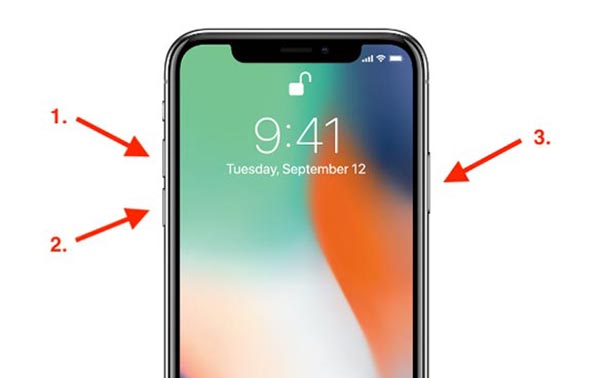
"ਫਾਈਂਡ ਮਾਈ ਆਈਫੋਨ", ਆਈਫੋਨ ਦਾ ਐਂਟੀ-ਥੈਫਟ ਫੰਕਸ਼ਨ, ਤੁਹਾਡੇ ਆਈਫੋਨ ਨੂੰ ਲੱਭਣ, ਲਾਕ ਕਰਨ ਜਾਂ ਮਿਟਾਉਣ ਵਿੱਚ ਤੁਹਾਡੀ ਮਦਦ ਕਰ ਸਕਦਾ ਹੈ ਅਤੇ ਇਸਨੂੰ ਤੁਹਾਡੇ ਪਾਸਵਰਡ ਤੋਂ ਬਿਨਾਂ ਮਿਟਾਉਣ ਜਾਂ ਮੁੜ ਕਿਰਿਆਸ਼ੀਲ ਹੋਣ ਤੋਂ ਰੋਕਦਾ ਹੈ। ਪਰ ਜੇਕਰ ਤੁਸੀਂ ਆਪਣਾ ਆਈਫੋਨ ਲੱਭਣ ਵਿੱਚ ਅਸਫਲ ਰਹਿੰਦੇ ਹੋ। ਕੀ ਇਸਦਾ ਮਤਲਬ ਹੈ ਕਿ ਤੁਸੀਂ ਆਪਣਾ ਡੇਟਾ ਹਮੇਸ਼ਾ ਲਈ ਗੁਆ ਦੇਵੋਗੇ? ਬਿਲਕੁਲ ਨਹੀਂ। ਆਈਫੋਨ ਡੇਟਾ ਰਿਕਵਰੀ ਦੇ ਨਾਲ, ਤੁਸੀਂ iTunes ਜਾਂ iCloud ਰਾਹੀਂ ਗੁਆਚੇ ਆਈਫੋਨ ਤੋਂ ਡੇਟਾ ਆਸਾਨੀ ਨਾਲ ਰਿਕਵਰ ਕਰ ਸਕਦੇ ਹੋ।
ਹੁਣ ਇਹ ਲੇਖ ਤੁਹਾਨੂੰ ਦਿਖਾਏਗਾ ਕਿ iTunes/iCloud ਤੋਂ ਡਾਟਾ ਕਿਵੇਂ ਰਿਕਵਰ ਕਰਨਾ ਹੈ, ਆਪਣੇ ਗੁਆਚੇ ਆਈਫੋਨ ਨੂੰ ਲੱਭਣ ਲਈ "ਫਾਈਂਡ ਮਾਈ ਆਈਫੋਨ" ਦੀ ਵਰਤੋਂ ਕਿਵੇਂ ਕਰਨੀ ਹੈ, ਅਤੇ ਆਪਣੇ ਆਈਫੋਨ ਨੂੰ ਲੱਭਣ ਤੋਂ ਬਾਅਦ ਇਸ 'ਤੇ ਡਿਲੀਟ ਕੀਤੇ ਜਾਂ ਮਿਟਾਏ ਗਏ ਡੇਟਾ ਨੂੰ ਕਿਵੇਂ ਰਿਕਵਰ ਕਰਨਾ ਹੈ।
ਭਾਗ 1: iTunes/iCloud ਬੈਕਅੱਪ ਤੋਂ ਗੁੰਮਿਆ/ਚੋਰੀ ਹੋਇਆ ਆਈਫੋਨ ਡਾਟਾ ਮੁੜ ਪ੍ਰਾਪਤ ਕਰੋ
ਕੀ ਤੁਸੀਂ ਆਪਣਾ ਆਈਫੋਨ ਗੁਆ ਦਿੱਤਾ ਹੈ ਅਤੇ ਡਾਟਾ ਵਾਪਸ ਲੱਭਣਾ ਚਾਹੁੰਦੇ ਹੋ? ਜੇਕਰ ਤੁਸੀਂ ਇੱਕ ਨਵਾਂ ਆਈਫੋਨ ਖਰੀਦਦੇ ਹੋ, ਤਾਂ ਤੁਸੀਂ ਸਿੱਧੇ iTunes ਜਾਂ iCloud ਤੋਂ ਆਪਣੇ ਗੁਆਚੇ ਆਈਫੋਨ 'ਤੇ ਡਾਟਾ ਰੀਸਟੋਰ ਕਰ ਸਕਦੇ ਹੋ। ਪਰ ਤੁਹਾਡੇ ਕੋਲ iTunes ਜਾਂ iCloud ਬੈਕਅੱਪ ਫਾਈਲ ਤੋਂ ਆਪਣੇ ਨਵੇਂ ਆਈਫੋਨ 'ਤੇ ਸਾਰਾ ਡਾਟਾ ਐਕਸਟਰੈਕਟ ਕਰਨ ਤੋਂ ਇਲਾਵਾ ਕੋਈ ਵਿਕਲਪ ਨਹੀਂ ਹੈ।
ਜੇਕਰ ਤੁਸੀਂ iTunes/iCloud ਬੈਕਅੱਪ ਫਾਈਲ ਤੋਂ ਡਾਟਾ ਦੇ ਕੁਝ ਹਿੱਸੇ ਚੋਣਵੇਂ ਰੂਪ ਵਿੱਚ ਪ੍ਰਾਪਤ ਕਰਨਾ ਚਾਹੁੰਦੇ ਹੋ ਜਾਂ ਤੁਸੀਂ ਇੱਕ ਨਵਾਂ ਐਂਡਰਾਇਡ ਫੋਨ ਖਰੀਦਣਾ ਚਾਹੁੰਦੇ ਹੋ, ਤਾਂ ਉਪਰੋਕਤ ਤਰੀਕਾ ਤੁਹਾਡੇ ਲਈ ਕੰਮ ਨਹੀਂ ਕਰ ਸਕਦਾ। ਤੁਹਾਨੂੰ ਇੱਕ ਰਿਕਵਰੀ ਟੂਲ ਦੀ ਲੋੜ ਹੈ ਜੋ ਤੁਹਾਨੂੰ iTunes ਜਾਂ iCloud ਤੋਂ ਲੋੜੀਂਦੇ ਡੇਟਾ ਨੂੰ ਐਕਸਟਰੈਕਟ ਕਰਨ ਅਤੇ ਉਹਨਾਂ ਨੂੰ ਕਿਸੇ ਹੋਰ ਆਈਫੋਨ ਜਾਂ ਐਂਡਰਾਇਡ ਫੋਨ 'ਤੇ ਸੇਵ ਕਰਨ ਦੀ ਆਗਿਆ ਦਿੰਦਾ ਹੈ। ਜ਼ਿਆਦਾਤਰ ਲੋਕਾਂ ਦੁਆਰਾ ਆਈਫੋਨ ਡੇਟਾ ਰਿਕਵਰੀ ਦੀ ਬਹੁਤ ਜ਼ਿਆਦਾ ਸਿਫਾਰਸ਼ ਕੀਤੀ ਜਾਂਦੀ ਹੈ।
ਇੱਥੇ, ਅਸੀਂ ਇੱਕ ਉਦਾਹਰਣ ਵਜੋਂ ਆਈਫੋਨ ਡੇਟਾ ਰਿਕਵਰੀ ਲੈਂਦੇ ਹਾਂ।
iTunes ਰਾਹੀਂ ਗੁੰਮਿਆ/ਚੋਰੀ ਹੋਇਆ ਆਈਫੋਨ ਡਾਟਾ ਕਿਵੇਂ ਪ੍ਰਾਪਤ ਕਰਨਾ ਹੈ
1. ਪ੍ਰੋਗਰਾਮ ਲਾਂਚ ਕਰੋ ਅਤੇ "ਰਿਕਵਰ" ਵਿੱਚ "Recover iOS Data" ਦਾ ਰਿਕਵਰੀ ਮੋਡ ਚੁਣੋ।
2. "iTunes ਬੈਕਅੱਪ ਫਾਈਲਾਂ ਤੋਂ ਠੀਕ ਕਰੋ" 'ਤੇ ਟੈਪ ਕਰੋ, ਆਪਣੀਆਂ iTunes ਬੈਕਅੱਪ ਫਾਈਲਾਂ ਵਿੱਚੋਂ ਇੱਕ ਚੁਣੋ ਅਤੇ ਇਸ ਵਿੱਚ ਡਾਟਾ ਸਕੈਨ ਕਰੋ।
3. ਸਕੈਨ ਕਰਨ ਤੋਂ ਬਾਅਦ, ਇੱਕ-ਇੱਕ ਕਰਕੇ ਆਈਟਮਾਂ ਦਾ ਪੂਰਵਦਰਸ਼ਨ ਕਰੋ ਅਤੇ ਉਹਨਾਂ ਨੂੰ ਰੀਸਟੋਰ ਕਰੋ ਜਿਨ੍ਹਾਂ ਦੀ ਤੁਹਾਨੂੰ ਲੋੜ ਹੈ, ਅਤੇ ਉਹਨਾਂ ਨੂੰ ਆਪਣੇ ਕੰਪਿਊਟਰ 'ਤੇ ਸੇਵ ਕਰੋ।

iCloud ਰਾਹੀਂ ਗੁੰਮਿਆ/ਚੋਰੀ ਹੋਇਆ ਆਈਫੋਨ ਡੇਟਾ ਕਿਵੇਂ ਪ੍ਰਾਪਤ ਕਰਨਾ ਹੈ
1. ਪ੍ਰੋਗਰਾਮ ਚਲਾਓ ਅਤੇ "iCloud ਬੈਕਅੱਪ ਫਾਈਲਾਂ ਤੋਂ ਠੀਕ ਕਰੋ" ਦੀ ਰਿਕਵਰੀ ਮੋਡ ਚੁਣੋ।
2. ਆਪਣੇ ਐਪਲ ਖਾਤੇ ਵਿੱਚ ਲੌਗਇਨ ਕਰੋ। ਫਿਰ ਆਪਣੀ iCloud ਬੈਕਅੱਪ ਫਾਈਲ ਚੁਣੋ ਅਤੇ ਇਸਨੂੰ ਡਾਊਨਲੋਡ ਕਰੋ, ਅਤੇ ਫਿਰ ਇਸ ਵਿੱਚ ਡਾਟਾ ਸਕੈਨ ਕਰੋ।
3. ਸਕੈਨ ਕਰਨ ਤੋਂ ਬਾਅਦ, ਇੱਕ-ਇੱਕ ਕਰਕੇ ਆਈਟਮਾਂ ਦਾ ਪੂਰਵਦਰਸ਼ਨ ਕਰੋ ਅਤੇ ਉਹਨਾਂ ਨੂੰ ਮੁੜ ਪ੍ਰਾਪਤ ਕਰੋ ਜਿਨ੍ਹਾਂ ਦੀ ਤੁਹਾਨੂੰ ਲੋੜ ਹੈ, ਅਤੇ ਉਹਨਾਂ ਨੂੰ ਆਪਣੇ ਕੰਪਿਊਟਰ ਵਿੱਚ ਸੇਵ ਕਰੋ।

ਭਾਗ 2: ਆਪਣਾ ਗੁਆਚਿਆ/ਚੋਰੀ ਹੋਇਆ ਆਈਫੋਨ ਜਿੰਨੀ ਜਲਦੀ ਹੋ ਸਕੇ ਲੱਭੋ
"ਫਾਈਂਡ ਮਾਈ ਆਈਫੋਨ" ਖਾਸ ਤੌਰ 'ਤੇ ਗੁੰਮ ਹੋਏ ਆਈਫੋਨ ਨੂੰ ਟਰੇਸ ਕਰਨ ਲਈ ਵਿਕਸਤ ਕੀਤਾ ਗਿਆ ਹੈ। ਤੁਹਾਡੇ ਗੁਆਚੇ ਆਈਫੋਨ 'ਤੇ ਡੇਟਾ ਨੂੰ ਲੱਭਣ, ਲਾਕ ਕਰਨ ਅਤੇ ਮਿਟਾਉਣ ਵਿੱਚ ਤੁਹਾਡੀ ਮਦਦ ਕਰਨ ਲਈ, ਫਾਈਡ ਮਾਈ ਆਈਫੋਨ ਨੂੰ ਚਾਲੂ ਕਰਨਾ ਜ਼ਰੂਰੀ ਹੈ। ਇੱਥੇ, ਲੇਖ ਤੁਹਾਨੂੰ ਆਪਣੇ ਆਈਫੋਨ ਨੂੰ ਕਿਵੇਂ ਟਰੇਸ ਕਰਨਾ ਹੈ ਬਾਰੇ ਕਦਮ ਦਿਖਾਏਗਾ।
ਆਪਣੇ ਗੁਆਚੇ/ਚੋਰੀ ਹੋਏ ਆਈਫੋਨ ਨੂੰ ਲੱਭਣ ਲਈ ਕਦਮ
1. http://www.icloud.com 'ਤੇ ਜਾਓ
2. ਆਪਣੀ ਐਪਲ ਆਈਡੀ ਵਿੱਚ ਸਾਈਨ ਇਨ ਕਰੋ।
3. "ਮੇਰਾ ਆਈਫੋਨ ਲੱਭੋ" 'ਤੇ ਟੈਪ ਕਰੋ ਅਤੇ ਆਪਣੇ ਆਈਫੋਨ ਨੂੰ ਲੱਭਣ ਦੀ ਚੋਣ ਕਰੋ।
4. ਜਦੋਂ ਤੱਕ ਤੁਹਾਡਾ ਆਈਫੋਨ ਚਾਲੂ ਹੈ, ਸਿਸਟਮ ਤੁਹਾਨੂੰ ਤੁਹਾਡੇ ਗੁਆਚੇ ਆਈਫੋਨ ਦੀ ਸਥਿਤੀ ਨਕਸ਼ੇ ਵਿੱਚ ਦਿਖਾਏਗਾ।

ਭਾਗ 3: ਆਪਣੇ ਗੁੰਮ/ਚੋਰੀ ਹੋਏ ਆਈਫੋਨ ਨੂੰ ਲੱਭਣ ਤੋਂ ਬਾਅਦ ਹਟਾਇਆ ਗਿਆ ਡੇਟਾ ਰੀਸਟੋਰ ਕਰੋ
ਜੇਕਰ ਤੁਹਾਨੂੰ ਆਪਣਾ ਆਈਫੋਨ ਵਾਪਸ ਮਿਲ ਜਾਂਦਾ ਹੈ ਪਰ ਤੁਹਾਨੂੰ ਪਤਾ ਲੱਗਦਾ ਹੈ ਕਿ ਤੁਹਾਡੇ ਆਈਫੋਨ 'ਤੇ ਸਾਰਾ ਡਾਟਾ ਮਿਟਾ ਦਿੱਤਾ ਗਿਆ ਹੈ, ਤਾਂ ਤੁਹਾਨੂੰ ਡਾਟਾ ਰੀਸਟੋਰ ਕਰਨ ਲਈ ਕੀ ਕਰਨਾ ਚਾਹੀਦਾ ਹੈ? ਜੇਕਰ ਤੁਹਾਡੇ ਕੋਲ ਕੋਈ ਡਾਟਾ ਬੈਕਅੱਪ ਹੈ, ਤਾਂ ਤੁਹਾਡੇ ਲਈ ਇੱਕ ਉਪਯੋਗੀ ਹੱਲ ਹੈ। ਕਿਰਪਾ ਕਰਕੇ ਅੱਗੇ ਪੜ੍ਹੋ।
ਤੁਹਾਨੂੰ ਕੀ ਚਾਹੀਦਾ ਹੈ: ਆਈਫੋਨ ਡਾਟਾ ਰਿਕਵਰੀ
ਪਹਿਲੀ ਕੋਸ਼ਿਸ਼ ਕਰਨ ਲਈ ਮੁਫ਼ਤ ਟ੍ਰਾਇਲ ਵਰਜਨ ਡਾਊਨਲੋਡ ਕਰੋ।
ਆਪਣੇ ਗੁੰਮ / ਚੋਰੀ ਹੋਏ ਆਈਫੋਨ 'ਤੇ ਡਾਟਾ ਲੱਭਣ ਲਈ ਤਿੰਨ ਸਧਾਰਨ ਕਦਮ
1. ਪ੍ਰੋਗਰਾਮ ਲਾਂਚ ਕਰੋ ਅਤੇ ਆਪਣੇ ਆਈਫੋਨ ਨੂੰ ਪੀਸੀ ਨਾਲ ਕਨੈਕਟ ਕਰੋ।
2. "ਡਿਵਾਈਸ ਤੋਂ ਰਿਕਵਰੀ" ਚੁਣੋ ਅਤੇ ਆਪਣੇ ਆਈਫੋਨ 'ਤੇ ਡਾਟਾ ਸਕੈਨ ਕਰੋ।
3. ਸਕੈਨ ਕਰਨ ਤੋਂ ਬਾਅਦ, ਇੱਕ-ਇੱਕ ਕਰਕੇ ਆਈਟਮਾਂ ਦਾ ਪੂਰਵਦਰਸ਼ਨ ਕਰੋ ਅਤੇ ਉਹਨਾਂ ਨੂੰ ਮੁੜ ਪ੍ਰਾਪਤ ਕਰੋ ਜਿਨ੍ਹਾਂ ਦੀ ਤੁਹਾਨੂੰ ਲੋੜ ਹੈ, ਅਤੇ ਉਹਨਾਂ ਨੂੰ ਆਪਣੇ ਕੰਪਿਊਟਰ ਵਿੱਚ ਸੇਵ ਕਰੋ।

ਇਹ ਪੋਸਟ ਕਿੰਨੀ ਕੁ ਉਪਯੋਗੀ ਸੀ?
ਇਸ ਨੂੰ ਰੇਟ ਕਰਨ ਲਈ ਕਿਸੇ ਸਟਾਰ ਤੇ ਕਲਿੱਕ ਕਰੋ!
ਔਸਤ ਰੇਟਿੰਗ / 5. ਵੋਟਾਂ ਦੀ ਗਿਣਤੀ: