ਜਿਵੇਂ ਕਿ ਅਸੀਂ ਸਾਰੇ ਜਾਣਦੇ ਹਾਂ, ਆਈਫੋਨ 'ਤੇ ਵੌਇਸਮੇਲ ਸਾਡੇ ਰੋਜ਼ਾਨਾ ਜੀਵਨ ਵਿੱਚ ਬਹੁਤ ਸਾਰੀਆਂ ਸਹੂਲਤਾਂ ਲੈ ਕੇ ਆਇਆ ਹੈ। ਸੁਨੇਹਿਆਂ ਦੀ ਲੰਬੀ ਸੂਚੀ ਵਿੱਚੋਂ, ਅਸੀਂ ਚੁਣ ਸਕਦੇ ਹਾਂ ਕਿ ਕਿਸ ਨੂੰ ਸੁਣਨਾ ਹੈ ਜਾਂ ਅਣਡਿੱਠ ਕਰਨਾ ਹੈ। ਤਾਂ ਕੀ ਤੁਸੀਂ ਵੌਇਸਮੇਲ ਤੋਂ ਬਿਨਾਂ ਜ਼ਿੰਦਗੀ ਦੀ ਕਲਪਨਾ ਕਰ ਸਕਦੇ ਹੋ? ਕਿੰਨਾ ਭਿਆਨਕ ਸੁਪਨਾ ਹੈ! ਇਸ ਲਈ ਜੇਕਰ ਤੁਹਾਨੂੰ ਬਦਕਿਸਮਤ ਹੈ ਕਿ ਆਈਫੋਨ ਵੌਇਸਮੇਲ ਕੰਮ ਨਹੀਂ ਕਰ ਰਿਹਾ ਹੈ, ਤਾਂ ਤੁਹਾਨੂੰ ਕੀ ਕਰਨਾ ਚਾਹੀਦਾ ਹੈ?
ਖੈਰ, ਚਿੰਤਾ ਨਾ ਕਰੋ! ਇਹ ਲੇਖ ਤੁਹਾਡੀ ਮਦਦ ਕਰ ਸਕਦਾ ਹੈ।
ਭਾਗ 1: ਆਈਫੋਨ ਵੌਇਸਮੇਲ ਕੰਮ ਨਾ ਕਰਨ ਵਾਲੀ ਸਮੱਸਿਆ ਨੂੰ ਠੀਕ ਕਰਨ ਦੇ ਸਿਖਰ ਦੇ 8 ਤਰੀਕੇ
ਢੰਗ 1
: ਫ਼ੋਨ ਐਪ ਨੂੰ ਬੰਦ ਕਰੋ ਅਤੇ ਦੁਬਾਰਾ ਖੋਲ੍ਹੋ। ਇਹ ਸਮੱਸਿਆ ਨੂੰ ਹੱਲ ਕਰਨ ਦਾ ਸਭ ਤੋਂ ਤੇਜ਼ ਤਰੀਕਾ ਹੈ। ਜੇਕਰ ਸਮੱਸਿਆ ਬਣੀ ਰਹਿੰਦੀ ਹੈ, ਤਾਂ ਕਿਰਪਾ ਕਰਕੇ ਅੱਗੇ ਵਧੋ।
ਢੰਗ 2
: ਆਪਣਾ ਆਈਫੋਨ ਰੀਸਟਾਰਟ ਕਰੋ।
- ਆਈਫੋਨ 6s ਜਾਂ ਇਸ ਤੋਂ ਪੁਰਾਣੇ ਲਈ, ਤੁਹਾਨੂੰ ਹੋਮ ਬਟਨ ਅਤੇ ਵਾਲੀਅਮ ਬਟਨ ਨੂੰ ਉਦੋਂ ਤੱਕ ਦਬਾ ਕੇ ਰੱਖਣਾ ਚਾਹੀਦਾ ਹੈ ਜਦੋਂ ਤੱਕ ਤੁਹਾਡੀ ਸਕ੍ਰੀਨ 'ਤੇ ਐਪਲ ਲੋਗੋ ਦਿਖਾਈ ਨਹੀਂ ਦਿੰਦਾ।
- ਆਈਫੋਨ 7/7 ਪਲੱਸ ਲਈ, ਆਪਣੀ ਡਿਵਾਈਸ ਨੂੰ ਰੀਸਟਾਰਟ ਕਰਨ ਲਈ ਪਾਵਰ ਬਟਨ ਅਤੇ ਵਾਲੀਅਮ ਡਾਊਨ ਬਟਨ ਨੂੰ ਦਬਾ ਕੇ ਰੱਖੋ।
- iPhone 8/8 Plus/X/XS/XS Max/XR ਲਈ, ਤੁਹਾਨੂੰ ਵਾਲੀਅਮ ਅੱਪ ਅਤੇ ਡਾਊਨ ਬਟਨ ਦਬਾਉਣ ਦੀ ਲੋੜ ਹੈ। ਫਿਰ ਸਾਈਡ ਬਟਨ ਨੂੰ ਉਦੋਂ ਤੱਕ ਦਬਾਓ ਜਦੋਂ ਤੱਕ ਐਪਲ ਲੋਗੋ ਦਿਖਾਈ ਨਹੀਂ ਦਿੰਦਾ ਅਤੇ ਡਿਵਾਈਸ ਰੀਸਟਾਰਟ ਨਹੀਂ ਹੋ ਜਾਂਦੀ।
ਢੰਗ 3
: ਜਾਂਚ ਕਰੋ ਕਿ ਕੀ ਵੌਇਸ ਸਹੀ ਢੰਗ ਨਾਲ ਸੈੱਟਅੱਪ ਕੀਤਾ ਗਿਆ ਸੀ। ਇੱਥੇ ਇਹ ਕਿਵੇਂ ਕਰਨਾ ਹੈ।
- ਆਪਣੇ ਫ਼ੋਨ ਐਪ 'ਤੇ ਜਾਓ ਅਤੇ ਵੌਇਸਮੇਲ ਚੁਣੋ।
- ਹੁਣੇ ਸੈੱਟ ਅੱਪ ਕਰੋ 'ਤੇ ਟੈਪ ਕਰੋ।
- ਇੱਕ ਨਵਾਂ ਵੌਇਸਮੇਲ ਪਾਸਵਰਡ ਬਣਾਓ ਅਤੇ ਹੋ ਗਿਆ 'ਤੇ ਟੈਪ ਕਰਕੇ ਇਸਦੀ ਪੁਸ਼ਟੀ ਕਰੋ।
- ਜਾਂ ਤਾਂ ਡਿਫਾਲਟ ਗ੍ਰੀਟਿੰਗ ਚੁਣੋ ਜਾਂ ਇਸਨੂੰ ਖੁਦ ਰਿਕਾਰਡ ਕਰਕੇ ਇੱਕ ਕਸਟਮ ਗ੍ਰੀਟਿੰਗ ਸੈੱਟ ਕਰੋ।
- ਅੰਤ ਵਿੱਚ, ਇਸਨੂੰ ਸੇਵ ਕਰਨ ਲਈ ਹੋ ਗਿਆ 'ਤੇ ਟੈਪ ਕਰੋ।
ਢੰਗ 4
: ਏਅਰਪਲੇਨ ਮੋਡ ਨੂੰ ਚਾਲੂ ਅਤੇ ਬੰਦ ਕਰੋ। ਤੁਹਾਨੂੰ ਸਿਰਫ਼ ਸੈਟਿੰਗਾਂ ਵਿੱਚ ਜਾਣਾ ਹੈ ਅਤੇ ਫਿਰ ਏਅਰਪਲੇਨ ਮੋਡ ਵਿਕਲਪ 'ਤੇ ਜਾਣਾ ਹੈ। ਹੁਣ ਏਅਰਪਲੇਨ ਮੋਡ ਨੂੰ ਚਾਲੂ ਕਰੋ ਅਤੇ 30 ਦੇ ਦਹਾਕੇ ਤੋਂ ਬਾਅਦ, ਇਸਨੂੰ ਬੰਦ ਕਰੋ।
ਢੰਗ 5
: ਵੌਇਸਮੇਲ ਪਾਸਵਰਡ ਰੀਸੈਟ ਕਰੋ। ਇਹ ਕਦਮ ਹਨ:
- ਕੈਰੀਅਰ ਦੀ ਵੈੱਬਸਾਈਟ 'ਤੇ ਲੌਗਇਨ ਕਰੋ ਜਾਂ ਉਨ੍ਹਾਂ ਦੀ ਗਾਹਕ ਸੇਵਾ ਨਾਲ ਸੰਪਰਕ ਕਰੋ।
- ਫ਼ੋਨ ਐਪ ਤੋਂ ਆਪਣੇ ਵੌਇਸਮੇਲ ਟੈਬ 'ਤੇ ਜਾਓ।
– ਹੁਣ ਤੁਹਾਨੂੰ ਇੱਕ ਨਵੀਂ ਪੌਪ-ਅੱਪ ਸਕ੍ਰੀਨ ਮਿਲੇਗੀ ਜੋ ਤੁਹਾਨੂੰ ਵੌਇਸਮੇਲ ਸੈੱਟਅੱਪ ਕਰਨ ਲਈ ਕਹੇਗੀ।
ਢੰਗ 6
: ਕੈਰੀਅਰ ਸੈਟਿੰਗਾਂ ਨੂੰ ਅੱਪਡੇਟ ਕਰੋ। ਸੈਟਿੰਗਾਂ 'ਤੇ ਜਾਓ > ਜਨਰਲ ਚੁਣੋ > ਇਸ ਬਾਰੇ ਚੁਣੋ > ਜੇਕਰ ਕੋਈ ਅੱਪਡੇਟ ਇੰਸਟਾਲ ਕਰਨ ਲਈ ਉਪਲਬਧ ਹੈ, ਤਾਂ ਇਹ ਦਿਖਾਈ ਦੇਵੇਗਾ।
ਢੰਗ 7
: ਸੈਲੂਲਰ ਸੇਵਾ ਟੌਗਲ ਕਰੋ।
- ਪਹਿਲਾਂ, ਸੈਟਿੰਗਾਂ 'ਤੇ ਜਾਓ ਅਤੇ ਸੈਲੂਲਰ ਚੁਣੋ।
- ਸੈਲੂਲਰ ਡੇਟਾ 'ਤੇ ਜਾਓ ਅਤੇ ਇਸਨੂੰ ਬੰਦ ਕਰਨ ਲਈ ਇਸ 'ਤੇ ਟੈਪ ਕਰੋ।
- ਕੁਝ ਸਕਿੰਟਾਂ ਬਾਅਦ, ਸੈਲੂਲਰ ਡੇਟਾ ਨੂੰ ਦੁਬਾਰਾ ਚਾਲੂ ਕਰਨ ਲਈ ਸਵਿੱਚ 'ਤੇ ਕਲਿੱਕ ਕਰੋ।
- ਅੰਤ ਵਿੱਚ, ਤੁਸੀਂ ਆਪਣੇ ਆਈਫੋਨ ਨੂੰ ਰੀਸਟਾਰਟ ਕਰ ਸਕਦੇ ਹੋ ਅਤੇ ਜਾਂਚ ਕਰ ਸਕਦੇ ਹੋ ਕਿ ਵਿਜ਼ੂਅਲ ਵੌਇਸਮੇਲ ਕੰਮ ਕਰ ਰਿਹਾ ਹੈ ਜਾਂ ਨਹੀਂ।
ਭਾਗ 2: ਡਾਟਾ ਗੁਆਏ ਬਿਨਾਂ ਆਈਫੋਨ ਵੌਇਸਮੇਲ ਕੰਮ ਨਾ ਕਰਨ ਵਾਲੇ ਮੁੱਦੇ ਨੂੰ ਕਿਵੇਂ ਹੱਲ ਕਰਨਾ ਹੈ
ਇੱਥੇ ਮੈਂ iOS ਸਿਸਟਮ ਰਿਕਵਰੀ ਦੀ ਸਿਫ਼ਾਰਸ਼ ਕਰਨਾ ਚਾਹੁੰਦਾ ਹਾਂ। ਇਸਦੇ ਨਾਲ, ਤੁਸੀਂ ਬਿਨਾਂ ਕਿਸੇ ਡੇਟਾ ਦੇ ਗੁਆਏ ਆਪਣੀ ਵੌਇਸਮੇਲ ਸਮੱਸਿਆ ਨੂੰ ਆਸਾਨੀ ਨਾਲ ਹੱਲ ਕਰ ਸਕਦੇ ਹੋ। ਹੇਠਾਂ ਦਿੱਤੇ ਸਧਾਰਨ ਕਦਮਾਂ ਦੀ ਪਾਲਣਾ ਕਰੋ:
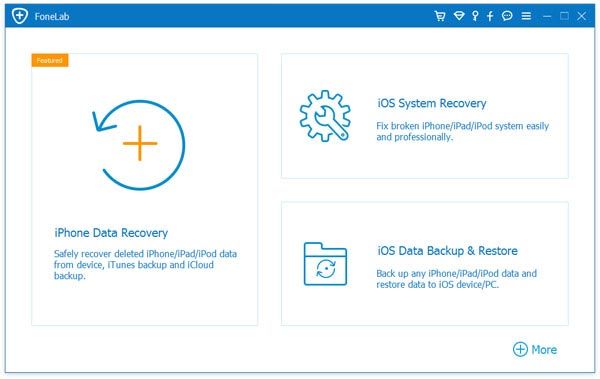
ਕਦਮ 1: ਆਪਣੇ ਪੀਸੀ 'ਤੇ ਸਾਫਟਵੇਅਰ ਡਾਊਨਲੋਡ ਕਰੋ ਅਤੇ ਲਾਂਚ ਕਰੋ, "iOS ਸਿਸਟਮ ਰਿਕਵਰੀ" 'ਤੇ ਕਲਿੱਕ ਕਰੋ।
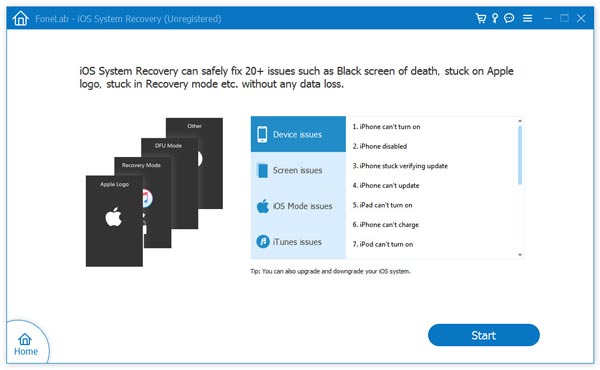
ਕਦਮ 2: ਆਪਣੀ ਡਿਵਾਈਸ ਨੂੰ USB ਰਾਹੀਂ ਆਪਣੇ PC ਨਾਲ ਕਨੈਕਟ ਕਰੋ। ਫਿਰ ਸਟਾਰਟ 'ਤੇ ਟੈਪ ਕਰੋ।
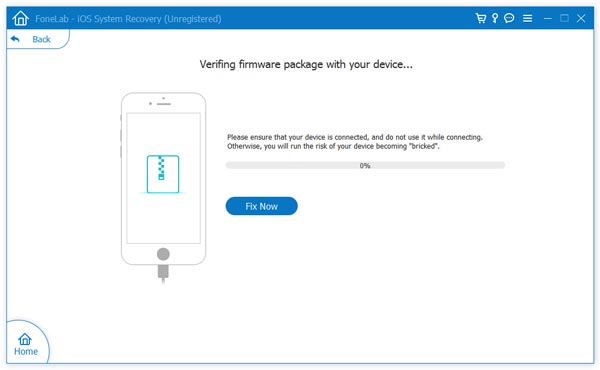
ਕਦਮ 3: ਨਵੀਨਤਮ ਫਰਮਵੇਅਰ ਡਾਊਨਲੋਡ ਕਰੋ। ਤੁਹਾਨੂੰ ਸਿਰਫ਼ ਇੱਕ ਸਹੀ ਫਰਮਵੇਅਰ ਚੁਣਨਾ ਹੈ ਅਤੇ ਡਾਊਨਲੋਡ ਪ੍ਰਕਿਰਿਆ ਸ਼ੁਰੂ ਕਰਨ ਲਈ ਪੁਸ਼ਟੀ 'ਤੇ ਕਲਿੱਕ ਕਰਨਾ ਹੈ। ਇੱਕ ਵਾਰ ਡਾਊਨਲੋਡ ਠੀਕ ਹੋਣ ਤੋਂ ਬਾਅਦ, ਤੁਹਾਡੀ ਡਿਵਾਈਸ ਆਪਣੇ ਆਪ ਰੀਸਟਾਰਟ ਹੋ ਜਾਵੇਗੀ, ਕਿਰਪਾ ਕਰਕੇ ਯਾਦ ਰੱਖੋ ਕਿ ਆਪਣੇ ਫ਼ੋਨ ਨੂੰ ਆਪਣੇ ਪੀਸੀ ਤੋਂ ਅਨਪਲੱਗ ਨਾ ਕਰੋ।
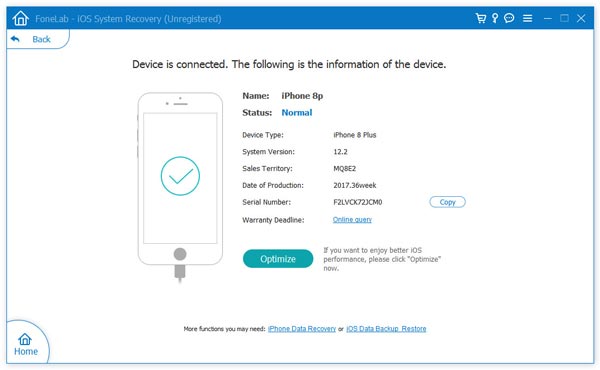
ਕਦਮ 4: 10 ਮਿੰਟ ਬਾਅਦ, ਤੁਹਾਨੂੰ ਇੱਕ ਪੁਸ਼ਟੀ ਮਿਲੇਗੀ ਕਿ ਤੁਹਾਡੀ ਡਿਵਾਈਸ ਦੀ ਸਫਲਤਾਪੂਰਵਕ ਮੁਰੰਮਤ ਹੋ ਗਈ ਹੈ। ਵਧਾਈਆਂ!
ਇਸ ਲੇਖ ਵਿੱਚ ਉਪਰੋਕਤ ਹੱਲਾਂ ਨੂੰ ਅਜ਼ਮਾਓ।
ਇਹ ਪੋਸਟ ਕਿੰਨੀ ਕੁ ਉਪਯੋਗੀ ਸੀ?
ਇਸ ਨੂੰ ਰੇਟ ਕਰਨ ਲਈ ਕਿਸੇ ਸਟਾਰ ਤੇ ਕਲਿੱਕ ਕਰੋ!
ਔਸਤ ਰੇਟਿੰਗ / 5. ਵੋਟਾਂ ਦੀ ਗਿਣਤੀ: