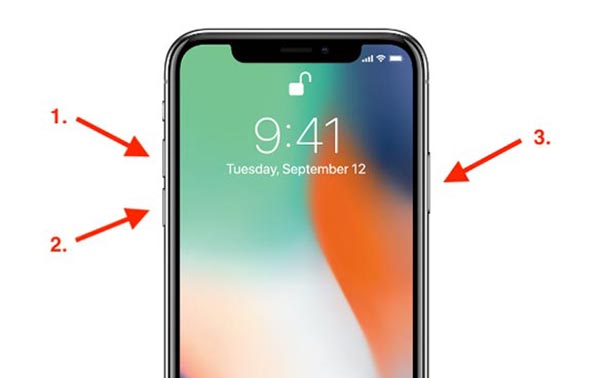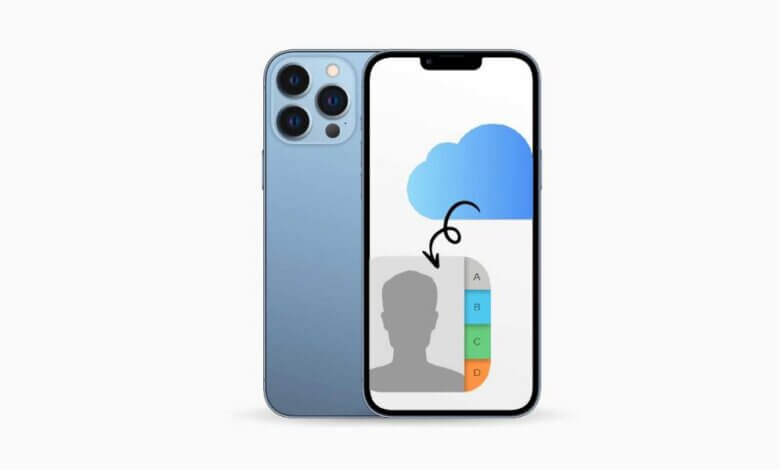
"ਜਦੋਂ ਮੈਂ ਲਗਾਤਾਰ ਫੇਸਬੁੱਕ 'ਤੇ ਦੋਸਤਾਂ ਅਤੇ ਜਾਣ-ਪਛਾਣ ਵਾਲਿਆਂ ਦੇ ਸਟੇਟਸ ਅੱਪਡੇਟ/ਟਵੀਟ/ਈਮੇਲ ਦੇਖਦਾ ਹਾਂ ਜੋ ਘਬਰਾਏ ਹੋਏ ਸੁਨੇਹੇ ਪ੍ਰਸਾਰਿਤ ਕਰਦੇ ਹਨ ਅਤੇ ਸਾਰਿਆਂ ਨੂੰ ਉਨ੍ਹਾਂ ਨੂੰ ਫ਼ੋਨ ਨੰਬਰ ਭੇਜਣ ਲਈ ਕਹਿੰਦੇ ਹਨ ਤਾਂ ਮੈਨੂੰ ਉਲਝਣ ਵਿੱਚ ਪਾ ਦਿੰਦਾ ਹੈ। ਉਹ ਕਹਿ ਰਹੇ ਹਨ ਕਿ "ਮੇਰਾ ਆਈਫੋਨ ਮੇਰੇ ਪਾਲਤੂ ਕੁੱਤਿਆਂ ਨੇ ਗੁਆ ਦਿੱਤਾ/ਚੋਰੀ ਕਰ ਲਿਆ/ਖਾ ਲਿਆ।"
ਆਈਫੋਨ ਸੰਪਰਕ ਗੁਆਉਣਾ ਅਸਲ ਵਿੱਚ ਇੱਕ ਵਧੀਆ ਬਹਾਨਾ ਹੈ ਕਿ ਹਰ ਕਿਸੇ ਨੂੰ ਆਪਣੇ ਨੰਬਰ ਭੇਜਣ ਲਈ ਕਿਹਾ ਜਾਵੇ। ਪਰ ਤੁਸੀਂ ਇਹ ਕਿਵੇਂ ਸਹਿ ਸਕਦੇ ਹੋ ਕਿ ਫਿਰ ਤੁਹਾਨੂੰ ਆਪਣੇ ਆਈਫੋਨ ਵਿੱਚ ਇੱਕ-ਇੱਕ ਕਰਕੇ ਇਹ ਅਣਗਿਣਤ ਨੰਬਰ ਪਾਉਣ ਦੀ ਲੋੜ ਹੈ? ਇਸ ਲਈ ਤੁਹਾਡੇ ਵਿੱਚੋਂ ਜਿਨ੍ਹਾਂ ਨੇ ਅਜੇ ਤੱਕ ਇੱਕ ਬਿਹਤਰ ਤਰੀਕਾ ਨਹੀਂ ਲੱਭਿਆ ਹੈ, ਬਿਨਾਂ ਕਿਸੇ ਰੁਕਾਵਟ ਦੇ, ਮੈਂ ਤੁਹਾਡੇ ਲਈ ਕੁਝ ਕੰਮ ਕਰਨ ਵਾਲੇ ਤਰੀਕੇ ਪੇਸ਼ ਕਰਾਂਗਾ।
ਆਈਫੋਨ ਡਾਟਾ ਰਿਕਵਰੀ ਤੁਹਾਡੇ ਲਈ ਇੱਕ ਕਿਫਾਇਤੀ ਅਤੇ ਸੁਵਿਧਾਜਨਕ ਡਾਟਾ ਰਿਕਵਰੀ ਹੱਲ ਪੇਸ਼ ਕਰਦਾ ਹੈ। ਇਸ ਆਈਫੋਨ ਸੰਪਰਕ ਰਿਕਵਰੀ ਟੂਲ ਨਾਲ, ਤੁਸੀਂ iTunes ਬੈਕਅੱਪ ਜਾਂ iCloud ਬੈਕਅੱਪ ਤੋਂ ਆਈਫੋਨ ਸੰਪਰਕਾਂ ਨੂੰ ਰਿਕਵਰ ਕਰ ਸਕਦੇ ਹੋ। ਜਾਂ ਜੇਕਰ ਤੁਹਾਡੇ ਕੋਲ ਕੋਈ ਬੈਕਅੱਪ ਨਹੀਂ ਹੈ, ਤਾਂ ਤੁਸੀਂ ਸਿੱਧੇ iPhone 13/12/11, iPhone Xs/XR/X, iPhone 8/8 Plus/7 Plus/7/SE/6s Plus/6s ਤੋਂ ਸੰਪਰਕਾਂ ਨੂੰ ਰੀਸਟੋਰ ਕਰ ਸਕਦੇ ਹੋ। ਅੱਗੇ ਤਿੰਨ ਹੱਲ ਹਨ ਜੋ ਤੁਹਾਨੂੰ ਦਿਖਾਉਂਦੇ ਹਨ ਕਿ ਤੁਹਾਡੇ ਆਈਫੋਨ 'ਤੇ ਗੁੰਮ ਹੋਏ ਸੰਪਰਕਾਂ ਨੂੰ ਕਿਵੇਂ ਵਾਪਸ ਪ੍ਰਾਪਤ ਕਰਨਾ ਹੈ ਅਤੇ iCloud ਤੋਂ ਸੰਪਰਕਾਂ ਨੂੰ ਦੁਬਾਰਾ ਡਾਊਨਲੋਡ ਕਰਨ ਲਈ ਇੱਕ ਸੁਝਾਅ।
ਤੁਸੀਂ ਇੱਥੇ ਇੱਕ ਟ੍ਰਾਇਲ ਵਰਜਨ ਡਾਊਨਲੋਡ ਪ੍ਰਾਪਤ ਕਰ ਸਕਦੇ ਹੋ ਅਤੇ ਹੇਠਾਂ ਦਿੱਤੀਆਂ ਹਦਾਇਤਾਂ ਦੇ ਅਧੀਨ ਕੋਸ਼ਿਸ਼ ਕਰ ਸਕਦੇ ਹੋ।
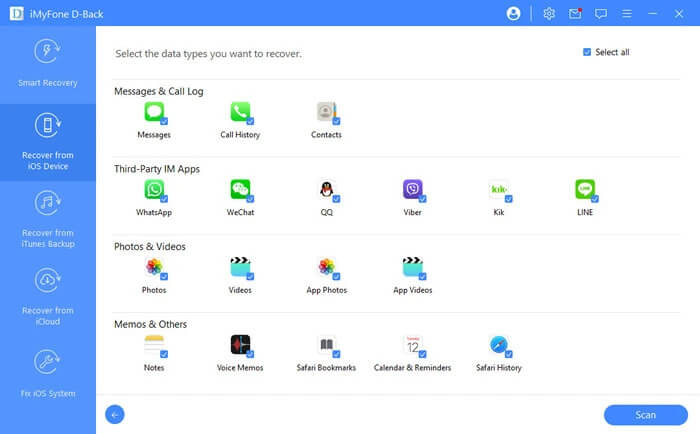
ਹੱਲ 1: ਆਈਫੋਨ 'ਤੇ ਸੰਪਰਕਾਂ ਨੂੰ ਸਿੱਧੇ ਕਿਵੇਂ ਰੀਸਟੋਰ ਕਰਨਾ ਹੈ
ਕਦਮ 1: ਸਾਫਟਵੇਅਰ ਚਲਾਓ ਅਤੇ ਆਈਫੋਨ ਨਾਲ ਜੁੜੋ
ਬੈਕਅੱਪ ਤੋਂ ਬਿਨਾਂ ਆਈਫੋਨ ਤੋਂ ਸੰਪਰਕਾਂ ਨੂੰ ਰੀਸਟੋਰ ਕਰਨ ਲਈ, ਕਿਰਪਾ ਕਰਕੇ ਡਾਊਨਲੋਡ ਕਰੋ ਆਈਫੋਨ ਡਾਟਾ ਰਿਕਵਰੀ ਅਤੇ ਇਸਨੂੰ ਆਪਣੇ ਕੰਪਿਊਟਰ 'ਤੇ ਇੰਸਟਾਲ ਕਰੋ। ਫਿਰ, ਇਸਨੂੰ ਲਾਂਚ ਕਰੋ ਅਤੇ ਆਪਣੇ ਆਈਫੋਨ ਨੂੰ ਕੰਪਿਊਟਰ (ਵਿੰਡੋਜ਼ ਜਾਂ ਮੈਕ) ਨਾਲ ਕਨੈਕਟ ਕਰੋ।

ਕਦਮ 2: ਆਈਫੋਨ 'ਤੇ ਸੰਪਰਕ ਸਕੈਨ ਕਰੋ
"ਸ਼ੁਰੂ ਸਕੈਨ" ਬਟਨ ਨੂੰ ਟੈਪ ਕਰੋ, ਪ੍ਰੋਗਰਾਮ ਗੁੰਮ ਸੰਪਰਕਾਂ ਲਈ ਤੁਹਾਡੇ ਆਈਫੋਨ ਨੂੰ ਸਕੈਨ ਕਰਨਾ ਸ਼ੁਰੂ ਕਰ ਦੇਵੇਗਾ। ਸਾਰੀ ਤਰੱਕੀ ਤੁਹਾਡੇ ਡਿਵਾਈਸ 'ਤੇ ਡੇਟਾ ਦੀ ਮਾਤਰਾ ਦੁਆਰਾ ਨਿਰਧਾਰਤ ਕੀਤੀ ਜਾਂਦੀ ਹੈ।

ਕਦਮ 3: ਆਈਫੋਨ ਤੋਂ ਸੰਪਰਕਾਂ ਦੀ ਝਲਕ ਦੇਖੋ
ਸਕੈਨ ਕਰਨ ਤੋਂ ਬਾਅਦ, ਤੁਹਾਡਾ ਸਾਰਾ ਆਈਫੋਨ ਡਾਟਾ, ਗੁੰਮ ਹੋਏ ਅਤੇ ਮੌਜੂਦਾ ਸਮੇਤ, ਸ਼੍ਰੇਣੀ ਵਿੱਚ ਸੂਚੀਬੱਧ ਕੀਤਾ ਜਾਂਦਾ ਹੈ। ਤੁਸੀਂ ਸ਼੍ਰੇਣੀਆਂ ਦੇ ਅਨੁਸਾਰ, ਇੱਕ-ਇੱਕ ਕਰਕੇ ਉਹਨਾਂ ਦਾ ਪੂਰਵਦਰਸ਼ਨ ਕਰ ਸਕਦੇ ਹੋ, ਸੰਪਰਕ, ਵੀਡੀਓ, ਸੰਗੀਤ, ਫੋਟੋਆਂ, ਟੈਕਸਟ ਸੁਨੇਹੇ, ਕੈਲੰਡਰ, ਆਦਿ। ਤੁਸੀਂ ਇਹ ਵੀ ਚੁਣ ਸਕਦੇ ਹੋ। "ਸੰਪਰਕ" ਸਮਾਂ ਬਚਾਉਣ ਲਈ ਸਿਰਫ਼ ਨਾਮ, ਕੰਪਨੀ, ਫ਼ੋਨ, ਈਮੇਲ ਸਮੇਤ ਆਪਣੀ ਆਈਫੋਨ ਫ਼ੋਨਬੁੱਕ ਦਾ ਪੂਰਵਦਰਸ਼ਨ ਕਰਨ ਲਈ।

ਕਦਮ 4: ਆਈਫੋਨ ਤੋਂ ਸੰਪਰਕ ਮੁੜ ਪ੍ਰਾਪਤ ਕਰੋ
ਪ੍ਰੀਵਿਊ ਵਿੱਚ ਆਪਣੀ ਲੋੜੀਂਦੀ ਸਾਰੀ ਜਾਣਕਾਰੀ ਨੂੰ ਮਾਰਕ ਕਰਨ ਤੋਂ ਬਾਅਦ, ਗੁਆਚੇ ਆਈਫੋਨ ਫੋਨ ਨੰਬਰ ਵਾਪਸ ਪ੍ਰਾਪਤ ਕਰਨ ਲਈ ਹੇਠਾਂ ਸੱਜੇ ਕੋਨੇ 'ਤੇ "ਰਿਕਵਰ" ਬਟਨ 'ਤੇ ਕਲਿੱਕ ਕਰੋ। ਸੰਪਰਕ ਤੁਹਾਡੇ ਕੰਪਿਊਟਰ 'ਤੇ CSV, HTML, ਅਤੇ VCF ਫਾਈਲਾਂ ਵਿੱਚ ਨਿਰਯਾਤ ਕੀਤੇ ਜਾਣਗੇ। ਜੇਕਰ ਜ਼ਰੂਰੀ ਹੋਵੇ, ਤਾਂ ਤੁਸੀਂ ਉਹਨਾਂ ਨੂੰ ਆਪਣੇ ਆਈਫੋਨ ਵਿੱਚ ਵਾਪਸ ਆਯਾਤ ਕਰ ਸਕਦੇ ਹੋ।
ਇਸ ਤਰ੍ਹਾਂ ਤੁਸੀਂ iTunes ਜਾਂ iCloud ਤੋਂ ਬਿਨਾਂ iPhone ਤੋਂ ਮਿਟਾਏ/ਗੁੰਮ ਹੋਏ ਸੰਪਰਕਾਂ ਨੂੰ ਰੀਸਟੋਰ ਕਰ ਸਕਦੇ ਹੋ। ਜੇਕਰ ਤੁਹਾਡੇ ਕੋਲ iTunes, ਅਤੇ iCloud ਬੈਕਅੱਪ ਹਨ, ਤਾਂ ਬੈਕਅੱਪ ਤੋਂ ਗੁੰਮ ਹੋਏ ਸੰਪਰਕਾਂ ਨੂੰ ਐਕਸਟਰੈਕਟ ਕਰਨ ਲਈ ਹੇਠਾਂ ਦਿੱਤੇ ਕਦਮਾਂ ਦੀ ਪਾਲਣਾ ਕਰੋ।
ਹੱਲ 2: iTunes ਤੋਂ ਆਈਫੋਨ ਸੰਪਰਕਾਂ ਨੂੰ ਕਿਵੇਂ ਰੀਸਟੋਰ ਕਰਨਾ ਹੈ
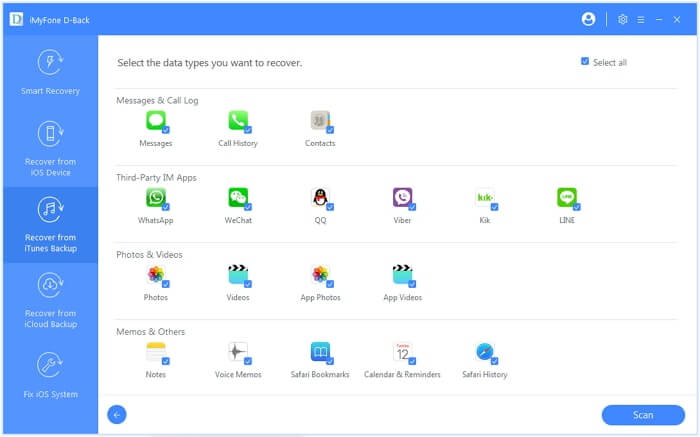
ਕਦਮ 1: "iTunes ਬੈਕਅੱਪ ਫਾਈਲ ਤੋਂ ਮੁੜ ਪ੍ਰਾਪਤ ਕਰੋ" ਚੁਣੋ
ਇਸ ਤਰੀਕੇ ਨਾਲ ਵਰਤ ਕੇ, ਤੁਹਾਨੂੰ ਇਹ ਯਕੀਨੀ ਬਣਾਉਣ ਦੀ ਲੋੜ ਹੈ ਕਿ ਤੁਹਾਡੇ ਕੋਲ iTunes ਨਾਲ ਪਹਿਲਾਂ ਆਪਣੇ ਆਈਫੋਨ ਡੇਟਾ ਦਾ ਬੈਕਅੱਪ ਹੈ। ਫਿਰ ਚੁਣੋ "iTunes ਬੈਕਅੱਪ ਫਾਈਲ ਤੋਂ ਮੁੜ ਪ੍ਰਾਪਤ ਕਰੋ" ਖੱਬੇ ਪੈਨਲ 'ਤੇ। ਫਿਰ ਸਾਰੀਆਂ iTunes ਬੈਕਅੱਪ ਫਾਈਲਾਂ ਤੁਹਾਡੇ ਕੰਪਿਊਟਰ 'ਤੇ ਆਪਣੇ ਆਪ ਦਿਖਾਈ ਦੇਣਗੀਆਂ।

ਕਦਮ 2: iTunes ਦੇ ਸੰਪਰਕ ਸਕੈਨ ਕਰੋ
ਸਾਰੀਆਂ ਆਈਟਿਊਨਜ਼ ਬੈਕਅੱਪ ਫਾਈਲਾਂ ਵਿੱਚੋਂ ਜੋ ਤੁਸੀਂ ਚਾਹੁੰਦੇ ਹੋ ਉਸਨੂੰ ਚੁਣੋ ਜੋ ਲੱਭੀਆਂ ਗਈਆਂ ਹਨ ਅਤੇ ਇਸਨੂੰ ਜਲਦੀ ਐਕਸਟਰੈਕਟ ਕਰਨ ਲਈ "ਸਟਾਰਟ ਸਕੈਨ" ਬਟਨ 'ਤੇ ਕਲਿੱਕ ਕਰੋ।
ਕਦਮ 3: ਸਕੈਨਿੰਗ ਵਿੱਚ ਮਿਲੇ ਸੰਪਰਕਾਂ ਦਾ ਪੂਰਵਦਰਸ਼ਨ ਕਰੋ
ਸਕੈਨਿੰਗ ਪੂਰੀ ਕਰਨ ਤੋਂ ਬਾਅਦ, ਗੁੰਮ ਹੋਈਆਂ ਡਾਟਾ ਫਾਈਲਾਂ ਨੂੰ ਕ੍ਰਮਬੱਧ ਢੰਗ ਨਾਲ ਦਿਖਾਇਆ ਜਾਵੇਗਾ। ਤੁਸੀਂ "ਸੰਪਰਕ" ਚੁਣ ਸਕਦੇ ਹੋ, ਉਹਨਾਂ ਦਾ ਇੱਕ-ਇੱਕ ਕਰਕੇ ਪੂਰਵਦਰਸ਼ਨ ਕਰ ਸਕਦੇ ਹੋ, ਅਤੇ ਉਹਨਾਂ ਸੰਪਰਕਾਂ ਨੂੰ ਚੁਣ ਸਕਦੇ ਹੋ ਜਿਨ੍ਹਾਂ ਨੂੰ ਤੁਸੀਂ ਅੰਤ ਵਿੱਚ ਵਾਪਸ ਚਾਹੁੰਦੇ ਹੋ। ਨਤੀਜਿਆਂ ਨੂੰ ਸੁਧਾਰਨ ਲਈ ਤੁਸੀਂ "ਸਿਰਫ਼ ਮਿਟਾਈਆਂ ਗਈਆਂ ਚੀਜ਼ਾਂ ਦਿਖਾਓ" ਬਟਨ ਨੂੰ ਚਾਲੂ ਕਰ ਸਕਦੇ ਹੋ।

ਕਦਮ 4: iTunes ਤੋਂ ਸੰਪਰਕ ਮੁੜ ਪ੍ਰਾਪਤ ਕਰੋ
ਉਹ ਸਭ ਕੁਝ ਮਾਰਕ ਕਰਨ ਤੋਂ ਬਾਅਦ ਜੋ ਤੁਸੀਂ ਵਾਪਸ ਚਾਹੁੰਦੇ ਹੋ, ਇੰਟਰਫੇਸ ਦੇ ਹੇਠਲੇ-ਸੱਜੇ ਕੋਨੇ ਵਿੱਚ "ਰਿਕਵਰ" 'ਤੇ ਕਲਿੱਕ ਕਰੋ। ਅਤੇ ਪ੍ਰਕਿਰਿਆ ਦੇ ਖਤਮ ਹੋਣ ਤੱਕ ਉਡੀਕ ਕਰੋ।
ਹੱਲ 3: iCloud ਨਾਲ ਆਈਫੋਨ ਸੰਪਰਕਾਂ ਨੂੰ ਕਿਵੇਂ ਰੀਸਟੋਰ ਕਰਨਾ ਹੈ
ਕਦਮ 1: iCloud ਵਿੱਚ ਸਾਈਨ ਇਨ ਕਰੋ
ਪ੍ਰੋਗਰਾਮ ਲਾਂਚ ਕਰੋ ਅਤੇ ਚੁਣੋ "iCloud ਬੈਕਅੱਪ ਫਾਈਲ ਤੋਂ ਮੁੜ ਪ੍ਰਾਪਤ ਕਰੋ" . ਲੋੜ ਅਨੁਸਾਰ ਆਪਣੇ ਐਪਲ ਆਈਡੀ ਅਤੇ ਪਾਸਵਰਡ ਨਾਲ iCloud ਵਿੱਚ ਸਾਈਨ ਇਨ ਕਰੋ।

ਕਦਮ 2: ਡਾਊਨਲੋਡ ਕਰੋ ਅਤੇ ਨਿਰਯਾਤ iCloud ਬੈਕਅੱਪ
ਪ੍ਰੋਗਰਾਮ ਵਿੱਚ ਦਾਖਲ ਹੋਣ ਤੋਂ ਬਾਅਦ ਤੁਸੀਂ ਆਪਣੇ iCloud ਬੈਕਅੱਪ ਖਾਤੇ ਦੀਆਂ ਬੈਕਅੱਪ ਫਾਈਲਾਂ ਆਪਣੇ ਆਪ ਵੇਖੋਗੇ। ਟੇਬਲ ਦੇ ਸੱਜੇ ਪਾਸੇ "ਡਾਊਨਲੋਡ" ਬਟਨ 'ਤੇ ਕਲਿੱਕ ਕਰਕੇ ਕੋਈ ਵੀ ਡੇਟਾ ਚੁਣੋ ਜਿਸਨੂੰ ਤੁਸੀਂ ਰਿਕਵਰ ਕਰਨਾ ਚਾਹੁੰਦੇ ਹੋ।
ਕਦਮ 3: ਸਕੈਨਿੰਗ ਅਤੇ ਪ੍ਰੀਵਿਊ
ਸਾਫਟਵੇਅਰ ਡਾਊਨਲੋਡ ਕਰਨ ਤੋਂ ਬਾਅਦ ਬੈਕਅੱਪ ਵਿੱਚ ਡੇਟਾ ਨੂੰ ਆਪਣੇ ਆਪ ਸਕੈਨ ਕਰੇਗਾ। ਕਿਰਪਾ ਕਰਕੇ ਸਾਰੇ ਗੁੰਮ ਹੋਏ ਸੰਪਰਕਾਂ ਦੀ ਝਲਕ ਦੇਖਣ ਲਈ "ਸੰਪਰਕ" ਆਈਟਮ 'ਤੇ ਕਲਿੱਕ ਕਰੋ।
ਕਦਮ 4: ਮਿਟਾਏ ਗਏ ਸੰਪਰਕਾਂ ਨੂੰ ਮੁੜ ਪ੍ਰਾਪਤ ਕਰੋ
ਆਪਣੇ ਕੰਪਿਊਟਰ 'ਤੇ ਆਪਣੇ ਆਈਫੋਨ ਸੰਪਰਕਾਂ ਨੂੰ ਰੀਸਟੋਰ ਕਰਨ ਲਈ "ਰਿਕਵਰ" ਬਟਨ 'ਤੇ ਅੱਗੇ ਵਧੋ। ਜੇਕਰ ਤੁਸੀਂ ਸੰਪਰਕਾਂ ਨੂੰ ਸਿੱਧੇ ਡਿਵਾਈਸ 'ਤੇ ਵਾਪਸ ਰੀਸਟੋਰ ਕਰਨਾ ਚਾਹੁੰਦੇ ਹੋ, ਤਾਂ ਕਿਰਪਾ ਕਰਕੇ " ਡਿਵਾਈਸ ਤੇ ਰੀਸਟੋਰ ਕਰੋ "ਬਟਨ।

ਇਹ "" ਨਾਲ ਤੁਹਾਡੇ ਸੰਪਰਕ ਵੇਰਵਿਆਂ ਨੂੰ ਸੰਪਾਦਿਤ ਕਰਨ ਲਈ ਵੀ ਉਪਲਬਧ ਹੈ। ਸੋਧੋ "ਬਟਨ।
ਸੁਝਾਅ: iCloud ਤੋਂ ਦੁਬਾਰਾ ਡਾਊਨਲੋਡ ਕਰਕੇ ਸੰਪਰਕ ਮੁੜ ਪ੍ਰਾਪਤ ਕਰੋ (ਮੌਜੂਦਾ ਸੰਪਰਕ ਮਿਟਾਓ)
ਜੇਕਰ ਤੁਸੀਂ ਪਹਿਲਾਂ iCloud ਬੈਕਅੱਪ ਲਿਆ ਹੈ, ਤਾਂ ਤੁਸੀਂ iCloud ਤੋਂ ਦੁਬਾਰਾ ਡਾਊਨਲੋਡ ਕਰਕੇ ਗੁਆਚੇ ਸੰਪਰਕਾਂ ਨੂੰ ਵਾਪਸ ਪ੍ਰਾਪਤ ਕਰ ਸਕਦੇ ਹੋ।
ਕਦਮ 1. ਆਈਫੋਨ 'ਤੇ, "ਸੈਟਿੰਗਾਂ" > "iCloud" ਖੋਲ੍ਹੋ। "ਸੰਪਰਕ" ਦੇ ਨਾਲ ਵਾਲੇ ਬਟਨ ਨੂੰ ਟੌਗਲ ਕਰੋ। ਜੇਕਰ ਬਟਨ ਚਾਲੂ ਹੈ, ਤਾਂ ਇਸਨੂੰ ਬੰਦ ਕਰੋ। ਤੁਹਾਨੂੰ ਪੁੱਛਿਆ ਜਾਵੇਗਾ ਕਿ ਮੌਜੂਦਾ ਸੰਪਰਕਾਂ ਦਾ ਕੀ ਕਰਨਾ ਹੈ, "ਮੇਰੇ ਆਈਫੋਨ ਤੋਂ ਮਿਟਾਓ" ਚੁਣੋ।
ਕਦਮ 2. ਫਿਰ "ਸੰਪਰਕ" ਨੂੰ ਦੁਬਾਰਾ ਚਾਲੂ ਕਰੋ। ਪੌਪ-ਅੱਪ ਵਿੰਡੋ ਵਿੱਚ "Merge" 'ਤੇ ਟੈਪ ਕਰੋ। iCloud ਸੰਪਰਕ ਤੁਹਾਡੇ ਆਈਫੋਨ 'ਤੇ ਦੁਬਾਰਾ ਡਾਊਨਲੋਡ ਕੀਤੇ ਜਾਣਗੇ।
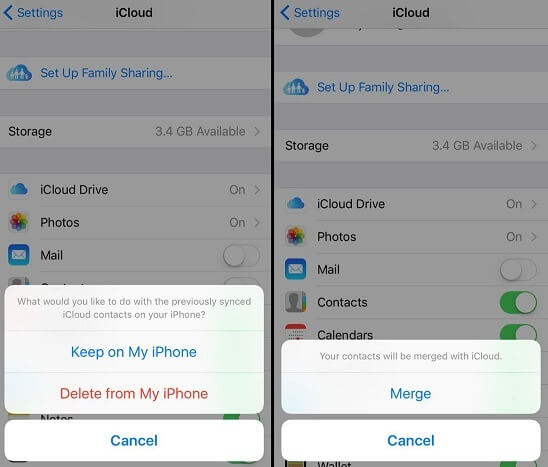
ਨੋਟ : ਇਸ ਪ੍ਰਕਿਰਿਆ ਦੌਰਾਨ ਤੁਸੀਂ ਮੌਜੂਦਾ ਸੰਪਰਕ ਗੁਆ ਸਕਦੇ ਹੋ। ਇਸ ਲਈ ਆਈਫੋਨ ਡਾਟਾ ਰਿਕਵਰੀ ਇੱਕ ਬਿਹਤਰ ਵਿਕਲਪ ਹੈ ਜੋ ਤੁਹਾਡੇ ਆਈਫੋਨ 'ਤੇ ਇੱਕ ਸਧਾਰਨ ਚੀਜ਼ ਨੂੰ ਵੀ ਨਹੀਂ ਬਦਲੇਗਾ ਆਈਫੋਨ ਫੋਟੋਆਂ ਮੁੜ ਪ੍ਰਾਪਤ ਕਰੋ , ਸੁਨੇਹੇ, ਸੰਪਰਕ, ਵੀਡੀਓ, ਆਦਿ ਨੂੰ ਪ੍ਰਭਾਵਸ਼ਾਲੀ ਢੰਗ ਨਾਲ ਭੇਜੋ।
ਇਹ ਪੋਸਟ ਕਿੰਨੀ ਕੁ ਉਪਯੋਗੀ ਸੀ?
ਇਸ ਨੂੰ ਰੇਟ ਕਰਨ ਲਈ ਕਿਸੇ ਸਟਾਰ ਤੇ ਕਲਿੱਕ ਕਰੋ!
ਔਸਤ ਰੇਟਿੰਗ / 5. ਵੋਟਾਂ ਦੀ ਗਿਣਤੀ: