

ਅੱਜਕੱਲ੍ਹ, ਅਸੀਂ ਵਾਈ-ਫਾਈ ਤੋਂ ਬਿਨਾਂ ਲਗਭਗ ਨਹੀਂ ਰਹਿ ਸਕਦੇ। ਇਹ ਸਾਨੂੰ ਇੰਟਰਨੈੱਟ ਸਰਫਿੰਗ, ਵੀਡੀਓ ਦੇਖਣ, ਫ਼ੋਨ ਡਾਟਾ ਬੈਕਅੱਪ ਬਣਾਉਣ, ਗੇਮਾਂ ਖੇਡਣ, iOS ਅੱਪਡੇਟ ਕਰਨ ਅਤੇ ਹੋਰ ਬਹੁਤ ਕੁਝ ਕਰਨ ਵਿੱਚ ਇੱਕ ਵੱਡੀ ਸਹੂਲਤ ਪ੍ਰਦਾਨ ਕਰਦਾ ਹੈ। ਪਰ ਅਸੀਂ ਸਾਰੇ ਇੰਨੇ ਖੁਸ਼ਕਿਸਮਤ ਨਹੀਂ ਹਾਂ ਕਿ ਅਸੀਂ ਵਾਈ-ਫਾਈ ਤੱਕ ਸੁਚਾਰੂ ਢੰਗ ਨਾਲ ਪਹੁੰਚ ਪ੍ਰਾਪਤ ਕਰ ਸਕੀਏ। ਹਾਲ ਹੀ ਵਿੱਚ, ਸਾਨੂੰ ਆਈਫੋਨ ਵਾਈ-ਫਾਈ ਸਮੱਸਿਆ ਬਾਰੇ ਬਹੁਤ ਸਾਰੀਆਂ ਸ਼ਿਕਾਇਤਾਂ ਪ੍ਰਾਪਤ ਹੋਈਆਂ ਹਨ। ਇਸ ਲਈ ਇਸ ਸਮੱਸਿਆ ਨੂੰ ਹੱਲ ਕਰਨ ਲਈ, ਅਸੀਂ ਇਸ ਲੇਖ ਵਿੱਚ ਕੁਝ ਪ੍ਰਮੁੱਖ ਹੱਲ ਤਿਆਰ ਕਰਦੇ ਹਾਂ। ਆਓ ਹੁਣ ਉਨ੍ਹਾਂ ਨੂੰ ਲੱਭਣ ਲਈ ਅੱਗੇ ਵਧੀਏ।
ਭਾਗ 1: ਆਈਫੋਨ ਨੂੰ ਠੀਕ ਕਰਨ ਲਈ ਸਿਖਰ ਦੇ 8 ਹੱਲ ਜੋ Wi-Fi ਨਾਲ ਕਨੈਕਟ ਨਹੀਂ ਕਰ ਸਕਦੇ
ਢੰਗ 1: ਵਾਈ-ਫਾਈ ਚਾਲੂ ਕਰੋ, ਅਤੇ ਫਿਰ ਕੰਟਰੋਲ ਸੈਂਟਰ 'ਤੇ ਜਾਓ ਤਾਂ ਜੋ ਇਹ ਯਕੀਨੀ ਬਣਾਇਆ ਜਾ ਸਕੇ ਕਿ ਤੁਹਾਡੀ ਡਿਵਾਈਸ ਏਅਰਪਲੇਨ ਮੋਡ ਵਿੱਚ ਨਹੀਂ ਹੈ।
ਢੰਗ 2: ਜਾਂਚ ਕਰੋ ਕਿ ਕੀ Wi-Fi ਪਾਸਵਰਡ ਸੁਰੱਖਿਅਤ ਹੈ। ਜੇਕਰ ਅਜਿਹਾ ਹੈ, ਤਾਂ ਤੁਹਾਨੂੰ ਸੈਟਿੰਗਾਂ > Wi-Fi 'ਤੇ ਜਾਣ ਦੀ ਲੋੜ ਹੈ ਕਿ ਕੀ ਤੁਸੀਂ ਜਿਸ Wi-Fi ਨੈੱਟਵਰਕ ਦੀ ਵਰਤੋਂ ਕਰਨ ਦੀ ਕੋਸ਼ਿਸ਼ ਕਰ ਰਹੇ ਹੋ, ਉਸ ਦੇ ਅੱਗੇ ਇੱਕ ਲਾਕ ਆਈਕਨ ਹੈ। ਜੇਕਰ ਅਜਿਹਾ ਹੈ, ਤਾਂ ਤੁਸੀਂ ਨੈੱਟਵਰਕ ਮਾਲਕ ਤੋਂ ਪਾਸਵਰਡ ਦੀ ਬੇਨਤੀ ਕਰ ਸਕਦੇ ਹੋ ਜਾਂ ਇਸਦੀ ਬਜਾਏ ਇੱਕ ਅਨਲੌਕ ਨੈੱਟਵਰਕ ਦੀ ਮੰਗ ਕਰ ਸਕਦੇ ਹੋ।
ਢੰਗ 3: ਆਪਣੇ ਆਈਫੋਨ ਨੂੰ ਮੁੜ ਚਾਲੂ ਕਰਨ ਲਈ ਮਜਬੂਰ ਕਰੋ, ਜੋ ਕਿ ਕਈ ਵਾਰ ਸਮੱਸਿਆ ਨੂੰ ਹੱਲ ਕਰਨ ਦਾ ਸਭ ਤੋਂ ਤੇਜ਼ ਅਤੇ ਸਰਲ ਤਰੀਕਾ ਹੁੰਦਾ ਹੈ।
ਢੰਗ 4: ਆਪਣੇ ਆਈਫੋਨ ਨੂੰ ਨਵੀਨਤਮ ਸੰਸਕਰਣ 'ਤੇ ਅੱਪਡੇਟ ਕਰੋ। ਸਭ ਤੋਂ ਪਹਿਲਾਂ, ਜਾਂਚ ਕਰੋ ਕਿ ਕੀ ਤੁਹਾਡੇ ਡਿਵਾਈਸ ਲਈ ਕੋਈ iOS ਅਪਡੇਟ ਉਪਲਬਧ ਹੈ। ਜੇਕਰ ਹੈ, ਤਾਂ ਇਸਨੂੰ ਇੰਸਟਾਲ ਕਰੋ, ਇਹ ਤੁਹਾਡੀ ਸਮੱਸਿਆ ਦਾ ਹੱਲ ਕਰ ਸਕਦਾ ਹੈ। iOS ਅਪਡੇਟ ਦੀ ਜਾਂਚ ਕਰਨ ਲਈ:
- ਸੈਟਿੰਗਾਂ 'ਤੇ ਟੈਪ ਕਰੋ।
- ਜਨਰਲ 'ਤੇ ਟੈਪ ਕਰੋ।
- ਸਾਫਟਵੇਅਰ ਅੱਪਡੇਟ 'ਤੇ ਟੈਪ ਕਰੋ।
- ਜੇਕਰ ਸਕ੍ਰੀਨ ਦਰਸਾਉਂਦੀ ਹੈ ਕਿ ਤੁਹਾਡੇ ਆਈਫੋਨ ਲਈ ਇੱਕ ਅਪਡੇਟ ਉਪਲਬਧ ਹੈ, ਤਾਂ ਆਈਫੋਨ ਨੂੰ ਪਾਵਰ ਆਊਟਲੈਟ ਵਿੱਚ ਲਗਾਓ ਅਤੇ ਡਾਊਨਲੋਡ ਅਤੇ ਇੰਸਟਾਲ 'ਤੇ ਟੈਪ ਕਰੋ।
ਢੰਗ 5: ਆਈਫੋਨ ਦੀਆਂ ਨੈੱਟਵਰਕ ਸੈਟਿੰਗਾਂ ਨੂੰ ਰੀਸੈਟ ਕਰੋ। ਹਾਲਾਂਕਿ ਇਹ ਕੁਝ ਤਰਜੀਹਾਂ ਅਤੇ ਕਨੈਕਟੀਵਿਟੀ ਨਾਲ ਸਬੰਧਤ ਸਟੋਰ ਕੀਤੇ ਡੇਟਾ ਨੂੰ ਮਿਟਾ ਦਿੰਦਾ ਹੈ, ਕਈ ਵਾਰ ਇਹ ਮਦਦਗਾਰ ਹੋ ਸਕਦਾ ਹੈ। ਆਪਣੀਆਂ ਸੈਟਿੰਗਾਂ ਨੂੰ ਰੀਸੈਟ ਕਰਨ ਲਈ:
- ਸੈਟਿੰਗਾਂ 'ਤੇ ਟੈਪ ਕਰੋ।
- ਜਨਰਲ 'ਤੇ ਟੈਪ ਕਰੋ।
- ਹੇਠਾਂ ਵੱਲ ਸਵਾਈਪ ਕਰੋ ਅਤੇ ਰੀਸੈਟ 'ਤੇ ਟੈਪ ਕਰੋ। ਜੇਕਰ ਤੁਹਾਨੂੰ ਇਹ ਪੁਸ਼ਟੀ ਕਰਨ ਲਈ ਕਿਹਾ ਜਾਵੇ ਕਿ ਤੁਸੀਂ ਇਹਨਾਂ ਸੈਟਿੰਗਾਂ ਨੂੰ ਰੀਸੈਟ ਕਰਨਾ ਚਾਹੁੰਦੇ ਹੋ, ਤਾਂ ਬੱਸ ਅਜਿਹਾ ਕਰੋ।
ਢੰਗ 6: ਸਥਾਨ ਸੇਵਾਵਾਂ ਬੰਦ ਕਰੋ। ਅਜਿਹਾ ਕਰਨ ਨਾਲ ਤੁਸੀਂ Wi-Fi ਦੀ ਵਰਤੋਂ ਕਰਨ ਤੋਂ ਨਹੀਂ ਰੋਕਦੇ, ਸਿਰਫ਼ ਸਥਾਨ ਜਾਗਰੂਕਤਾ ਨੂੰ ਬਿਹਤਰ ਬਣਾਉਣ ਲਈ ਇਸਦੀ ਵਰਤੋਂ ਕਰਨ ਤੋਂ ਰੋਕਦੇ ਹੋ। ਇਨ੍ਹਾਂ ਕਦਮਾਂ ਦੀ ਪਾਲਣਾ ਕਰੋ:
- ਸੈਟਿੰਗਾਂ 'ਤੇ ਟੈਪ ਕਰੋ।
- ਗੋਪਨੀਯਤਾ 'ਤੇ ਟੈਪ ਕਰੋ।
- ਸਥਾਨ ਸੇਵਾਵਾਂ 'ਤੇ ਟੈਪ ਕਰੋ।
- ਹੇਠਾਂ ਵੱਲ ਸਵਾਈਪ ਕਰੋ ਅਤੇ ਸਿਸਟਮ ਸੇਵਾਵਾਂ 'ਤੇ ਟੈਪ ਕਰੋ।
- ਵਾਈ-ਫਾਈ ਨੈੱਟਵਰਕਿੰਗ ਅਤੇ ਬਲੂਟੁੱਥ ਸਲਾਈਡਰ ਨੂੰ ਚਿੱਟੀ/ਬੰਦ ਸਥਿਤੀ 'ਤੇ ਲੈ ਜਾਓ।
ਢੰਗ 7: ਆਈਫੋਨ ਨੂੰ ਫੈਕਟਰੀ ਸੈਟਿੰਗਾਂ ਵਿੱਚ ਰੀਸਟੋਰ ਕਰੋ। ਇਹ ਆਈਫੋਨ ਤੋਂ ਸਭ ਕੁਝ ਮਿਟਾ ਦੇਵੇਗਾ ਅਤੇ ਇਸਨੂੰ ਇਸਦੀ ਪੁਰਾਣੀ ਸਥਿਤੀ ਵਿੱਚ ਵਾਪਸ ਕਰ ਦੇਵੇਗਾ। ਇਸ ਲਈ ਆਪਣੇ ਆਈਫੋਨ ਨੂੰ ਰੀਸਟੋਰ ਕਰਨ ਤੋਂ ਪਹਿਲਾਂ, ਆਪਣੇ ਆਈਫੋਨ 'ਤੇ ਸਾਰੇ ਡੇਟਾ ਦਾ ਬੈਕਅੱਪ ਲੈਣਾ ਨਾ ਭੁੱਲੋ, ਫਿਰ ਹੇਠਾਂ ਦਿੱਤੇ ਕਦਮਾਂ ਦੀ ਪਾਲਣਾ ਕਰੋ:
- ਸੈਟਿੰਗਾਂ 'ਤੇ ਟੈਪ ਕਰੋ।
- ਜਨਰਲ 'ਤੇ ਟੈਪ ਕਰੋ।
- ਹੇਠਾਂ ਵੱਲ ਸਵਾਈਪ ਕਰੋ ਅਤੇ ਰੀਸੈਟ 'ਤੇ ਟੈਪ ਕਰੋ।
- ਸਾਰੀ ਸਮੱਗਰੀ ਅਤੇ ਸੈਟਿੰਗਾਂ ਮਿਟਾਓ 'ਤੇ ਟੈਪ ਕਰੋ।
– ਤੁਹਾਨੂੰ ਇਹ ਪੁਸ਼ਟੀ ਕਰਨ ਲਈ ਕਿਹਾ ਜਾਵੇਗਾ ਕਿ ਤੁਸੀਂ ਸੱਚਮੁੱਚ ਇਹ ਕਰਨਾ ਚਾਹੁੰਦੇ ਹੋ। ਪੁਸ਼ਟੀ ਕਰੋ ਅਤੇ ਰੀਸੈਟ ਨਾਲ ਅੱਗੇ ਵਧੋ। ਬਾਅਦ ਵਿੱਚ ਤੁਹਾਨੂੰ ਇੱਕ ਨਵਾਂ ਆਈਫੋਨ ਮਿਲੇਗਾ।
ਢੰਗ 8: ਤਕਨੀਕੀ ਸਹਾਇਤਾ ਲਈ ਐਪਲ ਨਾਲ ਸੰਪਰਕ ਕਰੋ। ਜੇਕਰ ਉਪਰੋਕਤ ਸੁਝਾਅ ਹੁਣ ਤੱਕ ਮਦਦ ਨਹੀਂ ਕਰ ਸਕਦੇ, ਤਾਂ ਇਸਦਾ ਮਤਲਬ ਹੈ ਕਿ ਇਹ ਇੱਕ ਹਾਰਡਵੇਅਰ ਸਮੱਸਿਆ ਹੋ ਸਕਦੀ ਹੈ। ਇਸ ਲਈ ਆਪਣੇ ਆਈਫੋਨ ਨੂੰ ਜਾਂਚ ਲਈ ਨਜ਼ਦੀਕੀ ਐਪਲ ਸਟੋਰ 'ਤੇ ਲੈ ਜਾਓ ਜਾਂ ਵਿਕਲਪਾਂ ਲਈ ਐਪਲ ਸਹਾਇਤਾ ਨਾਲ ਔਨਲਾਈਨ ਸੰਪਰਕ ਕਰੋ।
ਭਾਗ 2: ਆਈਫੋਨ ਨੂੰ ਕਿਵੇਂ ਠੀਕ ਕਰਨਾ ਹੈ ਜੋ ਡਾਟਾ ਖਰਾਬ ਕੀਤੇ ਬਿਨਾਂ Wi-Fi ਨਾਲ ਨਹੀਂ ਜੁੜ ਰਿਹਾ ਹੈ
ਬਾਹਰ ਜਾਣ ਅਤੇ ਐਪਲ ਤੋਂ ਮਦਦ ਮੰਗਣ ਤੋਂ ਪਹਿਲਾਂ, ਕਿਉਂ ਨਾ ਪਹਿਲਾਂ iOS ਸਿਸਟਮ ਰਿਕਵਰੀ ਦੀ ਕੋਸ਼ਿਸ਼ ਕਰੋ?
ਕਦਮ 1: ਆਪਣੇ ਪੀਸੀ 'ਤੇ ਸਾਫਟਵੇਅਰ ਡਾਊਨਲੋਡ ਕਰੋ ਅਤੇ ਚਲਾਓ, ਫਿਰ ਆਪਣੇ ਆਈਫੋਨ ਨੂੰ USB ਕੇਬਲ ਨਾਲ ਟੂਲ ਨਾਲ ਕਨੈਕਟ ਕਰੋ। ਇਸ ਤੋਂ ਬਾਅਦ, iOS ਸਿਸਟਮ ਰਿਕਵਰੀ ਚੁਣੋ।
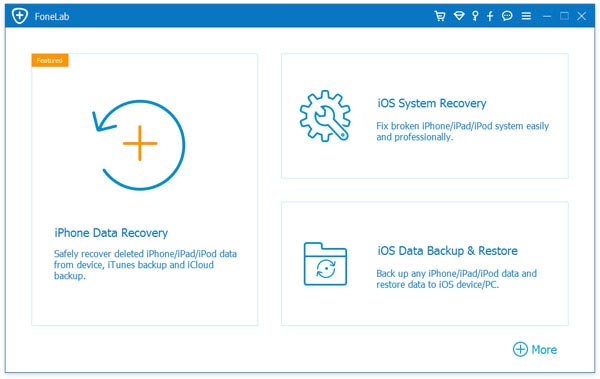
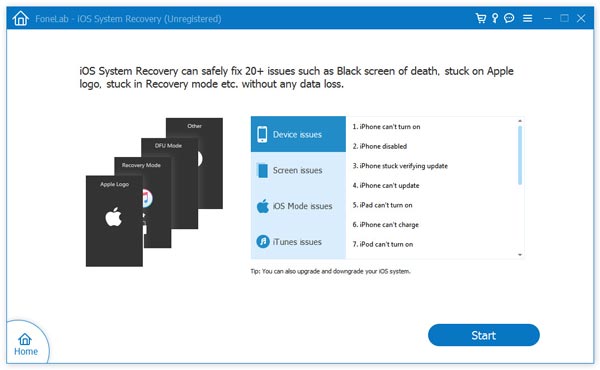
ਕਦਮ 2: ਇੱਕ ਵਾਰ ਪ੍ਰੋਗਰਾਮ ਤੁਹਾਡੇ ਡਿਵਾਈਸ ਨੂੰ ਖੋਜ ਲੈਂਦਾ ਹੈ, ਤੁਹਾਨੂੰ ਅੱਗੇ ਵਧਣਾ ਚਾਹੀਦਾ ਹੈ ਅਤੇ ਸਟਾਰਟ ਨੂੰ ਦਬਾਓ।
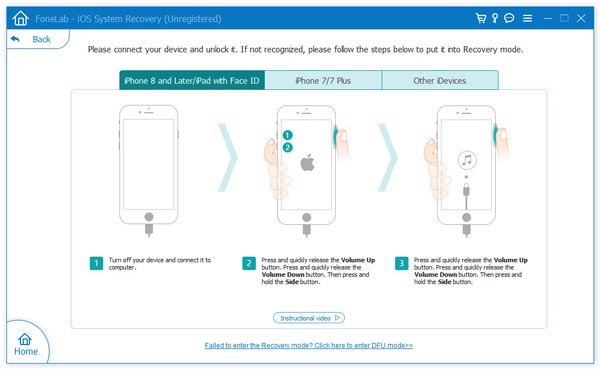
ਕਦਮ 3: ਹੁਣ ਕਿਰਪਾ ਕਰਕੇ ਪਾਵਰ ਚਾਲੂ/ਬੰਦ ਅਤੇ ਹੋਮ ਬਟਨ ਦਬਾ ਕੇ ਆਪਣੇ ਆਈਫੋਨ ਨੂੰ DFU ਮੋਡ ਵਿੱਚ ਬੂਟ ਕਰੋ। ਪਹਿਲਾਂ, 10 ਸਕਿੰਟਾਂ ਬਾਅਦ ਸਿਰਫ ਪਾਵਰ ਚਾਲੂ/ਬੰਦ ਬਟਨ ਛੱਡੋ ਅਤੇ ਇੱਕ ਵਾਰ DFU ਸਕ੍ਰੀਨ ਦਿਖਾਈ ਦੇਣ 'ਤੇ, ਹੋਮ ਬਟਨ ਵੀ ਛੱਡ ਦਿਓ। ਬਿਹਤਰ ਸਮਝ ਲਈ ਕਿਰਪਾ ਕਰਕੇ ਹੇਠਾਂ ਦਿੱਤੇ ਸਕ੍ਰੀਨਸ਼ੌਟ ਨੂੰ ਵੇਖੋ।
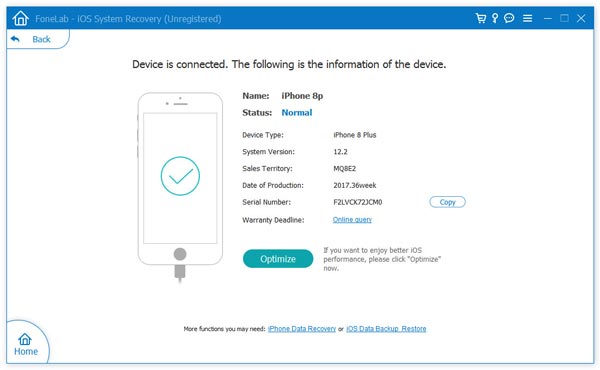
ਕਦਮ 4: ਹੁਣ, ਆਪਣੀ ਡਿਵਾਈਸ ਬਾਰੇ ਲੋੜੀਂਦੀ ਜਾਣਕਾਰੀ ਭਰੋ, ਫਿਰ ਮੁੱਖ ਵਿੰਡੋ ਤੋਂ ਪੁਸ਼ਟੀ ਦਬਾਓ।
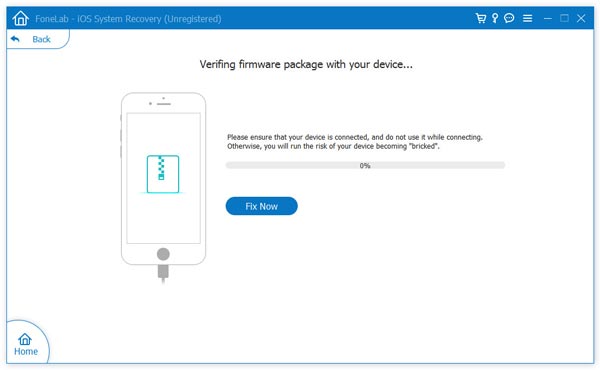
ਕਦਮ 5: ਜਿੰਨਾ ਚਿਰ ਡਾਊਨਲੋਡ ਠੀਕ ਹੈ, ਸਾਫਟਵੇਅਰ ਆਈਫੋਨ ਨੂੰ ਆਪਣੇ ਆਪ ਠੀਕ ਕਰ ਦੇਵੇਗਾ, ਕੁਝ ਮਿੰਟਾਂ ਬਾਅਦ, ਤੁਹਾਡਾ ਆਈਫੋਨ ਆਮ ਤੌਰ 'ਤੇ ਮੁੜ ਚਾਲੂ ਹੋ ਜਾਵੇਗਾ। ਨਹੀਂ ਤਾਂ, ਕਿਰਪਾ ਕਰਕੇ ਕਾਰਵਾਈਆਂ ਨੂੰ ਦੁਹਰਾਉਣ ਲਈ ਦੁਬਾਰਾ ਕੋਸ਼ਿਸ਼ ਕਰੋ 'ਤੇ ਟੈਪ ਕਰੋ।
ਕਾਫ਼ੀ ਸਰਲ, ਹੈ ਨਾ?
ਇਹ ਪੋਸਟ ਕਿੰਨੀ ਕੁ ਉਪਯੋਗੀ ਸੀ?
ਇਸ ਨੂੰ ਰੇਟ ਕਰਨ ਲਈ ਕਿਸੇ ਸਟਾਰ ਤੇ ਕਲਿੱਕ ਕਰੋ!
ਔਸਤ ਰੇਟਿੰਗ / 5. ਵੋਟਾਂ ਦੀ ਗਿਣਤੀ:



