

ਆਈਫੋਨ ਈਕੋ ਸਮੱਸਿਆ ਕੀ ਹੈ? ਕੀ ਤੁਸੀਂ ਕਦੇ ਇਸ ਸਮੱਸਿਆ ਦਾ ਅਨੁਭਵ ਕੀਤਾ ਹੈ ਕਿ ਜਦੋਂ ਤੁਸੀਂ ਕਿਸੇ ਹੋਰ ਨੂੰ ਕਾਲ ਕਰਦੇ ਹੋ, ਤਾਂ ਤੁਸੀਂ ਹਮੇਸ਼ਾ ਆਪਣੇ ਆਪ ਨੂੰ ਸੁਣ ਸਕਦੇ ਹੋ, ਅਤੇ ਇਸ ਤੋਂ ਇਲਾਵਾ, ਕੀ ਦੂਸਰੇ ਵੀ ਇਹ ਨਹੀਂ ਸੁਣ ਸਕਦੇ ਕਿ ਤੁਸੀਂ ਕੀ ਕਹਿ ਰਹੇ ਹੋ? ਕਿੰਨੀ ਘਿਣਾਉਣੀ ਸਮੱਸਿਆ ਹੈ! ਜ਼ਿਆਦਾਤਰ ਆਈਫੋਨ ਉਪਭੋਗਤਾ ਇਸ ਸਮੱਸਿਆ ਤੋਂ ਤੰਗ ਆ ਚੁੱਕੇ ਹਨ। ਇਸ ਲਈ ਇੱਥੇ ਇਸ ਲੇਖ ਵਿੱਚ, ਆਓ ਆਪਾਂ ਹੱਥ ਮਿਲ ਕੇ ਆਈਫੋਨ ਈਕੋ ਸਮੱਸਿਆ ਬਾਰੇ ਚਰਚਾ ਕਰੀਏ ਅਤੇ ਹੱਲ ਲੱਭੀਏ।
ਭਾਗ 1: ਆਈਫੋਨ ਈਕੋ ਸਮੱਸਿਆ ਨੂੰ ਠੀਕ ਕਰਨ ਦੇ ਤੇਜ਼ ਤਰੀਕੇ
ਸੁਝਾਅ 1: ਸਪੀਕਰ ਨੂੰ ਵਾਰ-ਵਾਰ ਚਾਲੂ ਅਤੇ ਬੰਦ ਕਰੋ ਤਾਂ ਜੋ ਇਹ ਪਤਾ ਲੱਗ ਸਕੇ ਕਿ ਕਾਲ ਅਜੇ ਵੀ ਗੂੰਜ ਰਹੀ ਹੈ ਜਾਂ ਨਹੀਂ। ਜੇਕਰ ਇਹ ਠੀਕ ਨਹੀਂ ਹੁੰਦਾ, ਤਾਂ ਕਿਰਪਾ ਕਰਕੇ ਅਗਲਾ ਸੁਝਾਅ ਅਜ਼ਮਾਓ।
ਸੁਝਾਅ 2: ਆਈਫੋਨ ਤੋਂ ਹੈੱਡਸੈੱਟ ਹਟਾਓ ਅਤੇ ਫਿਰ ਕਾਲ ਕਰਨ ਦੀ ਕੋਸ਼ਿਸ਼ ਕਰੋ ਅਤੇ ਦੇਖੋ ਕਿ ਕੀ ਈਕੋ ਅਜੇ ਵੀ ਮੌਜੂਦ ਹੈ।
ਸੁਝਾਅ 3: ਆਪਣੀ ਡਿਵਾਈਸ ਨੂੰ ਰੀਸਟਾਰਟ/ਜ਼ਬਰਦਸਤੀ ਰੀਸਟਾਰਟ ਕਰੋ। ਇੱਕ ਸਧਾਰਨ ਰੀਸਟਾਰਟ ਲਈ, ਸਲਾਈਡਰ ਦੇ ਆਉਣ ਤੱਕ ਕੁਝ ਸਕਿੰਟਾਂ ਲਈ ਲੌਕ ਸਕ੍ਰੀਨ ਬਟਨ ਨੂੰ ਦਬਾ ਕੇ ਰੱਖੋ। ਫਿਰ ਸਲਾਈਡਰ ਨੂੰ ਸੱਜੇ ਪਾਸੇ ਖਿੱਚੋ ਅਤੇ ਆਪਣੇ ਆਈਫੋਨ ਨੂੰ ਬੰਦ ਕਰੋ। ਕੁਝ ਪਲਾਂ ਬਾਅਦ, ਇਸਨੂੰ ਵਾਪਸ ਚਾਲੂ ਕਰੋ ਅਤੇ ਦੇਖੋ ਕਿ ਕੀ ਸਮੱਸਿਆ ਅਜੇ ਵੀ ਬਣੀ ਰਹਿੰਦੀ ਹੈ।
ਜੇਕਰ ਅਜਿਹਾ ਹੁੰਦਾ ਹੈ ਤਾਂ ਤੁਹਾਨੂੰ ਆਪਣੇ ਆਈਫੋਨ ਨੂੰ ਜ਼ਬਰਦਸਤੀ ਰੀਸਟਾਰਟ ਕਰਨ ਦੀ ਲੋੜ ਹੋਵੇਗੀ।
ਆਈਫੋਨ 8 ਜਾਂ ਇਸ ਤੋਂ ਬਾਅਦ ਵਾਲੇ ਲਈ: ਵਾਲੀਅਮ ਅੱਪ ਬਟਨ ਦਬਾਓ ਅਤੇ ਇਸਨੂੰ ਜਲਦੀ ਛੱਡ ਦਿਓ। ਫਿਰ ਵਾਲੀਅਮ ਡਾਊਨ ਬਟਨ ਦਬਾਓ ਅਤੇ ਇਸਨੂੰ ਜਲਦੀ ਛੱਡ ਦਿਓ। ਫਿਰ ਪਾਵਰ ਬਟਨ ਦਬਾਓ ਅਤੇ ਇਸਨੂੰ ਆਈਫੋਨ ਦੇ ਰੀਸਟਾਰਟ ਹੋਣ ਤੱਕ ਦਬਾ ਕੇ ਰੱਖੋ।
ਆਈਫੋਨ 7 ਅਤੇ 7 ਪਲੱਸ ਲਈ: ਲਾਕ ਬਟਨ ਅਤੇ ਵਾਲੀਅਮ ਡਾਊਨ ਬਟਨ ਨੂੰ ਇਕੱਠੇ ਦਬਾਓ ਅਤੇ ਸਕ੍ਰੀਨ 'ਤੇ ਐਪਲ ਲੋਗੋ ਦਿਖਾਈ ਦੇਣ ਤੱਕ ਇਸਨੂੰ ਦਬਾ ਕੇ ਰੱਖੋ।
ਆਈਫੋਨ 6 ਅਤੇ ਇਸ ਤੋਂ ਪਹਿਲਾਂ ਵਾਲੇ ਵਰਜਨਾਂ ਲਈ: ਹੋਮ ਬਟਨ ਅਤੇ ਲੌਕ ਸਕ੍ਰੀਨ ਬਟਨ ਦਬਾਓ ਅਤੇ ਇਸਨੂੰ ਲਗਭਗ 10 ਸਕਿੰਟਾਂ ਲਈ ਉਦੋਂ ਤੱਕ ਦਬਾਈ ਰੱਖੋ ਜਦੋਂ ਤੱਕ ਤੁਸੀਂ ਸਕ੍ਰੀਨ 'ਤੇ ਐਪਲ ਲੋਗੋ ਨਹੀਂ ਦੇਖਦੇ।
ਸੁਝਾਅ 4: ਆਈਫੋਨ ਰੀਸੈਟ ਕਰੋ। ਇਹ ਤੁਹਾਡੇ ਆਈਫੋਨ 'ਤੇ ਸਾਰਾ ਡਾਟਾ ਮਿਟਾ ਦੇਵੇਗਾ, ਇਸ ਲਈ ਆਪਣੇ ਆਈਫੋਨ ਨੂੰ ਰੀਸੈਟ ਕਰਨ ਤੋਂ ਪਹਿਲਾਂ, ਕਿਰਪਾ ਕਰਕੇ ਪਹਿਲਾਂ ਤੋਂ ਪੂਰਾ ਬੈਕਅੱਪ ਲਓ। ਫਿਰ ਹੇਠਾਂ ਦਿੱਤੇ ਕਦਮਾਂ ਦੀ ਪਾਲਣਾ ਕਰੋ ਅਤੇ ਆਪਣੇ ਆਈਫੋਨ ਨੂੰ ਰੀਸੈਟ ਕਰੋ:
- ਸੈਟਿੰਗਜ਼ ਐਪ ਲਾਂਚ ਕਰੋ ਅਤੇ ਜਨਰਲ ਸੈਟਿੰਗਜ਼ 'ਤੇ ਜਾਓ। ਹੇਠਾਂ ਸਕ੍ਰੌਲ ਕਰੋ ਅਤੇ ਰੀਸੈਟ ਵਿਕਲਪ ਦੀ ਭਾਲ ਕਰੋ।
– ਫਿਰ ਰੀਸੈਟ ਮੀਨੂ ਵਿੱਚ, Erase All Content and Settings ਵਿਕਲਪ 'ਤੇ ਕਲਿੱਕ ਕਰੋ। ਕਾਰਵਾਈ ਦੀ ਪੁਸ਼ਟੀ ਕਰਨ ਲਈ ਤੁਹਾਨੂੰ ਆਪਣੇ ਡਿਵਾਈਸ ਪਾਸਕੋਡ ਨੂੰ ਦਰਜ ਕਰਨਾ ਹੋਵੇਗਾ।
ਸੁਝਾਅ 5: ਮਦਦ ਲਈ ਆਪਣੇ ਆਈਫੋਨ ਨੂੰ ਐਪਲ ਸਟੋਰ 'ਤੇ ਲੈ ਜਾਓ। ਜੇਕਰ ਉਪਰੋਕਤ ਸੁਝਾਅ ਕੰਮ ਨਹੀਂ ਕਰਦੇ, ਤਾਂ ਸੰਭਾਵਨਾ ਹੈ ਕਿ ਤੁਹਾਡੇ ਆਈਫੋਨ ਵਿੱਚ ਕੁਝ ਗੰਭੀਰ ਹਾਰਡਵੇਅਰ ਸਮੱਸਿਆਵਾਂ ਹਨ। ਐਪਲ ਸਟੋਰ ਤੁਹਾਨੂੰ ਅਸਲ ਕਾਰਨ ਦੱਸੇਗਾ ਅਤੇ ਤੁਹਾਡੇ ਲਈ ਇਸਨੂੰ ਠੀਕ ਕਰੇਗਾ।
ਭਾਗ 2: ਆਈਫੋਨ ਗੂੰਜ ਸਮੱਸਿਆ ਨੂੰ ਕਿਵੇਂ ਹੱਲ ਕਰਨਾ ਹੈ
ਜੇਕਰ ਤੁਸੀਂ ਇੱਕ ਅਸਫਲ-ਸੁਰੱਖਿਅਤ ਢੰਗ ਅਜ਼ਮਾਉਣਾ ਚਾਹੁੰਦੇ ਹੋ, ਤਾਂ iOS ਸਿਸਟਮ ਰਿਕਵਰੀ ਸਭ ਤੋਂ ਵਧੀਆ ਸਹਾਇਕ ਹੈ। ਇਸਦੇ ਨਾਲ, ਆਈਫੋਨ ਈਕੋ ਸਮੱਸਿਆ ਨੂੰ ਬਿਨਾਂ ਕਿਸੇ ਡੇਟਾ ਦੇ ਨੁਕਸਾਨ ਦੇ ਜਿੰਨੀ ਜਲਦੀ ਹੋ ਸਕੇ ਹੱਲ ਕੀਤਾ ਜਾ ਸਕਦਾ ਹੈ। ਬਸ ਹੇਠਾਂ ਦਿੱਤੇ ਕਦਮਾਂ ਦੀ ਪਾਲਣਾ ਕਰੋ:
ਕਦਮ 1: ਸਭ ਤੋਂ ਪਹਿਲਾਂ, ਆਪਣੇ ਪੀਸੀ 'ਤੇ ਸਾਫਟਵੇਅਰ ਡਾਊਨਲੋਡ ਕਰੋ, ਸਥਾਪਿਤ ਕਰੋ ਅਤੇ ਚਲਾਓ, ਫਿਰ iOS ਸਿਸਟਮ ਰਿਕਵਰੀ 'ਤੇ ਟੈਪ ਕਰੋ।
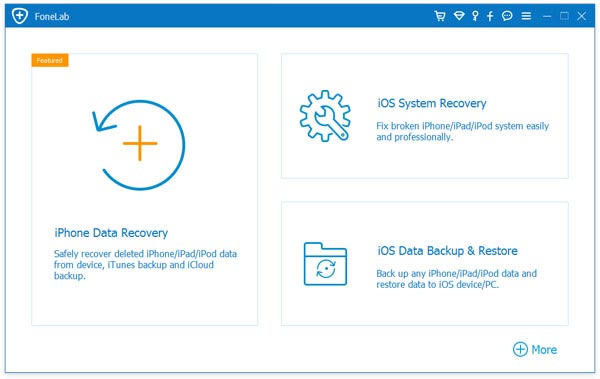
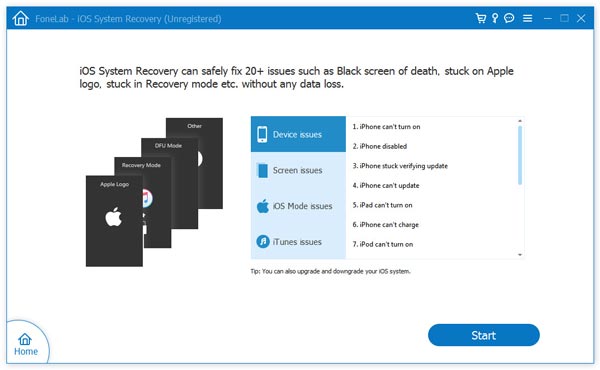
ਕਦਮ 2: ਆਪਣੇ ਆਈਫੋਨ ਨੂੰ ਆਪਣੇ ਪੀਸੀ ਨਾਲ ਕਨੈਕਟ ਕਰੋ ਅਤੇ ਅੱਗੇ ਵਧਣ ਲਈ ਸਟਾਰਟ 'ਤੇ ਕਲਿੱਕ ਕਰੋ।
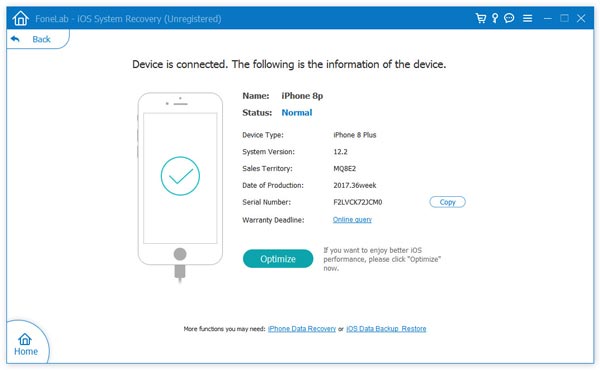
ਕਦਮ 3: ਇਸ ਸਮੱਸਿਆ ਨੂੰ ਹੱਲ ਕਰਨ ਲਈ, ਤੁਹਾਨੂੰ ਨਵੀਨਤਮ ਫਰਮਵੇਅਰ ਡਾਊਨਲੋਡ ਕਰਨ ਦੀ ਲੋੜ ਹੈ। ਇਸ ਲਈ ਕਿਰਪਾ ਕਰਕੇ ਆਪਣੇ ਡਿਵਾਈਸ ਮਾਡਲ ਦੀ ਚੋਣ ਕਰੋ ਅਤੇ ਆਪਣੀ ਡਿਵਾਈਸ ਲਈ ਫਰਮਵੇਅਰ ਪ੍ਰਾਪਤ ਕਰਨ ਲਈ ਪੁਸ਼ਟੀ 'ਤੇ ਕਲਿੱਕ ਕਰੋ।
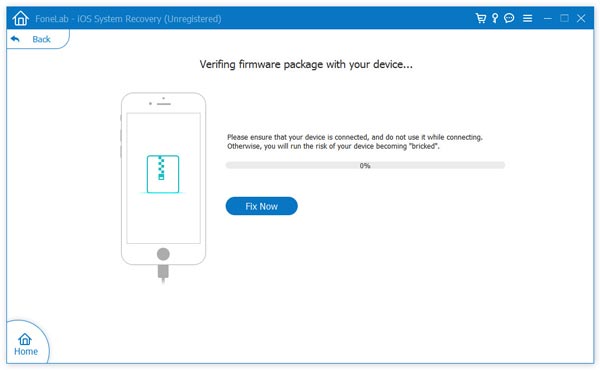
ਕਦਮ 4: ਡਾਊਨਲੋਡ ਹੋਣ ਤੋਂ ਬਾਅਦ, ਸਾਫਟਵੇਅਰ ਤੁਹਾਡੇ ਸਿਸਟਮ ਦੀ ਮੁਰੰਮਤ ਕਰੇਗਾ ਅਤੇ ਈਕੋ ਸਮੱਸਿਆ ਨੂੰ ਠੀਕ ਕਰੇਗਾ। ਕੁਝ ਮਿੰਟਾਂ ਬਾਅਦ, ਤੁਹਾਡਾ ਆਈਫੋਨ ਆਮ ਤੌਰ 'ਤੇ ਮੁੜ ਚਾਲੂ ਹੋ ਜਾਵੇਗਾ ਅਤੇ ਬੇਸ਼ੱਕ, ਈਕੋ ਸਮੱਸਿਆ ਖਤਮ ਹੋ ਜਾਵੇਗੀ।
ਇਹ ਪੋਸਟ ਕਿੰਨੀ ਕੁ ਉਪਯੋਗੀ ਸੀ?
ਇਸ ਨੂੰ ਰੇਟ ਕਰਨ ਲਈ ਕਿਸੇ ਸਟਾਰ ਤੇ ਕਲਿੱਕ ਕਰੋ!
ਔਸਤ ਰੇਟਿੰਗ / 5. ਵੋਟਾਂ ਦੀ ਗਿਣਤੀ:


