ਜੇਕਰ ਤੁਸੀਂ ਆਪਣੇ ਆਈਫੋਨ 'ਤੇ ਡਿਲੀਟ ਕੀਤੇ ਵੀਡੀਓਜ਼ ਨੂੰ ਰਿਕਵਰ ਕਰਨਾ ਚਾਹੁੰਦੇ ਹੋ, ਤਾਂ ਇਹ ਲੇਖ ਤੁਹਾਡੇ ਲਈ ਲਾਭਦਾਇਕ ਹੋਵੇਗਾ। ਅੱਗੇ ਪੜ੍ਹੋ।
ਆਈਫੋਨ ਡਾਟਾ ਰਿਕਵਰੀ ਐਪਲ ਡਿਵਾਈਸਾਂ, iTunes ਬੈਕਅੱਪ ਫਾਈਲਾਂ, ਅਤੇ iCloud ਬੈਕਅੱਪ ਫਾਈਲਾਂ ਤੋਂ ਡਾਟਾ ਰਿਕਵਰੀ ਨਾਲ ਤੁਹਾਡੀਆਂ ਸਮੱਸਿਆਵਾਂ ਨੂੰ ਹੱਲ ਕਰ ਸਕਦਾ ਹੈ। ਇਸ ਸੌਫਟਵੇਅਰ ਦੀਆਂ ਮੁੱਖ ਵਿਸ਼ੇਸ਼ਤਾਵਾਂ ਵਰਤੋਂ ਵਿੱਚ ਆਸਾਨ ਓਪਰੇਸ਼ਨ ਇੰਟਰਫੇਸ ਅਤੇ ਸ਼ਕਤੀਸ਼ਾਲੀ ਫੰਕਸ਼ਨ ਹਨ ਜੋ ਤੁਹਾਨੂੰ ਸਧਾਰਨ ਕਦਮਾਂ ਰਾਹੀਂ ਡਿਲੀਟ ਕੀਤੀਆਂ ਫਾਈਲਾਂ ਨੂੰ ਰਿਕਵਰ ਕਰਨ ਦੇ ਯੋਗ ਬਣਾਉਂਦੇ ਹਨ। ਇਹ ਆਈਫੋਨ, ਆਈਪੈਡ ਅਤੇ ਆਈਪੌਡ ਲਈ ਪੇਸ਼ੇਵਰ ਡਾਟਾ ਰਿਕਵਰੀ ਸੌਫਟਵੇਅਰ ਹੈ। ਇੱਥੇ, ਮੈਂ ਤੁਹਾਨੂੰ ਆਪਣੇ ਆਈਫੋਨ 'ਤੇ ਡਿਲੀਟ ਕੀਤੀਆਂ ਵੀਡੀਓਜ਼ ਨੂੰ ਰੀਸਟੋਰ ਕਰਨ ਦਾ ਤਰੀਕਾ ਪੇਸ਼ ਕਰਾਂਗਾ।
ਇੱਕ ਕੋਸ਼ਿਸ਼ ਕਰਨ ਲਈ ਹੇਠ ਮੁਫ਼ਤ ਮੁਕੱਦਮੇ ਨੂੰ ਵਰਜਨ ਡਾਊਨਲੋਡ ਕਰੋ.
iPhone 13 Pro Max/13 Pro/13, iPhone 12/11, iPhone Xs/XR/X, iPhone 8 Plus/8/7 Plus/7/6s, ਆਦਿ ਤੋਂ ਆਪਣੇ ਡਿਲੀਟ ਕੀਤੇ ਵੀਡੀਓਜ਼ ਨੂੰ ਸੁਰੱਖਿਅਤ ਕਰਨ ਦੇ ਤਿੰਨ ਹੱਲ।
ਹੱਲ 1: ਆਈਫੋਨ ਤੋਂ ਡਿਲੀਟ ਕੀਤੇ ਵੀਡੀਓਜ਼ ਨੂੰ ਕਿਵੇਂ ਰੀਸਟੋਰ ਕਰਨਾ ਹੈ
ਕਦਮ 1. ਸਾਫਟਵੇਅਰ ਲਾਂਚ ਕਰੋ ਅਤੇ ਆਈਫੋਨ 'ਤੇ ਡਾਟਾ ਸਕੈਨ ਕਰੋ।
ਇੱਕ USB ਕੇਬਲ ਨਾਲ ਆਪਣੇ ਆਈਫੋਨ ਨੂੰ ਕੰਪਿਊਟਰ ਨਾਲ ਕਨੈਕਟ ਕਰਨ ਤੋਂ ਬਾਅਦ "Recover from iOS Device" ਚੁਣੋ।

ਤੁਹਾਡੇ ਫ਼ੋਨ ਦੇ ਸਫਲਤਾਪੂਰਵਕ ਕਨੈਕਟ ਹੋਣ ਤੋਂ ਬਾਅਦ, ਤੁਸੀਂ ਇਸਨੂੰ ਸਿੱਧਾ ਡੇਟਾ ਲਈ ਸਕੈਨ ਕਰ ਸਕਦੇ ਹੋ।

ਕਦਮ 2. ਆਈਫੋਨ ਤੋਂ ਡਿਲੀਟ ਕੀਤੇ ਵੀਡੀਓ ਦੀ ਝਲਕ ਅਤੇ ਮੁੜ ਪ੍ਰਾਪਤ ਕਰੋ
ਸਕੈਨ ਕਰਨ ਤੋਂ ਬਾਅਦ, ਤੁਹਾਡੇ ਆਈਫੋਨ 'ਤੇ ਸਾਰੀ ਸਮੱਗਰੀ ਵਿੰਡੋ ਵਿੱਚ ਪ੍ਰਦਰਸ਼ਿਤ ਹੋਵੇਗੀ। ਖੱਬੇ ਪਾਸੇ, ਤੁਸੀਂ ਕੈਮਰਾ ਰੋਲ, ਫੋਟੋ ਸਟ੍ਰੀਮ, ਸੰਪਰਕ, ਸੁਨੇਹੇ, ਕਾਲ ਲੌਗ, ਆਦਿ ਵਰਗੀਆਂ ਚੀਜ਼ਾਂ ਦੇਖ ਸਕਦੇ ਹੋ। ਤੁਸੀਂ ਵਿੰਡੋ ਦੇ ਸਿਖਰ 'ਤੇ ਬਟਨ ਨੂੰ "ਚਾਲੂ" ਕਰਨ ਲਈ ਵੀ ਸਲਾਈਡ ਕਰ ਸਕਦੇ ਹੋ ਤਾਂ ਜੋ ਸਿਰਫ਼ ਆਪਣਾ ਗੁਆਚਿਆ ਡੇਟਾ ਪ੍ਰਦਰਸ਼ਿਤ ਕੀਤਾ ਜਾ ਸਕੇ। ਫਿਰ ਪੂਰਵਦਰਸ਼ਨ ਕਰੋ, ਜੋ ਤੁਸੀਂ ਚਾਹੁੰਦੇ ਹੋ ਉਸਨੂੰ ਚੁਣੋ, ਅਤੇ ਆਪਣੇ ਡੇਟਾ ਨੂੰ ਅਣਡਿਲੀਟ ਕਰਨ ਲਈ "ਰਿਕਵਰ" 'ਤੇ ਕਲਿੱਕ ਕਰੋ।

ਹੱਲ 2: iTunes ਬੈਕਅੱਪ ਰਾਹੀਂ ਆਈਫੋਨ ਲਈ ਵੀਡੀਓ ਕਿਵੇਂ ਰਿਕਵਰ ਕਰੀਏ
ਕਦਮ 1. iTunes ਬੈਕਅੱਪ ਫਾਈਲ ਤੋਂ ਡਾਟਾ ਐਕਸਟਰੈਕਟ ਕਰੋ
ਇੰਸਟਾਲ ਕਰੋ ਅਤੇ ਚਲਾਓ ਆਈਫੋਨ ਡਾਟਾ ਰਿਕਵਰੀ ਆਪਣੇ ਕੰਪਿਊਟਰ 'ਤੇ। ਫਿਰ ਆਪਣੇ ਆਈਫੋਨ ਨੂੰ ਆਪਣੇ ਕੰਪਿਊਟਰ ਨਾਲ ਕਨੈਕਟ ਕਰੋ। ਫਿਰ ਰਿਕਵਰੀ ਮੋਡ ਚੁਣੋ। iTunes ਬੈਕਅੱਪ ਫਾਈਲਾਂ ਨੂੰ ਸਕੈਨ ਕਰਨ ਅਤੇ ਐਕਸਟਰੈਕਟ ਕਰਨ ਲਈ "iTunes ਬੈਕਅੱਪ ਤੋਂ ਰਿਕਵਰ ਕਰੋ" 'ਤੇ ਕਲਿੱਕ ਕਰੋ।

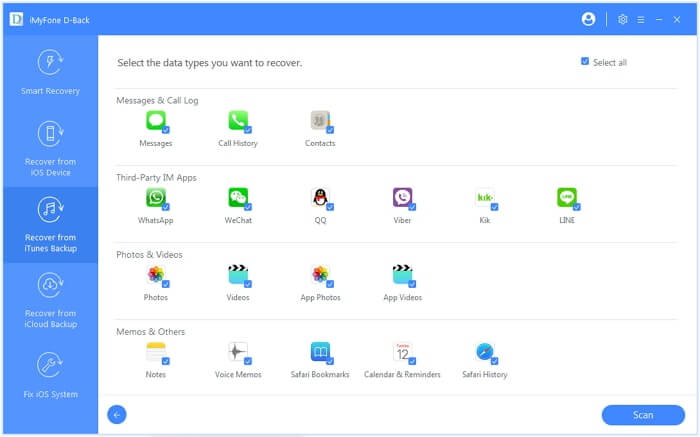
ਕਦਮ 2. ਹਟਾਏ ਗਏ ਆਈਫੋਨ ਵੀਡੀਓ ਮੁੜ ਪ੍ਰਾਪਤ ਕਰੋ
ਸਕੈਨ ਕਰਨ ਤੋਂ ਬਾਅਦ, ਤੁਹਾਡੀ iTunes ਬੈਕਅੱਪ ਫਾਈਲ ਵਿੱਚ ਡੇਟਾ ਅਗਲੀ ਵਿੰਡੋ ਵਿੱਚ ਪ੍ਰਦਰਸ਼ਿਤ ਹੋਵੇਗਾ ਜਿੱਥੇ ਤੁਸੀਂ ਆਪਣੇ ਸਾਰੇ ਵੀਡੀਓਜ਼ ਦਾ ਪੂਰਵਦਰਸ਼ਨ ਕਰ ਸਕਦੇ ਹੋ। ਖੱਬੇ ਪਾਸੇ "ਵੀਡੀਓ" ਵਿਕਲਪ ਚੁਣੋ ਅਤੇ "ਰਿਕਵਰ" 'ਤੇ ਕਲਿੱਕ ਕਰਕੇ ਉਹ ਇੱਕ ਲੱਭੋ ਜਿਸਦੀ ਤੁਹਾਨੂੰ ਰੀਸਟੋਰ ਅਤੇ ਰਿਕਵਰੀ ਕਰਨ ਦੀ ਲੋੜ ਹੈ।

ਹੱਲ 3: iCloud ਬੈਕਅੱਪ ਰਾਹੀਂ ਵੀਡੀਓਜ਼ ਨੂੰ ਕਿਵੇਂ ਰੀਸਟੋਰ ਕਰਨਾ ਹੈ
ਕਦਮ 1. iCloud ਬੈਕਅੱਪ ਫਾਈਲ ਤੋਂ ਡਾਟਾ ਐਕਸਟਰੈਕਟ ਕਰੋ
ਦੌੜੋ ਆਈਫੋਨ ਡਾਟਾ ਰਿਕਵਰੀ ਅਤੇ "iCloud ਤੋਂ ਰਿਕਵਰ" ਦਾ ਵਿਕਲਪ ਚੁਣੋ। ਫਿਰ ਆਪਣੇ ਐਪਲ ID ਵਿੱਚ ਲੌਗਇਨ ਕਰੋ। ਸਾਰੀਆਂ iCloud ਬੈਕਅੱਪ ਫਾਈਲਾਂ ਵਿੰਡੋ ਵਿੱਚ ਦਿਖਾਈਆਂ ਜਾਣਗੀਆਂ। iCloud ਬੈਕਅੱਪ ਫਾਈਲ ਤੋਂ ਡਾਟਾ ਐਕਸਟਰੈਕਟ ਕਰਨ ਲਈ ਤੁਹਾਨੂੰ ਲੋੜੀਂਦੀ ਇੱਕ ਡਾਊਨਲੋਡ ਕਰੋ।

ਕਦਮ 2. iCloud ਤੋਂ ਮਿਟਾਏ ਗਏ ਆਈਫੋਨ ਵੀਡੀਓ ਮੁੜ ਪ੍ਰਾਪਤ ਕਰੋ
ਹੁਣ ਤੁਸੀਂ ਵਿੰਡੋ ਵਿੱਚ ਸੂਚੀਬੱਧ ਆਪਣੇ ਆਈਫੋਨ ਦੀ ਸਾਰੀ ਸਮੱਗਰੀ ਦੇਖ ਸਕਦੇ ਹੋ। ਖੱਬੇ ਕਾਲਮ ਵਿੱਚ "ਵੀਡੀਓ" ਚੁਣੋ, ਆਪਣੇ ਮਿਟਾਏ ਗਏ ਵੀਡੀਓਜ਼ ਦਾ ਪੂਰਵਦਰਸ਼ਨ ਕਰੋ ਅਤੇ ਮੁੜ ਪ੍ਰਾਪਤ ਕਰੋ।

ਆਪਣੇ ਕੰਪਿਊਟਰ, iTunes ਬੈਕਅੱਪ ਫਾਈਲ ਜਾਂ iCloud ਬੈਕਅੱਪ ਫਾਈਲ ਵਿੱਚ ਨਿਯਮਿਤ ਤੌਰ 'ਤੇ ਆਪਣੇ ਡੇਟਾ ਦਾ ਬੈਕਅੱਪ ਲੈਣਾ ਤੁਹਾਡੇ ਡੇਟਾ ਨੂੰ ਨੁਕਸਾਨ ਤੋਂ ਪ੍ਰਭਾਵਸ਼ਾਲੀ ਢੰਗ ਨਾਲ ਬਚਾ ਸਕਦਾ ਹੈ।
ਇਹ ਪੋਸਟ ਕਿੰਨੀ ਕੁ ਉਪਯੋਗੀ ਸੀ?
ਇਸ ਨੂੰ ਰੇਟ ਕਰਨ ਲਈ ਕਿਸੇ ਸਟਾਰ ਤੇ ਕਲਿੱਕ ਕਰੋ!
ਔਸਤ ਰੇਟਿੰਗ / 5. ਵੋਟਾਂ ਦੀ ਗਿਣਤੀ: