
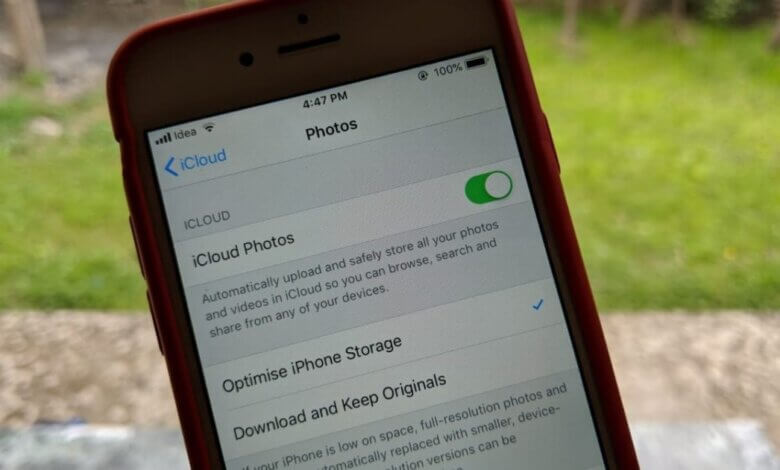
iCloud Photo Library ਐਪਲ ਦੁਆਰਾ ਪ੍ਰਦਾਨ ਕੀਤੀ ਗਈ ਸੇਵਾ ਹੈ ਜੋ ਸਾਰੀਆਂ ਫੋਟੋਆਂ ਅਤੇ ਵੀਡੀਓਜ਼ ਨੂੰ iCloud ਵਿੱਚ ਸੇਵ ਕਰਦੀ ਹੈ ਤਾਂ ਜੋ ਤੁਸੀਂ ਇੱਕੋ iCloud ਖਾਤੇ ਵਾਲੇ ਸਾਰੇ ਐਪਲ ਡਿਵਾਈਸਾਂ 'ਤੇ ਇਹਨਾਂ ਫੋਟੋਆਂ ਅਤੇ ਵੀਡੀਓਜ਼ ਤੱਕ ਪਹੁੰਚ ਪ੍ਰਾਪਤ ਕਰ ਸਕੋ। ਪਰ ਐਪਲ ਦੁਆਰਾ ਪੇਸ਼ ਕੀਤੀ ਗਈ ਮੁਫ਼ਤ iCloud ਸਟੋਰੇਜ ਸਿਰਫ 5GB ਹੈ। iCloud Photo Library ਵਿੱਚ ਸੇਵ ਕੀਤੀਆਂ ਫੋਟੋਆਂ ਬਹੁਤ ਜ਼ਿਆਦਾ ਜਗ੍ਹਾ ਲੈਣਗੀਆਂ। ਇਸ ਲਈ ਤੁਹਾਨੂੰ iCloud Photo Library ਨੂੰ ਬੰਦ ਕਰਨ ਦੀ ਲੋੜ ਹੋ ਸਕਦੀ ਹੈ। ਹਾਲਾਂਕਿ, ਕੁਝ ਉਪਭੋਗਤਾ ਉਸ ਤੋਂ ਬਾਅਦ ਫੋਟੋਆਂ ਗੁਆਉਣ ਬਾਰੇ ਚਿੰਤਾ ਕਰਨ ਲੱਗ ਪੈਣਗੇ। ਕੋਈ ਗੱਲ ਨਹੀਂ, ਇਹ ਲੇਖ ਤੁਹਾਨੂੰ ਦਿਖਾਉਂਦਾ ਹੈ ਕਿ ਆਪਣੇ iPhone/Mac 'ਤੇ ਫੋਟੋਆਂ ਨੂੰ ਮਿਟਾਏ ਬਿਨਾਂ iCloud Photo Library ਨੂੰ ਕਿਵੇਂ ਬੰਦ ਕਰਨਾ ਹੈ।
ਭਾਗ 1. ਮੈਕ 'ਤੇ ਫੋਟੋਆਂ ਨੂੰ ਮਿਟਾਏ ਬਿਨਾਂ iCloud ਫੋਟੋ ਲਾਇਬ੍ਰੇਰੀ ਨੂੰ ਬੰਦ ਕਰੋ
ਜੇਕਰ ਤੁਹਾਨੂੰ ਆਪਣੇ ਮੈਕ 'ਤੇ iCloud ਫੋਟੋ ਲਾਇਬ੍ਰੇਰੀ ਨੂੰ ਅਯੋਗ ਕਰਨ ਦੀ ਲੋੜ ਹੈ, ਤਾਂ ਹੇਠਾਂ ਦਿੱਤੀ ਪ੍ਰਕਿਰਿਆ ਦੀ ਪਾਲਣਾ ਕਰੋ।
ਕਦਮ 1. ਡੌਕ 'ਤੇ "ਫੋਟੋਆਂ" 'ਤੇ ਕਲਿੱਕ ਕਰੋ ਅਤੇ ਉੱਪਰ ਖੱਬੇ ਕੋਨੇ ਵਿੱਚ "ਫੋਟੋਆਂ" ਚੁਣੋ।
ਕਦਮ 2 . "ਰੈਫਰੈਂਸ" ਵਿਕਲਪ ਨੂੰ ਦਬਾਓ ਅਤੇ "iCloud" 'ਤੇ ਟੈਪ ਕਰੋ।
Step 3. "iCloud Photo Library" ਅਤੇ "Download Originals to this Mac" ਦੇ ਵਿਕਲਪ ਨੂੰ ਚੁਣੋ, ਇਹ ਯਕੀਨੀ ਬਣਾਏਗਾ ਕਿ ਸਾਰੀਆਂ ਫੋਟੋਆਂ ਤੁਹਾਡੇ ਕੰਪਿਊਟਰ 'ਤੇ ਡਾਊਨਲੋਡ ਕੀਤੀਆਂ ਗਈਆਂ ਹਨ।

ਨੋਟ: ਜੇਕਰ ਤੁਸੀਂ ਪਹਿਲਾਂ "Optimize Mac Store" ਚੁਣਿਆ ਹੈ, ਤਾਂ ਤੁਹਾਨੂੰ ਇਸ ਵਿਕਲਪ ਨੂੰ ਅਣਚੁਣਿਆ ਕਰਨਾ ਪਵੇਗਾ ਅਤੇ "Download Originals to this Mac" ਵਿਕਲਪ ਨੂੰ ਚੁਣਨਾ ਪਵੇਗਾ। ਜਦੋਂ ਸਿੰਕਿੰਗ ਪ੍ਰਕਿਰਿਆ ਪੂਰੀ ਹੋ ਜਾਂਦੀ ਹੈ, ਤਾਂ ਅੱਗੇ ਵਧਣ ਲਈ "iCloud Photo Library" ਨੂੰ ਅਣਚੁਣਿਆ ਕਰੋ।
ਭਾਗ 2. ਆਈਫੋਨ 'ਤੇ ਫੋਟੋਆਂ ਨੂੰ ਮਿਟਾਏ ਬਿਨਾਂ iCloud ਫੋਟੋ ਲਾਇਬ੍ਰੇਰੀ ਨੂੰ ਬੰਦ ਕਰੋ
ਫੋਟੋਆਂ ਨੂੰ ਮਿਟਾਏ ਬਿਨਾਂ ਆਪਣੇ ਆਈਫੋਨ 'ਤੇ iCloud ਫੋਟੋ ਲਾਇਬ੍ਰੇਰੀ ਨੂੰ ਬੰਦ ਕਰਨ ਲਈ, ਸੈਟਿੰਗਾਂ 'ਤੇ ਜਾਓ, ਆਪਣੇ ਨਾਮ > iCloud > ਫੋਟੋਆਂ > iCloud ਫੋਟੋ ਲਾਇਬ੍ਰੇਰੀ 'ਤੇ ਕਲਿੱਕ ਕਰਕੇ ਇਸਨੂੰ ਬੰਦ ਕਰੋ।
"Remove from iPhone" ਅਤੇ "Download Photos & Videos" ਵਿਕਲਪ ਦਿਖਾਈ ਦੇਣਗੇ। "Download Photos & Videos" 'ਤੇ ਕਲਿੱਕ ਕਰੋ ਅਤੇ ਸਭ ਕੁਝ iCloud Photo Library ਤੋਂ ਸਥਾਨਕ iPhone ਸਟੋਰੇਜ ਵਿੱਚ ਡਾਊਨਲੋਡ ਹੋ ਜਾਵੇਗਾ।
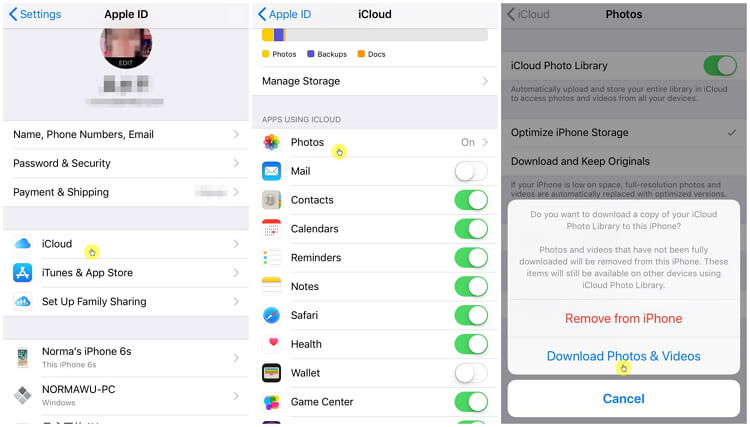
ਨੋਟ: ਜੇਕਰ ਤੁਸੀਂ "ਫੋਟੋਆਂ ਅਤੇ ਵੀਡੀਓ ਡਾਊਨਲੋਡ ਕਰੋ" ਵਿਕਲਪ ਚੁਣਦੇ ਹੋ, ਤਾਂ ਲੋੜੀਂਦੀ ਸਟੋਰੇਜ ਦੀ ਗਰੰਟੀ ਹੋਣੀ ਚਾਹੀਦੀ ਹੈ, ਕਿਉਂਕਿ iCloud ਫੋਟੋ ਲਾਇਬ੍ਰੇਰੀ ਵਿੱਚ ਸੇਵ ਕੀਤੀਆਂ ਸਾਰੀਆਂ ਫਾਈਲਾਂ ਆਈਫੋਨ ਸਟੋਰੇਜ ਵਿੱਚ ਟ੍ਰਾਂਸਫਰ ਕੀਤੀਆਂ ਜਾਣਗੀਆਂ।
ਸੁਝਾਅ: iCloud ਫੋਟੋ ਲਾਇਬ੍ਰੇਰੀ ਨੂੰ ਬੰਦ ਕਰਨ ਤੋਂ ਪਹਿਲਾਂ ਆਈਫੋਨ ਦਾ ਬੈਕਅੱਪ ਲਓ
ਅਸੀਂ ਸੁਝਾਅ ਦਿੰਦੇ ਹਾਂ ਕਿ ਤੁਸੀਂ ਆਪਣੇ ਆਈਫੋਨ 'ਤੇ iCloud ਫੋਟੋ ਲਾਇਬ੍ਰੇਰੀ ਨੂੰ ਅਯੋਗ ਕਰਨ ਤੋਂ ਪਹਿਲਾਂ ਸੰਭਾਵੀ ਡੇਟਾ ਦੇ ਨੁਕਸਾਨ ਨੂੰ ਰੋਕਣ ਲਈ ਆਪਣੇ ਆਈਫੋਨ ਡੇਟਾ ਦਾ ਪੂਰਾ ਬੈਕਅੱਪ ਲਓ।
ਤੁਹਾਨੂੰ ਆਪਣੇ ਆਈਫੋਨ ਡੇਟਾ ਦਾ ਲਚਕਦਾਰ ਢੰਗ ਨਾਲ ਬੈਕਅੱਪ ਲੈਣ ਲਈ ਇੱਕ ਤੀਜੀ-ਧਿਰ ਟੂਲ ਦੀ ਲੋੜ ਹੈ। ਇਸ ਟੂਲ ਨੂੰ iOS ਟ੍ਰਾਂਸਫਰ ਕਿਹਾ ਜਾਂਦਾ ਹੈ। ਅਸੀਂ ਇਸ ਟੂਲ ਦੀ ਸਿਫ਼ਾਰਸ਼ ਕਿਉਂ ਕਰਦੇ ਹਾਂ? ਹੇਠਾਂ ਦਿੱਤੇ ਵਿਸ਼ੇਸ਼ ਫਾਇਦਿਆਂ ਦੀ ਜਾਂਚ ਕਰਨ ਤੋਂ ਬਾਅਦ ਤੁਹਾਨੂੰ ਕਾਰਨ ਪਤਾ ਲੱਗ ਜਾਣਗੇ:
- ਆਪਣੇ ਆਈਫੋਨ, ਆਈਪੈਡ ਅਤੇ ਆਈਪੌਡ ਟੱਚ 'ਤੇ ਪੂਰੀ ਚੀਜ਼ ਦਾ ਬੈਕਅੱਪ ਲੈਣ ਲਈ 1-ਕਲਿੱਕ ਕਰੋ। ਸਾਰੀਆਂ ਬੈਕਅੱਪ ਫਾਈਲਾਂ ਨੂੰ ਓਵਰਰਾਈਟ ਕੀਤੇ ਬਿਨਾਂ ਸੁਰੱਖਿਅਤ ਢੰਗ ਨਾਲ ਰੱਖਿਆ ਜਾਵੇਗਾ।
- ਕਿਸੇ ਵੀ ਡੇਟਾ ਦਾ ਚੋਣਵੇਂ ਤੌਰ 'ਤੇ ਬੈਕਅੱਪ ਲਓ ਅਤੇ ਪਿਛਲੇ ਡੇਟਾ ਨੂੰ ਮਿਟਾਏ ਬਿਨਾਂ ਆਈਫੋਨ/ਐਂਡਰਾਇਡ ਵਿੱਚ ਬੈਕਅੱਪ ਰੀਸਟੋਰ ਕਰੋ।
- ਤੁਸੀਂ ਇਹਨਾਂ ਫਾਈਲਾਂ ਨੂੰ ਸੰਪਾਦਿਤ ਕਰਨ ਜਾਂ ਪ੍ਰਿੰਟ ਕਰਨ ਲਈ ਆਪਣੇ ਕੰਪਿਊਟਰ ਤੇ ਨਿਰਯਾਤ ਵੀ ਕਰ ਸਕਦੇ ਹੋ।
iCloud ਫੋਟੋ ਲਾਇਬ੍ਰੇਰੀ ਨੂੰ ਬੰਦ ਕਰਨ ਤੋਂ ਪਹਿਲਾਂ ਆਈਫੋਨ ਦਾ ਬੈਕਅੱਪ ਲੈਣ ਲਈ ਕਦਮ
ਤੁਸੀਂ ਹੇਠਾਂ ਦਿੱਤੇ ਸਧਾਰਨ ਕਦਮਾਂ ਦਾ ਹਵਾਲਾ ਦੇ ਸਕਦੇ ਹੋ:
ਕਦਮ 1. ਸਾਫਟਵੇਅਰ ਚਲਾਓ ਅਤੇ ਤੁਹਾਨੂੰ ਟੂਲ ਸੂਚੀ ਵਿੱਚੋਂ "ਬੈਕਅੱਪ ਅਤੇ ਰੀਸਟੋਰ" ਵਿਕਲਪ ਦਿਖਾਈ ਦੇਵੇਗਾ। ਅੱਗੇ ਵਧਣ ਲਈ ਇਸਨੂੰ ਚੁਣੋ।

ਕਦਮ 2. ਇਸ ਵਿੰਡੋ 'ਤੇ "ਬੈਕਅੱਪ" ਬਟਨ ਨੂੰ ਦਬਾਓ।

Step 3. ਇਹ ਤੁਹਾਡੀ ਡਿਵਾਈਸ ਲਈ ਕਈ ਡੇਟਾ ਕਿਸਮਾਂ ਦਾ ਬੈਕਅੱਪ ਲੈਣ ਦਾ ਸਮਰਥਨ ਕਰਦਾ ਹੈ, ਜਿਸ ਵਿੱਚ ਫੋਟੋਆਂ, ਵੀਡੀਓ, ਸੰਪਰਕ, ਟੈਕਸਟ ਸੁਨੇਹੇ, ਨੋਟਸ ਆਦਿ ਸ਼ਾਮਲ ਹਨ। ਆਪਣੀ ਜ਼ਰੂਰਤ ਦੇ ਆਧਾਰ 'ਤੇ ਡੇਟਾ ਚੁਣੋ ਅਤੇ "ਬੈਕਅੱਪ" ਦਬਾਓ।
Step 4. ਜਦੋਂ ਬੈਕਅੱਪ ਪ੍ਰਕਿਰਿਆ ਪੂਰੀ ਹੋ ਜਾਂਦੀ ਹੈ, ਤਾਂ ਚੁਣਿਆ ਗਿਆ ਡੇਟਾ ਸੂਚੀਬੱਧ ਕੀਤਾ ਜਾਵੇਗਾ। ਤੁਸੀਂ ਇਹਨਾਂ ਫਾਈਲਾਂ ਦਾ ਪੂਰਵਦਰਸ਼ਨ ਕਰਨ ਜਾਂ ਉਹਨਾਂ ਨੂੰ ਕੰਪਿਊਟਰ ਤੇ ਨਿਰਯਾਤ ਕਰਨ ਦੀ ਚੋਣ ਕਰ ਸਕਦੇ ਹੋ।

ਫੋਟੋਆਂ ਤੁਹਾਡੇ ਕੰਪਿਊਟਰ 'ਤੇ ਸੁਰੱਖਿਅਤ ਢੰਗ ਨਾਲ ਰੱਖੀਆਂ ਜਾਣਗੀਆਂ ਤਾਂ ਜੋ ਤੁਸੀਂ ਫੋਟੋਆਂ ਨੂੰ ਮਿਟਾਏ ਬਿਨਾਂ iCloud ਫੋਟੋ ਲਾਇਬ੍ਰੇਰੀ ਨੂੰ ਬੰਦ ਕਰ ਸਕੋ। ਤੁਸੀਂ ਲੋੜ ਪੈਣ 'ਤੇ ਇਹਨਾਂ ਫੋਟੋਆਂ ਦਾ ਬੈਕਅੱਪ ਵੀ ਲੈ ਸਕਦੇ ਹੋ ਜਾਂ iOS ਟ੍ਰਾਂਸਫਰ ਸੌਫਟਵੇਅਰ ਨਾਲ ਇਹਨਾਂ ਨੂੰ ਕੰਪਿਊਟਰ 'ਤੇ ਐਕਸਪੋਰਟ ਕਰ ਸਕਦੇ ਹੋ।
ਇਹ ਪੋਸਟ ਕਿੰਨੀ ਕੁ ਉਪਯੋਗੀ ਸੀ?
ਇਸ ਨੂੰ ਰੇਟ ਕਰਨ ਲਈ ਕਿਸੇ ਸਟਾਰ ਤੇ ਕਲਿੱਕ ਕਰੋ!
ਔਸਤ ਰੇਟਿੰਗ / 5. ਵੋਟਾਂ ਦੀ ਗਿਣਤੀ:
