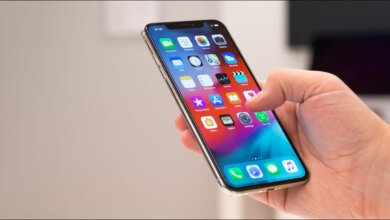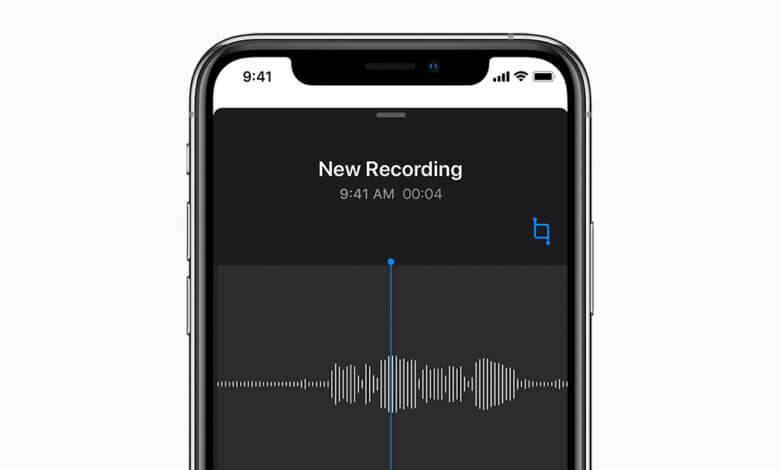
"ਵਧੇਰੇ ਪ੍ਰਭਾਵਸ਼ਾਲੀ ਢੰਗ ਨਾਲ ਕੰਮ ਕਰਨ ਲਈ, ਮੈਂ ਆਮ ਤੌਰ 'ਤੇ ਆਪਣੇ ਆਈਫੋਨ 12 ਪ੍ਰੋ ਮੈਕਸ ਦੇ ਵੌਇਸ ਮੀਮੋ ਵਿੱਚ ਮਹੱਤਵਪੂਰਨ ਮੀਟਿੰਗ ਸਮੱਗਰੀ ਅਤੇ ਹੋਰ ਰਿਕਾਰਡ ਰਿਕਾਰਡ ਕਰਦਾ ਹਾਂ। ਲਿਖਤੀ ਰਿਕਾਰਡ ਦੀਆਂ ਕਮੀਆਂ ਹੌਲੀ ਹਨ ਅਤੇ ਵਿਸਥਾਰ ਵਿੱਚ ਨਹੀਂ ਹਨ, ਜਦੋਂ ਕਿ ਵੌਇਸ ਮੀਮੋ ਨੇ ਕਾਫ਼ੀ ਹੱਦ ਤੱਕ ਸਮੱਸਿਆ ਨੂੰ ਹੱਲ ਕਰ ਦਿੱਤਾ ਹੈ। ਦੂਜੇ ਪਾਸੇ, ਮੈਨੂੰ ਕੰਪਨੀ ਦੇ ਭੇਦਾਂ ਨੂੰ ਲੀਕ ਕੀਤੇ ਬਿਨਾਂ ਸੁਰੱਖਿਅਤ ਰੱਖਣ ਲਈ ਸਮੇਂ-ਸਮੇਂ 'ਤੇ ਉਨ੍ਹਾਂ ਮੀਮੋ ਨੂੰ ਮਿਟਾਉਣ ਦੀ ਵੀ ਲੋੜ ਹੁੰਦੀ ਹੈ। ਤਾਂ ਮੈਂ ਵੌਇਸ ਮੀਮੋ ਵਿੱਚ ਫਾਈਲਾਂ ਨੂੰ ਪੂਰੀ ਤਰ੍ਹਾਂ ਕਿਵੇਂ ਮਿਟਾਵਾਂ?"
ਤੁਹਾਡੇ ਆਈਫੋਨ/ਆਈਪੌਡ 'ਤੇ ਵੌਇਸ ਮੀਮੋ ਐਪ ਨੂੰ ਕਈ ਮਾਮਲਿਆਂ ਵਿੱਚ ਵਰਤਿਆ ਜਾ ਸਕਦਾ ਹੈ। ਤੁਸੀਂ ਇਸਨੂੰ ਗਾਣੇ, ਭਾਸ਼ਣ, ਇੰਟਰਵਿਊ, ਆਪਣੀ ਆਵਾਜ਼ ਆਦਿ ਰਿਕਾਰਡ ਕਰਨ ਲਈ ਵਰਤ ਸਕਦੇ ਹੋ। ਤੁਹਾਡੇ ਆਈਫੋਨ ਦੀ ਸਟੋਰੇਜ ਸਪੇਸ ਦੇ ਆਧਾਰ 'ਤੇ, ਤੁਸੀਂ ਸੈਂਕੜੇ ਤੋਂ ਹਜ਼ਾਰਾਂ ਵੌਇਸ ਮੀਮੋ ਬਚਾ ਸਕਦੇ ਹੋ। ਇਸ ਲਈ, ਆਈਫੋਨ ਉਪਭੋਗਤਾਵਾਂ ਲਈ ਆਈਟਮਾਂ ਨੂੰ ਮਿਟਾਉਣਾ ਆਮ ਗੱਲ ਹੈ ਆਈਫੋਨ 13/ 13 ਮਿੰਨੀ/ 13 ਪ੍ਰੋ/ 13 ਪ੍ਰੋ ਮੈਕਸ, ਆਈਫੋਨ 12/11, ਆਈਫੋਨ XS/ XS ਮੈਕਸ/ XR/X, ਆਈਫੋਨ 8/7/6, ਆਈਪੈਡ ਪ੍ਰੋ/ਏਅਰ/ਮਿਨੀ , ਜਾਂ ਤਾਂ ਜਗ੍ਹਾ ਖਾਲੀ ਕਰਨ ਲਈ ਜਾਂ ਸਿਰਫ਼ ਕੁਝ ਅਣਚਾਹੇ ਹਟਾਉਣ ਲਈ, ਜਿਵੇਂ ਕਿ ਫੋਟੋਆਂ, ਸੰਗੀਤ, ਵੀਡੀਓ, ਸੁਨੇਹੇ, ਜਾਂ ਵੌਇਸ ਮੀਮੋ।
ਆਈਫੋਨ ਆਈਪੈਡ ਤੋਂ ਵੌਇਸ ਮੀਮੋ ਮਿਟਾਉਣ ਤੋਂ ਪਹਿਲਾਂ, ਤੁਸੀਂ ਉਹਨਾਂ ਨੂੰ ਬੈਕਅੱਪ ਦੇ ਤੌਰ 'ਤੇ ਕੰਪਿਊਟਰ 'ਤੇ ਟ੍ਰਾਂਸਫਰ ਕਰਨਾ ਬਿਹਤਰ ਸਮਝੋਗੇ। ਜੇਕਰ ਤੁਸੀਂ ਨਹੀਂ ਜਾਣਦੇ ਕਿ ਕਿਵੇਂ ਆਪਣੇ iOS ਡਿਵਾਈਸ ਤੋਂ ਵੌਇਸ ਮੀਮੋ ਨੂੰ ਪੱਕੇ ਤੌਰ 'ਤੇ ਹਟਾਓ , ਤੁਸੀਂ ਇਸ ਗਾਈਡ ਵਿੱਚ ਦੋ ਹੱਲ ਪ੍ਰਾਪਤ ਕਰ ਸਕਦੇ ਹੋ।
ਭਾਗ 1: ਆਈਫੋਨ ਆਈਪੈਡ 'ਤੇ ਵੌਇਸ ਮੈਮੋ ਨੂੰ ਹੱਥੀਂ ਮਿਟਾਓ
ਇਹ ਤਰੀਕਾ ਉਨ੍ਹਾਂ ਲਈ ਕੰਮ ਕਰਦਾ ਹੈ ਜੋ ਤੁਹਾਡੇ ਆਈਫੋਨ, ਆਈਪੈਡ ਜਾਂ ਆਈਪੌਡ ਟੱਚ 'ਤੇ ਅਣਚਾਹੇ ਵੌਇਸ ਮੈਮੋ ਅਤੇ ਹੋਰ ਫਾਈਲਾਂ ਨੂੰ ਹੱਥੀਂ ਮਿਟਾਉਣਾ ਚਾਹੁੰਦੇ ਹਨ।
ਕਦਮ 1. ਆਈਫੋਨ ਦੇ ਹੋਮ ਪੇਜ ਤੋਂ ਵੌਇਸ ਮੀਮੋ ਐਪ ਨੂੰ ਚਾਲੂ ਕਰੋ।
ਕਦਮ 2. ਸੇਵ ਕੀਤੇ ਵੌਇਸ ਮੀਮੋ ਪੰਨੇ ਵਿੱਚ ਦਾਖਲ ਹੋਣ ਲਈ ਹੇਠਾਂ ਕਲਿੱਕ ਕਰੋ।
ਕਦਮ 3. ਉਸ ਖਾਸ ਆਈਟਮ 'ਤੇ ਕਲਿੱਕ ਕਰੋ ਜਿਸਨੂੰ ਤੁਸੀਂ ਮਿਟਾਉਣਾ ਚਾਹੁੰਦੇ ਹੋ, ਅਤੇ ਫਿਰ ਵੌਇਸ ਮੀਮੋ ਨੂੰ ਹਟਾਉਣ ਲਈ ਹੇਠਾਂ-ਸੱਜੇ ਪਾਸੇ ਟ੍ਰੈਸ਼ ਕੈਨ ਆਈਕਨ ਦੀ ਚੋਣ ਕਰੋ।
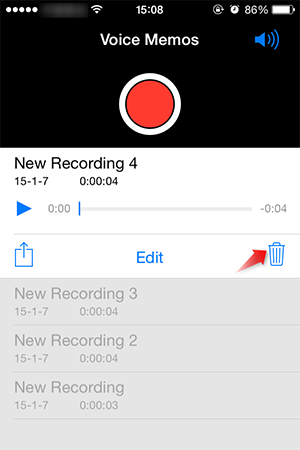
ਉਹਨਾਂ ਫਾਈਲਾਂ ਨੂੰ ਮਿਟਾਉਣ ਦਾ ਮਤਲਬ ਇਹ ਨਹੀਂ ਹੈ ਕਿ ਉਹ ਹਮੇਸ਼ਾ ਲਈ ਖਤਮ ਹੋ ਗਈਆਂ ਹਨ। ਉਹ ਸਿਰਫ਼ ਲੁਕੀਆਂ ਹੋਈਆਂ ਹਨ ਅਤੇ ਉਹਨਾਂ ਨੂੰ ਦੂਜਿਆਂ ਦੇ ਦੇਖਣ ਲਈ ਦੁਬਾਰਾ ਪ੍ਰਗਟ ਕੀਤਾ ਜਾ ਸਕਦਾ ਹੈ। ਕੁਝ ਆਈਓਐਸ ਡਾਟਾ ਰਿਕਵਰੀ ਸਾਫਟਵੇਅਰ ਉਹਨਾਂ ਨੂੰ ਆਸਾਨੀ ਨਾਲ ਵਾਪਸ ਪ੍ਰਾਪਤ ਕਰ ਸਕਦਾ ਹੈ।
ਭਾਗ 2: ਇੱਕ ਆਈਫੋਨ ਆਈਪੈਡ ਤੋਂ ਵਾਇਸ ਮੀਮੋ ਨੂੰ ਪੱਕੇ ਤੌਰ 'ਤੇ ਮਿਟਾਓ
iOS ਡਾਟਾ ਇਰੇਜ਼ਰ ਤੁਹਾਡੀ ਨਿੱਜੀ ਗੋਪਨੀਯਤਾ, ਜਿਵੇਂ ਕਿ ਸੰਪਰਕ, ਟੈਕਸਟ ਸੁਨੇਹੇ, ਫੋਟੋਆਂ, ਵੀਡੀਓ, ਕਾਲ ਲੌਗ, WhatsApp/Kik/WeChat ਸੁਨੇਹੇ, ਵੌਇਸ ਮੀਮੋ, ਆਦਿ ਦੀ ਰੱਖਿਆ ਲਈ ਤੁਹਾਡੇ iOS ਡਿਵਾਈਸਾਂ 'ਤੇ ਜਾਣਕਾਰੀ ਨੂੰ ਪੂਰੀ ਤਰ੍ਹਾਂ ਮਿਟਾ ਸਕਦਾ ਹੈ। ਇੱਕ ਵਾਰ ਜਦੋਂ ਤੁਸੀਂ ਆਪਣੇ ਮੋਬਾਈਲ ਫੋਨ ਡੇਟਾ ਨੂੰ ਸਾਫ਼ ਕਰਨ ਲਈ ਸੌਫਟਵੇਅਰ ਦੀ ਵਰਤੋਂ ਕਰਦੇ ਹੋ, ਤਾਂ ਤੁਹਾਡਾ ਮਿਟਾਇਆ ਗਿਆ ਡੇਟਾ ਰੀਸਟੋਰ ਕੀਤੇ ਬਿਨਾਂ ਸਥਾਈ ਤੌਰ 'ਤੇ ਹਟਾ ਦਿੱਤਾ ਜਾਵੇਗਾ।
ਇਹ ਪ੍ਰੋਗਰਾਮ ਵਿੰਡੋਜ਼ ਅਤੇ ਮੈਕੋਸ ਸਮੇਤ ਜ਼ਿਆਦਾਤਰ ਕੰਪਿਊਟਰਾਂ 'ਤੇ ਪੂਰੀ ਤਰ੍ਹਾਂ ਕੰਮ ਕਰਦਾ ਹੈ। ਹੁਣ ਟ੍ਰਾਇਲ ਵਰਜ਼ਨ ਡਾਊਨਲੋਡ ਕਰੋ ਅਤੇ ਕੋਸ਼ਿਸ਼ ਕਰੋ।
ਕਦਮ 1. ਆਪਣੇ ਕੰਪਿਊਟਰ 'ਤੇ ਟੂਲ ਡਾਊਨਲੋਡ ਅਤੇ ਸਥਾਪਿਤ ਕਰੋ।
ਯਕੀਨੀ ਬਣਾਓ ਕਿ ਤੁਸੀਂ ਉਪਰੋਕਤ ਲਿੰਕ ਤੋਂ ਸਹੀ ਫਾਈਲ ਡਾਊਨਲੋਡ ਕੀਤੀ ਹੈ, ਫਿਰ ਇਸਨੂੰ ਚਲਾਓ। ਇੰਸਟਾਲੇਸ਼ਨ ਪੂਰੀ ਹੋਣ 'ਤੇ ਪ੍ਰੋਗਰਾਮ ਆਪਣੇ ਆਪ ਖੁੱਲ੍ਹ ਜਾਵੇਗਾ। ਆਪਣੇ ਆਈਫੋਨ ਨੂੰ USB ਕੇਬਲ ਰਾਹੀਂ ਕੰਪਿਊਟਰ ਨਾਲ ਕਨੈਕਟ ਕਰੋ।
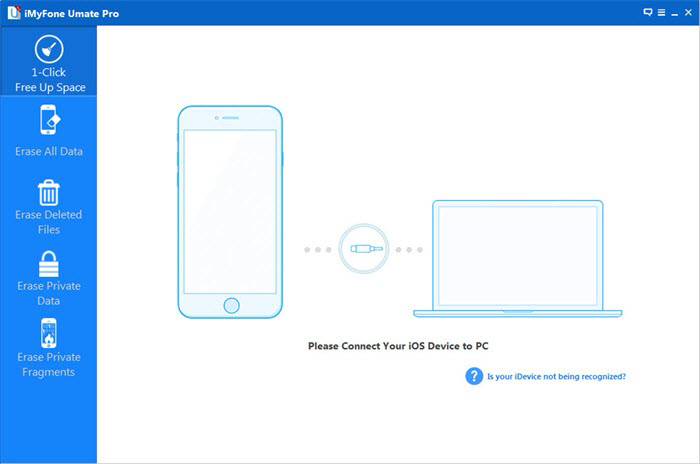
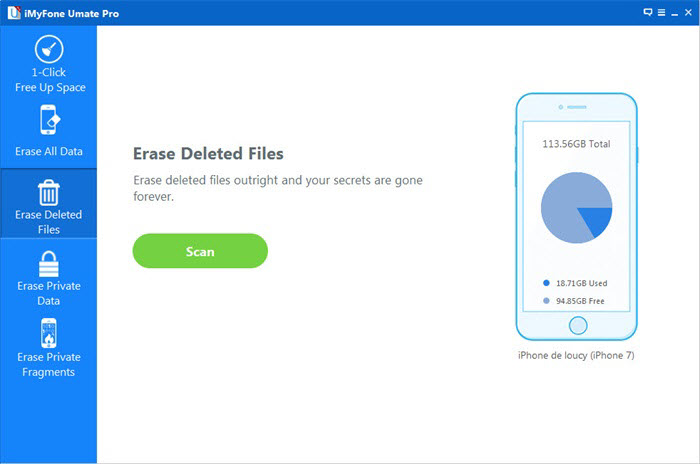
ਕਦਮ 2. ਖੱਬੇ ਸਾਈਡਬਾਰ ਤੋਂ "ਮਿਟਾਈਆਂ ਗਈਆਂ ਫਾਈਲਾਂ ਮਿਟਾਓ" ਚੁਣੋ।
ਜਿਵੇਂ ਕਿ ਤੁਸੀਂ ਵੇਖ ਸਕਦੇ ਹੋ, ਖੱਬੇ ਪਾਸੇ ਕੁਝ ਵਿਕਲਪ ਪ੍ਰਦਰਸ਼ਿਤ ਹਨ। ਹਰੇਕ ਵਿਕਲਪ ਵੱਖ-ਵੱਖ ਉਦੇਸ਼ਾਂ ਲਈ ਤਿਆਰ ਕੀਤਾ ਗਿਆ ਹੈ। ਇਸ ਸਥਿਤੀ ਵਿੱਚ, ਚੁਣੋ ਮਿਟਾਈਆਂ ਗਈਆਂ ਫਾਈਲਾਂ ਮਿਟਾਓ , ਜੋ ਮਿਟਾਏ ਗਏ ਡੇਟਾ ਨੂੰ ਹਟਾ ਦੇਵੇਗਾ, ਜਿਵੇਂ ਕਿ ਸੰਪਰਕ, ਸੁਨੇਹੇ, ਕਾਲ ਲੌਗ, ਫੋਟੋਆਂ, ਵੀਡੀਓ, ਆਦਿ। "ਤੇ ਕਲਿੱਕ ਕਰੋ ਸਕੈਨ ਕਰੋ ” ਬਟਨ ਦਬਾ ਕੇ ਪ੍ਰੋਗਰਾਮ ਡਿਵਾਈਸ ਨੂੰ ਸਕੈਨ ਕਰ ਸਕਦਾ ਹੈ ਅਤੇ ਸਾਰੀਆਂ ਡਿਲੀਟ ਕੀਤੀਆਂ ਫਾਈਲਾਂ ਦੀ ਸੂਚੀ ਬਣਾ ਸਕਦਾ ਹੈ।
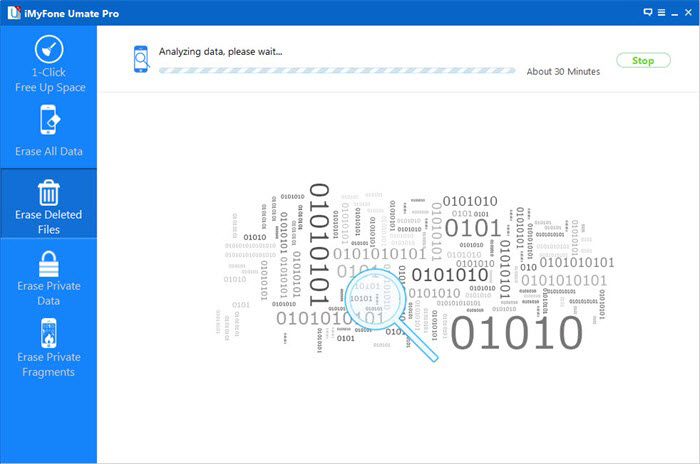
ਸਕੈਨਿੰਗ ਪ੍ਰਕਿਰਿਆ ਵਿੱਚ ਥੋੜ੍ਹਾ ਸਮਾਂ ਲੱਗਦਾ ਹੈ, ਕਿਰਪਾ ਕਰਕੇ ਸਬਰ ਰੱਖੋ।
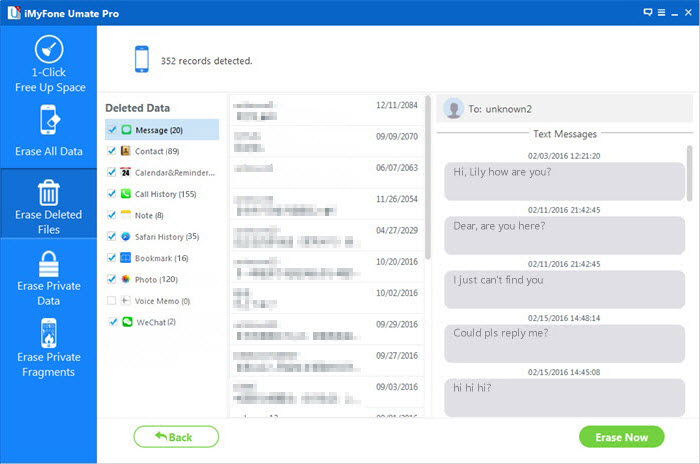
ਕਦਮ 3. ਆਈਫੋਨ/ਆਈਪੈਡ 'ਤੇ ਵੌਇਸ ਮੈਮੋ ਨੂੰ ਸਥਾਈ ਤੌਰ 'ਤੇ ਹਟਾਓ
ਇੱਕ ਵਾਰ ਸਕੈਨਿੰਗ ਪ੍ਰਕਿਰਿਆ ਪੂਰੀ ਹੋਣ ਤੋਂ ਬਾਅਦ, ਤੁਹਾਡੇ ਆਈਫੋਨ, ਆਈਪੈਡ 'ਤੇ ਸਾਰਾ ਡਿਲੀਟ ਕੀਤਾ ਡਾਟਾ ਤੁਹਾਨੂੰ ਇਸ ਵਿੰਡੋ 'ਤੇ ਦਿਖਾਇਆ ਜਾਵੇਗਾ। ਤੁਸੀਂ ਵੌਇਸ ਮੀਮੋ ਦੇਖ ਸਕਦੇ ਹੋ ਅਤੇ ਉਹਨਾਂ ਨੂੰ ਇੱਕ-ਇੱਕ ਕਰਕੇ ਚੈੱਕ ਕਰ ਸਕਦੇ ਹੋ, ਉਹ ਡੇਟਾ ਚੁਣੋ ਜਿਸਨੂੰ ਤੁਸੀਂ ਹਟਾਉਣਾ ਚਾਹੁੰਦੇ ਹੋ, ਅਤੇ "ਤੇ ਕਲਿੱਕ ਕਰੋ। ਹੁਣੇ ਮਿਟਾਓ ".
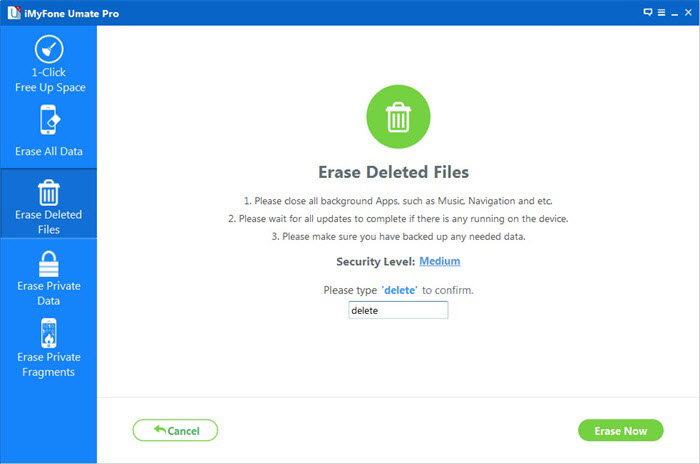
ਮਿਟਾਉਣ ਤੋਂ ਪਹਿਲਾਂ, ਤੁਹਾਨੂੰ "" ਟਾਈਪ ਕਰਨਾ ਚਾਹੀਦਾ ਹੈ। ਮਿਟਾਓ "ਪੁਸ਼ਟੀ ਕਰਨ ਲਈ ਬਾਕਸ ਵਿੱਚ। ਫਿਰ ਆਪਣੇ ਆਈਫੋਨ ਆਈਪੈਡ ਡਿਵਾਈਸ 'ਤੇ ਸਾਰੇ ਵੌਇਸ ਮੈਮੋ ਮਿਟਾਉਣ ਲਈ ਹੁਣ ਮਿਟਾਓ ਬਟਨ 'ਤੇ ਕਲਿੱਕ ਕਰੋ।
ਇਹ ਪੋਸਟ ਕਿੰਨੀ ਕੁ ਉਪਯੋਗੀ ਸੀ?
ਇਸ ਨੂੰ ਰੇਟ ਕਰਨ ਲਈ ਕਿਸੇ ਸਟਾਰ ਤੇ ਕਲਿੱਕ ਕਰੋ!
ਔਸਤ ਰੇਟਿੰਗ / 5. ਵੋਟਾਂ ਦੀ ਗਿਣਤੀ: