
ਸੰਖੇਪ: CSV (ਪਹਿਲਾਂ ਕਾਮੇ ਨਾਲ ਵੱਖ ਕੀਤੇ ਮੁੱਲਾਂ ਵਜੋਂ ਜਾਣਿਆ ਜਾਂਦਾ ਸੀ) ਮਹੱਤਵਪੂਰਨ ਜਾਣਕਾਰੀ ਸਟੋਰ ਕਰਨ ਲਈ ਸਭ ਤੋਂ ਪ੍ਰਸਿੱਧ ਫਾਈਲ ਫਾਰਮੈਟ ਹੈ। ਇਹ ਬਹੁਤ ਸਾਰੇ ਵਿਗਿਆਨਕ ਅਤੇ ਵਪਾਰਕ ਕਾਰਜਾਂ ਲਈ ਜਾਣ-ਪਛਾਣ ਵਾਲਾ ਫਾਰਮੈਟ ਹੈ। ਇਸ ਤੋਂ ਇਲਾਵਾ, CSV ਲਗਭਗ ਸਾਰੀਆਂ ਮੌਜੂਦਾ ਐਪਲੀਕੇਸ਼ਨਾਂ ਦੇ ਅਨੁਕੂਲ ਹੈ। ਇਸ ਤਰ੍ਹਾਂ, CSV ਫਾਈਲਾਂ ਦੇ ਇਹ ਉੱਨਤ ਅਤੇ ਆਸਾਨ ਸੰਪਾਦਨ ਵਿਕਲਪ ਉਪਭੋਗਤਾਵਾਂ ਨੂੰ PST ਨੂੰ CSV ਫਾਰਮੈਟ ਵਿੱਚ ਬਦਲਣ 'ਤੇ ਜ਼ੋਰ ਦਿੰਦੇ ਹਨ। ਇਸ ਪੋਸਟ ਵਿੱਚ, ਅਸੀਂ ਆਉਟਲੁੱਕ ਇੰਸਟਾਲੇਸ਼ਨ ਤੋਂ ਬਿਨਾਂ PST ਨੂੰ CSV ਵਿੱਚ ਬਦਲਣ ਦੇ ਸਭ ਤੋਂ ਪ੍ਰਭਾਵਸ਼ਾਲੀ ਹੱਲ 'ਤੇ ਚਰਚਾ ਕਰਾਂਗੇ।
.pst ਤੋਂ .csv ਕਨਵਰਟਰ ਮੁਫ਼ਤ ਡਾਊਨਲੋਡ ਦੀ ਤਕਨੀਕ ਜਾਣਨ ਤੋਂ ਪਹਿਲਾਂ, ਆਓ ਆਪਾਂ Outlook PST ਅਤੇ CSV ਫਾਰਮੈਟ ਨੂੰ ਸਮਝੀਏ।
ਆਉਟਲੁੱਕ PST ਕੀ ਹੈ?
ਆਉਟਲੁੱਕ ਪੀਐਸਟੀ (ਨਿੱਜੀ ਫੋਲਡਰ ਫਾਈਲ) ਇੱਕ ਆਉਟਲੁੱਕ ਡੇਟਾ ਫਾਈਲ ਹੈ ਜੋ ਤੁਹਾਡੇ ਐਕਸਚੇਂਜ ਮੇਲਬਾਕਸ ਤੋਂ ਮੇਲਬਾਕਸ ਈਮੇਲਾਂ, ਕੈਲੰਡਰ ਇਵੈਂਟਾਂ ਅਤੇ ਹੋਰ ਆਈਟਮਾਂ ਦੀਆਂ ਸਥਾਨਕ ਕਾਪੀਆਂ ਨੂੰ ਸਟੋਰ ਕਰਨ ਲਈ ਵਰਤੀ ਜਾਂਦੀ ਹੈ। ਇਸਦੀ ਦਿੱਖ ਆਉਟਲੁੱਕ ਸੰਸਕਰਣ 2003 ਨਾਲ ਨੇੜਿਓਂ ਸੰਬੰਧਿਤ ਹੈ, ਅਤੇ ਇਹ ਤੁਹਾਡੇ ਸਾਰੇ ਆਉਟਲੁੱਕ ਫੋਲਡਰਾਂ ਨੂੰ ਸਟੋਰ ਕਰ ਸਕਦੀ ਹੈ, ਜਿਸ ਵਿੱਚ ਇਨਬਾਕਸ, ਕੈਲੰਡਰ ਅਤੇ ਸੰਪਰਕ ਸ਼ਾਮਲ ਹਨ।
CSV ਫਾਈਲ ਕੀ ਹੈ?
ਇੱਕ CSV (ਕਾਮੇ ਨਾਲ ਵੱਖ ਕੀਤੇ ਮੁੱਲ) ਫਾਈਲ ਇੱਕ ਸਾਦੀ ਟੈਕਸਟ ਫਾਈਲ ਹੁੰਦੀ ਹੈ ਜਿਸ ਵਿੱਚ ਡੇਟਾ ਦੀ ਇੱਕ ਸੂਚੀ ਹੁੰਦੀ ਹੈ। ਇਹ ਡੇਟਾ ਦੇ ਆਦਾਨ-ਪ੍ਰਦਾਨ ਲਈ ਵੱਖ-ਵੱਖ ਪ੍ਰੋਗਰਾਮਾਂ ਦਾ ਸਮਰਥਨ ਕਰਦੀ ਹੈ ਅਤੇ ਜ਼ਿਆਦਾਤਰ ਸਪ੍ਰੈਡਸ਼ੀਟਾਂ ਅਤੇ ਡੇਟਾਬੇਸਾਂ ਦਾ ਸਾਹਮਣਾ ਕਰ ਸਕਦੀ ਹੈ। ਇਹ ਕਈ ਤਰ੍ਹਾਂ ਦੇ ਪ੍ਰੋਗਰਾਮਾਂ ਵਿੱਚ ਹੈ, ਜਿਸ ਵਿੱਚ ਨੋਟਪੈਡ ਐਪ ਵਰਗੇ ਸਾਦੇ ਟੈਕਸਟ ਨਾਲ ਕੰਮ ਕਰਨ ਵਾਲੇ ਕੋਈ ਵੀ ਐਪ ਸ਼ਾਮਲ ਹਨ; ਇੱਕ ਚੀਜ਼ ਜੋ CSV ਫਾਈਲ ਨੂੰ ਵਿਲੱਖਣ ਬਣਾਉਂਦੀ ਹੈ ਉਹ ਹੈ ਕਤਾਰਾਂ ਅਤੇ ਕਾਲਮਾਂ ਵਿੱਚ ਡੇਟਾ ਨੂੰ ਸੰਗਠਿਤ ਕਰਨ ਲਈ ਇਨਬਿਲਟ ਵਿਸ਼ੇਸ਼ਤਾਵਾਂ।
CSV ਫਾਈਲ ਦੀ ਵਰਤੋਂ ਕਿਉਂ ਕਰੀਏ?
- CSV ਦੀ ਵਰਤੋਂ ਇੱਕ ਐਪ ਤੋਂ ਦੂਜੀ ਐਪ ਵਿੱਚ ਡੇਟਾ ਟ੍ਰਾਂਸਫਰ ਅਤੇ ਨਿਰਯਾਤ ਕਰਨ ਲਈ ਕੀਤੀ ਜਾਂਦੀ ਹੈ।
- ਪਲੇਟਫਾਰਮ-ਸੁਤੰਤਰ ਵਿਸ਼ੇਸ਼ਤਾਵਾਂ ਉਪਭੋਗਤਾਵਾਂ ਨੂੰ ਵਿੰਡੋਜ਼, ਮੈਕ ਅਤੇ ਲੀਨਕਸ ਵਰਗੇ ਕਿਸੇ ਵੀ ਓਪਰੇਟਿੰਗ ਸਿਸਟਮ 'ਤੇ CSV ਫਾਈਲ ਦੀ ਵਰਤੋਂ ਕਰਨ ਦੀ ਆਗਿਆ ਦਿੰਦੀਆਂ ਹਨ।
- ਐਕਸਲ, ਆਫਿਸ, ਗੂਗਲ ਸ਼ੀਟਸ, ਲਿਬਰੇਆਫਿਸ, ਜੇਨਸਕ੍ਰਾਈਬਰ, ਓਪਨਆਫਿਸ ਕੈਲਕ, ਫਰੈਸ਼ਬੁੱਕਸ, ਮੋਬੀ ਸਿਸਟਮ ਆਫਿਸਸੂਟ, ਆਦਿ ਵਰਗੀਆਂ ਐਪਲੀਕੇਸ਼ਨਾਂ ਦੀ ਇੱਕ ਵਿਸ਼ਾਲ ਸ਼੍ਰੇਣੀ ਦਾ ਸਮਰਥਨ ਕਰਦਾ ਹੈ।
- ਤੁਸੀਂ ਡੇਟਾਬੇਸ ਵਿੱਚ ਇੱਕ CSV ਫਾਈਲ ਵੀ ਆਯਾਤ ਕਰ ਸਕਦੇ ਹੋ।
- CSV ਫਾਈਲਾਂ ਇੱਕ ਸਾਦਾ-ਟੈਕਸਟ ਫਾਰਮੈਟ ਹੈ ਜਿਸਦਾ ਅਰਥ ਹੈ ਕਿ ਇਹ ਮਨੁੱਖ ਦੁਆਰਾ ਪੜ੍ਹਨਯੋਗ ਹੈ।
- ਪਾਰਸਿੰਗ CSV ਫਾਈਲ ਨੂੰ ਲਾਗੂ ਕਰਨਾ ਆਸਾਨ ਹੈ।
- CSV ਫਾਈਲ ਬਣਾਉਣਾ ਸਭ ਤੋਂ ਆਸਾਨ ਹੈ।
- ਵੱਡੀ ਮਾਤਰਾ ਵਿੱਚ ਡੇਟਾ ਸਾਂਝਾ ਕਰਨ ਲਈ CSV ਸਭ ਤੋਂ ਭਰੋਸੇਮੰਦ ਫਾਰਮੈਟ ਹੈ।
ਆਉਟਲੁੱਕ ਤੋਂ ਬਿਨਾਂ PST ਨੂੰ CSV ਵਿੱਚ ਕਿਵੇਂ ਬਦਲਿਆ ਜਾਵੇ?
ਆਉਟਲੁੱਕ ਐਪਸ ਨੂੰ ਸਥਾਪਿਤ ਕੀਤੇ ਬਿਨਾਂ ਆਉਟਲੁੱਕ PST ਨੂੰ CSV ਵਿੱਚ ਬਦਲਣ ਦਾ ਕੋਈ ਦਸਤੀ ਤਰੀਕਾ ਨਹੀਂ ਹੈ। ਪਰ PST ਪਰਿਵਰਤਕ , ਤੁਸੀਂ ਆਪਣੀਆਂ Outlook PST ਫਾਈਲਾਂ ਨੂੰ ਆਸਾਨੀ ਨਾਲ CSV ਫਾਈਲ ਫਾਰਮੈਟ ਵਿੱਚ ਬਦਲ ਸਕਦੇ ਹੋ। ਇਹ ਸਾਫਟਵੇਅਰ ਕਾਫ਼ੀ ਸਮਰੱਥ ਹੈ ਅਤੇ ਦੁਨੀਆ ਭਰ ਦੇ ਬਹੁਤ ਸਾਰੇ MVPs ਦੁਆਰਾ PST ਮੇਲਬਾਕਸ ਡੇਟਾ ਨੂੰ CSV ਫਾਈਲ ਫਾਰਮੈਟ ਵਿੱਚ ਨਿਰਯਾਤ ਕਰਨ ਲਈ ਸਿਫਾਰਸ਼ ਕੀਤਾ ਜਾਂਦਾ ਹੈ।
ਇਹ ਟੂਲ ਵਿੰਡੋਜ਼ ਅਤੇ ਮੈਕੋਸ ਦੋਵਾਂ 'ਤੇ ਚੱਲਦਾ ਹੈ:
ਮੁਫ਼ਤ PST ਤੋਂ CSV ਕਨਵਰਟਰ ਕੰਮ ਕਰਨ ਦੇ ਪੜਾਅ
ਕਦਮ 1. ਡਾਊਨਲੋਡ ਅਤੇ ਦੌੜੋ ਦ PST ਕਨਵਰਟਰ ਟੂਲ ਇੱਕ ਪ੍ਰਸ਼ਾਸਕ ਦੇ ਤੌਰ 'ਤੇ।

ਕਦਮ 2. ਚੁਣੋ ਦ ਸਿੰਗਲ ਫਾਈਲ ਜਾਂ ਮਲਟੀਪਲ ਫਾਈਲਾਂ/ਫੋਲਡਰ ਵਿਕਲਪ CSV ਫਾਈਲ ਜੋੜਨ ਲਈ।
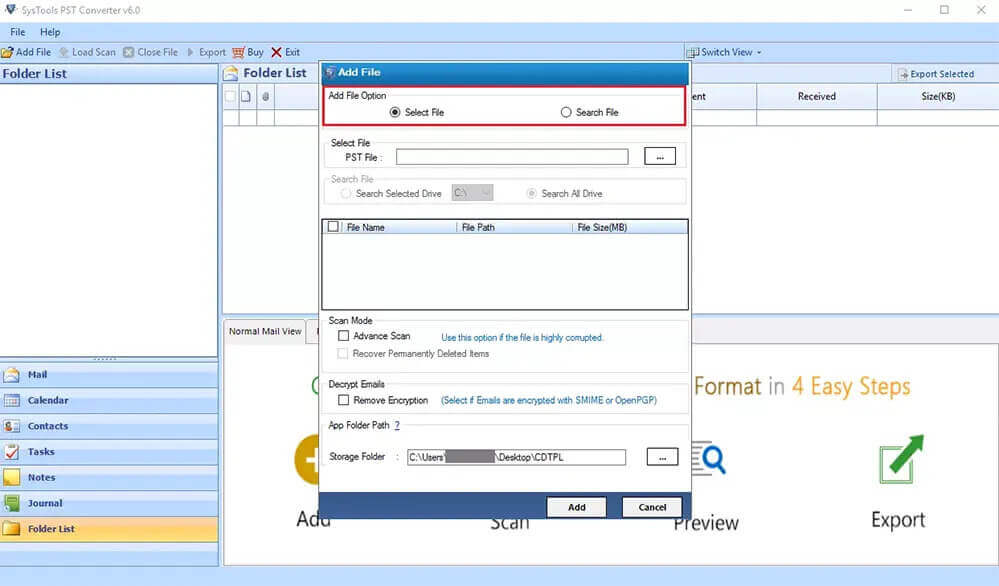
Step 3. ਬ੍ਰਾਊਜ਼ਰ ਆਪਣੇ ਪੀਸੀ ਤੋਂ CSV ਫਾਈਲ ਡਾਊਨਲੋਡ ਕਰੋ ਅਤੇ 'ਤੇ ਕਲਿੱਕ ਕਰੋ ਅਗਲਾ ਬਟਨ।
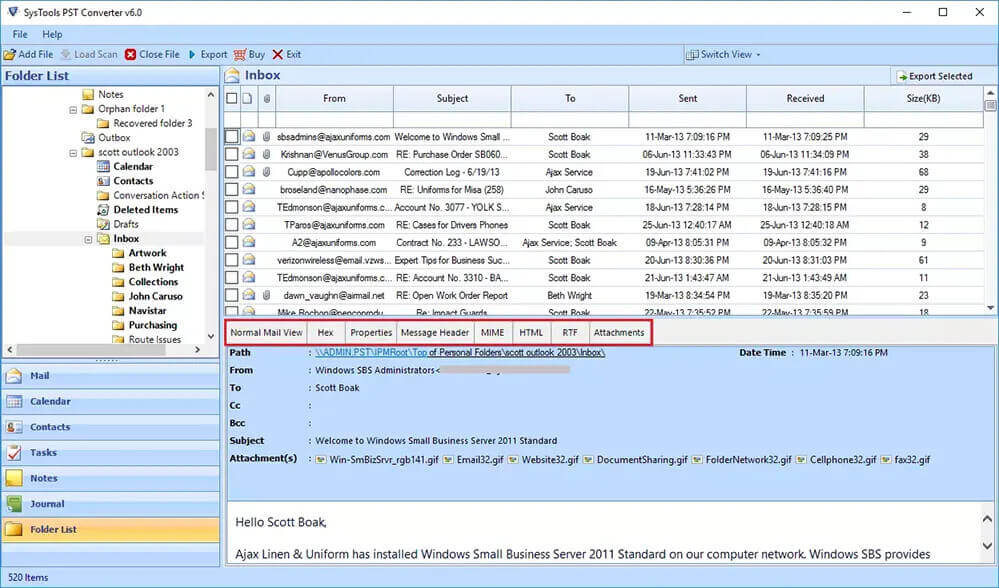
ਕਦਮ 4. ਤੋਂ ਫੋਲਡਰਾਂ ਦੀ ਜਾਂਚ ਕਰੋ ਰੁੱਖ ਜਿਸਨੂੰ ਤੁਸੀਂ ਬਦਲਣਾ ਚਾਹੁੰਦੇ ਹੋ। ਇੱਥੇ ਤੁਸੀਂ ਇਹ ਵੀ ਕਰ ਸਕਦੇ ਹੋ ਝਲਕ ਮੇਲ ਉਹਨਾਂ ਦੀਆਂ ਅਟੈਚਮੈਂਟ ਫਾਈਲਾਂ ਦੇ ਨਾਲ। ਅੱਗੇ 'ਤੇ ਕਲਿੱਕ ਕਰੋ।
ਕਦਮ 5. ਹੁਣ , CSV ਚੁਣੋ ਡ੍ਰੌਪ-ਡਾਉਨ ਤੋਂ ਇੱਕ ਸੇਵਿੰਗ ਵਿਕਲਪ ਵਜੋਂ।
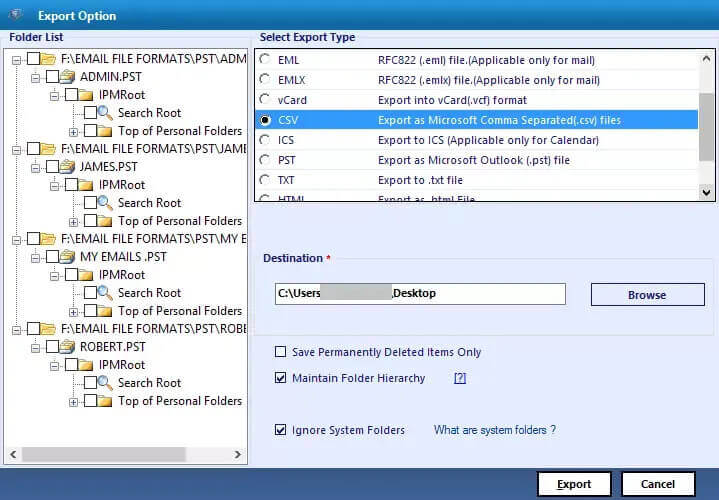
- ਲੋੜੀਂਦੀਆਂ ਵਿਸ਼ੇਸ਼ਤਾਵਾਂ ਚੁਣੋ:
- ਡੁਪਲੀਕੇਟ ਮੇਲ ਹਟਾਓ:- ਪ੍ਰਤੀ, ਪ੍ਰਤੀ, ਗੁਪਤ ਕੋਡ, ਮੁੱਖ ਭਾਗ, ਵਿਸ਼ੇ ਦੇ ਆਧਾਰ 'ਤੇ ਡੁਪਲੀਕੇਟ ਈਮੇਲਾਂ ਨੂੰ ਬਾਹਰ ਕੱਢਣ ਲਈ।
- ਉਸੇ ਫੋਲਡਰ ਵਿੱਚ ਸੇਵ ਕਰੋ:
ਸਰੋਤ ਅਤੇ ਮੰਜ਼ਿਲ ਫੋਲਡਰ ਨੂੰ ਇੱਕੋ ਜਿਹਾ ਬਣਾਉਣ ਲਈ ਇਸਨੂੰ ਚੈੱਕ ਕਰੋ।
ਨੋਟ: ਇਸ ਵਿਕਲਪ ਨੂੰ ਚੁਣਨ ਤੋਂ ਬਾਅਦ, ਪਾਥ ਟੂ ਸੇਵ ਬਟਨ ਆਪਣੇ ਆਪ ਅਯੋਗ ਹੋ ਜਾਂਦਾ ਹੈ। - ਫੋਲਡਰ ਲੜੀ ਬਣਾਈ ਰੱਖੋ:- ਅਸਲੀ ਫੋਲਡਰ ਲੜੀ ਨੂੰ ਸੁਰੱਖਿਅਤ ਰੱਖਣ ਲਈ।
- ਤੁਸੀਂ ਬਿਨਾਂ ਅਟੈਚਮੈਂਟ ਫਾਈਲਾਂ ਦੇ ਈਮੇਲਾਂ ਨੂੰ CSV ਫਾਈਲ ਵਿੱਚ ਮਾਈਗ੍ਰੇਟ ਜਾਂ ਬੈਕਅੱਪ ਵੀ ਲੈ ਸਕਦੇ ਹੋ।
ਕਦਮ 6. 'ਤੇ ਕਲਿੱਕ ਕਰੋ ਸੇਵ ਕਰਨ ਲਈ ਮਾਰਗ ਬਟਨ ਆਉਟਪੁੱਟ ਫਾਈਲਾਂ ਦੇ ਸੇਵਿੰਗ ਫੋਲਡਰ ਦੀ ਚੋਣ ਕਰਨ ਲਈ।
ਕਦਮ 7. 'ਤੇ ਕਲਿੱਕ ਕਰੋ ਕਨਵਰਟ ਬਟਨ ਆਉਟਲੁੱਕ PST ਨੂੰ CSV ਫਾਰਮੈਟ ਵਿੱਚ ਬਦਲਣ ਦੀ ਪ੍ਰਕਿਰਿਆ ਸ਼ੁਰੂ ਕਰਨ ਲਈ।
PST ਕਨਵਰਟਰ ਕਿਉਂ ਚੁਣੋ?
- PST ਨੂੰ MBOX ਵਿੱਚ ਬਦਲੋ , CSV, OST, CSV, EML, EMLX, DOC, DOCX, DOCM ਫਾਰਮੈਟ।
- PST ਫਾਈਲਾਂ ਨੂੰ Gmail ਵਿੱਚ ਆਯਾਤ ਕਰੋ, ਥੰਡਰਬਰਡ, ਏਓਐਲ, ਆਈਐਮਏਪੀ, ਆਫਿਸ 365, ਲਾਈਵ ਐਕਸਚੇਂਜ, ਹੋਸਟਗੇਟਰ, ਆਈਕਲਾਉਡ ਈਮੇਲ, ਆਦਿ।
- ਉਪਭੋਗਤਾਵਾਂ ਨੂੰ ਪ੍ਰਦਰਸ਼ਨ ਕਰਨ ਦੀ ਆਗਿਆ ਦਿੰਦਾ ਹੈ ਥੋਕ ਰੂਪਾਂਤਰਨ PST ਫਾਈਲਾਂ ਨੂੰ CSV ਫਾਰਮੈਟ ਵਿੱਚ।
- ਇਹ ਇੱਕ ਪੇਸ਼ਕਸ਼ ਕਰਦਾ ਹੈ ਵਰਤੋਂ ਵਿੱਚ ਆਸਾਨ ਅਤੇ ਅਨੁਭਵੀ ਇੰਟਰਫੇਸ।
- ਸਹਿਯੋਗ ਦੇ ਸਾਰੇ ਸੰਸਕਰਣ ਵਿੰਡੋਜ਼ ਓਐਸ ਪਸੰਦ ਹੈ 11, 10, 8.1, 8, 7, ਵਿਸਟਾ, ਐਕਸਪੀ, ਆਦਿ।
- ਨੂੰ ਸਹੂਲਤ ਪ੍ਰਦਾਨ ਕਰਦਾ ਹੈ। ਸੁਰੱਖਿਅਤ ਰੱਖੋ ਦ ਅਸਲੀ ਫੋਲਡਰ ਬਣਤਰ।
- ਤੁਸੀਂ ਇਹ ਵੀ ਕਰ ਸਕਦੇ ਹੋ ਝਲਕ ਡਾਕ ਅਤੇ ਉਨ੍ਹਾਂ ਦੇ ਪਰਿਵਰਤਨ ਤੋਂ ਪਹਿਲਾਂ ਅਟੈਚਮੈਂਟ ਫਾਈਲਾਂ।
ਆਉਟਲੁੱਕ ਨਾਲ PST ਨੂੰ CSV ਵਿੱਚ ਕਿਵੇਂ ਬਦਲਿਆ ਜਾਵੇ
ਜੇਕਰ ਤੁਹਾਡੇ ਸਿਸਟਮ ਤੇ Outlook ਇੰਸਟਾਲ ਹੈ ਤਾਂ Outlook PST ਨੂੰ CSV ਵਿੱਚ ਨਿਰਯਾਤ ਕਰਨ ਦਾ ਦਸਤੀ ਤਰੀਕਾ ਇਹ ਹੈ। ਅਜਿਹਾ ਕਰਨ ਲਈ, ਹੇਠਾਂ ਦਿੱਤੇ ਕਦਮਾਂ ਦੀ ਪਾਲਣਾ ਕਰੋ:
- ਸਭ ਤੋ ਪਹਿਲਾਂ, ਆਉਟਲੁੱਕ ਖੋਲ੍ਹੋ ਤੁਹਾਡੇ ਸਿਸਟਮ ਤੇ।
- 'ਤੇ ਕਲਿੱਕ ਕਰੋ ਫਾਈਲ ਟੈਬ ਤੇ ਜਾਓ ਅਤੇ ਆਯਾਤ ਅਤੇ ਨਿਰਯਾਤ ਭਾਗ।
- ਇਸ ਵਿੱਚ, ਚੁਣੋ ਆਯਾਤ/ਨਿਰਯਾਤ ਵਿਕਲਪ।
- ਵਿੱਚ ਆਯਾਤ/ਨਿਰਯਾਤ ਸਹਾਇਕ, ਇੱਕ ਫਾਈਲ ਐਕਸਪੋਰਟ ਕਰੋ ਚੁਣੋ ਅਤੇ 'ਤੇ ਕਲਿੱਕ ਕਰੋ ਅਗਲਾ ਬਟਨ।
- ਹੁਣ, ਚੁਣੋ ਕੌਮੇ ਨਾਲ ਵੱਖ ਕੀਤੇ ਮੁੱਲ ਸੂਚੀ ਵਿੱਚੋਂ ਚੁਣੋ ਅਤੇ ਅੱਗੇ ਬਟਨ ਨੂੰ ਦਬਾਓ।
- ਇੱਥੇ, ਉਹ ਫੋਲਡਰਾਂ ਚੁਣੋ ਜਿਨ੍ਹਾਂ ਨੂੰ ਤੁਸੀਂ ਬਦਲਣਾ ਚਾਹੁੰਦੇ ਹੋ ਅਤੇ ਅੱਗੇ 'ਤੇ ਕਲਿੱਕ ਕਰੋ।
- ਚੋਣ ਕਰੋ ਲਈ ਲੋੜੀਂਦਾ ਸਥਾਨ ਨਤੀਜੇ ਵਜੋਂ CSV ਫਾਈਲਾਂ ਨੂੰ ਸੇਵ ਕਰਨ ਲਈ।
- ਅੰਤ ਵਿੱਚ, 'ਤੇ ਕਲਿੱਕ ਕਰੋ ਸਮਾਪਤ ਬਟਨ ਪ੍ਰਕਿਰਿਆ ਨੂੰ ਪੂਰਾ ਕਰਨ ਲਈ।
ਸਿੱਟਾ
ਆਉਟਲੁੱਕ ਤੋਂ ਬਿਨਾਂ ਆਉਟਲੁੱਕ PST ਨੂੰ CSV ਵਿੱਚ ਬਦਲਣਾ ਕੋਈ ਆਸਾਨ ਕੰਮ ਨਹੀਂ ਹੈ। ਪਰ ਸੁਝਾਏ ਗਏ ਐਕਸਪੋਰਟ ਦੀ ਵਰਤੋਂ ਕਰਨਾ PST ਪਰਿਵਰਤਕ , ਤੁਸੀਂ ਆਉਟਲੁੱਕ ਇੰਸਟਾਲੇਸ਼ਨ ਤੋਂ ਬਿਨਾਂ PST ਨੂੰ CSV ਵਿੱਚ ਬਦਲ ਸਕਦੇ ਹੋ। ਇਸ ਤੋਂ ਇਲਾਵਾ, ਅਸੀਂ ਤੁਹਾਡੇ ਕੰਪਿਊਟਰ 'ਤੇ ਆਉਟਲੁੱਕ ਇੰਸਟਾਲ ਹੋਣ ਦੀ ਸੂਰਤ ਵਿੱਚ PST ਨੂੰ CSV ਵਿੱਚ ਬਦਲਣ ਦਾ ਪੂਰਾ ਹੱਲ ਵੀ ਪੜ੍ਹਦੇ ਹਾਂ। ਵਧੇਰੇ ਜਾਣਕਾਰੀ ਲਈ, ਤੁਸੀਂ ਸੌਫਟਵੇਅਰ ਦਾ ਡੈਮੋ ਸੰਸਕਰਣ ਡਾਊਨਲੋਡ ਕਰ ਸਕਦੇ ਹੋ ਅਤੇ ਕੰਮ ਅਤੇ ਪ੍ਰਦਰਸ਼ਨ ਦਾ ਮੁਲਾਂਕਣ ਕਰ ਸਕਦੇ ਹੋ।
ਇਹ ਪੋਸਟ ਕਿੰਨੀ ਕੁ ਉਪਯੋਗੀ ਸੀ?
ਇਸ ਨੂੰ ਰੇਟ ਕਰਨ ਲਈ ਕਿਸੇ ਸਟਾਰ ਤੇ ਕਲਿੱਕ ਕਰੋ!
ਔਸਤ ਰੇਟਿੰਗ / 5. ਵੋਟਾਂ ਦੀ ਗਿਣਤੀ:




