

ਐਪਲ ਆਈਫੋਨ ਬਹੁਤ ਵਧੀਆ ਹਨ ਪਰ ਮਹਿੰਗੇ ਹਨ, ਅਤੇ ਉਹ ਘੱਟ ਹੀ ਛੋਟ ਦਿੰਦੇ ਹਨ। ਜੇਕਰ ਤੁਸੀਂ ਇੱਕ ਆਈਫੋਨ ਨੂੰ ਇਸਦੀ ਪੂਰੀ ਕੀਮਤ 'ਤੇ ਨਹੀਂ ਖਰੀਦਣਾ ਚਾਹੁੰਦੇ, ਤਾਂ ਇੱਕ ਸੈਕਿੰਡ-ਹੈਂਡ ਆਈਫੋਨ ਖਰੀਦਣਾ ਇੱਕ ਚੰਗਾ ਵਿਕਲਪ ਹੈ। ਹੁਣ ਵਰਤੇ ਹੋਏ ਜਾਂ ਨਵੀਨੀਕਰਨ ਕੀਤੇ ਆਈਫੋਨ ਨੂੰ ਖਰੀਦਣ ਲਈ ਬਹੁਤ ਸਾਰੀਆਂ ਥਾਵਾਂ ਹਨ, ਔਨਲਾਈਨ ਅਤੇ ਔਫਲਾਈਨ ਦੋਵੇਂ। ਇਹ ਸੱਚਮੁੱਚ ਪੈਸੇ ਦੀ ਬਚਤ ਕਰਦਾ ਹੈ ਪਰ ਕੁਝ ਮੁਸ਼ਕਲਾਂ ਦਾ ਕਾਰਨ ਵੀ ਬਣਦਾ ਹੈ। ਬਹੁਤ ਸਾਰੇ ਉਪਭੋਗਤਾਵਾਂ ਨੇ ਜੋ ਸਮੱਸਿਆਵਾਂ ਦਾ ਅਨੁਭਵ ਕੀਤਾ ਹੈ ਉਨ੍ਹਾਂ ਵਿੱਚੋਂ ਇੱਕ ਹੈ: ਆਈਫੋਨ ਲਾਕ ਹੈ ਅਤੇ ਵਰਤੋਂ ਯੋਗ ਨਹੀਂ ਹੈ।
ਇਸ ਲਈ, ਜੇਕਰ ਤੁਸੀਂ ਵਰਤਿਆ ਹੋਇਆ ਆਈਫੋਨ ਖਰੀਦਣ ਬਾਰੇ ਵਿਚਾਰ ਕਰ ਰਹੇ ਹੋ, ਤਾਂ ਇਹ ਜਾਂਚ ਕਰਨਾ ਮਹੱਤਵਪੂਰਨ ਹੈ ਕਿ ਆਈਫੋਨ ਅਨਲੌਕ ਹੈ ਜਾਂ ਨਹੀਂ। ਆਮ ਤੌਰ 'ਤੇ, ਜੇਕਰ ਇਹ ਕਿਸੇ ਖਾਸ ਕੈਰੀਅਰ ਨਾਲ ਲਾਕ ਹੈ ਤਾਂ ਤੁਸੀਂ ਆਈਫੋਨ ਦੀ ਵਰਤੋਂ ਨਹੀਂ ਕਰ ਸਕੋਗੇ। ਇਸ ਲੇਖ ਵਿੱਚ, ਅਸੀਂ ਇਸ ਵਿਸ਼ੇ ਨੂੰ ਬਹੁਤ ਹੀ ਸਹੀ ਢੰਗ ਨਾਲ ਸੰਬੋਧਿਤ ਕਰਨ ਜਾ ਰਹੇ ਹਾਂ ਅਤੇ ਤੁਹਾਡੇ ਨਾਲ ਤਿੰਨ ਵੱਖ-ਵੱਖ ਤਰੀਕਿਆਂ ਨਾਲ ਸਾਂਝਾ ਕਰਾਂਗੇ ਜਿਨ੍ਹਾਂ ਨਾਲ ਤੁਸੀਂ ਜਾਂਚ ਕਰ ਸਕਦੇ ਹੋ ਕਿ ਆਈਫੋਨ ਅਨਲੌਕ ਹੈ ਜਾਂ ਨਹੀਂ।
ਭਾਗ 1. "ਅਨਲਾਕ ਆਈਫੋਨ" ਦਾ ਕੀ ਅਰਥ ਹੈ?
ਇੱਕ ਅਨਲੌਕਡ ਆਈਫੋਨ ਇੱਕ ਅਜਿਹਾ ਡਿਵਾਈਸ ਹੈ ਜੋ ਕਿਸੇ ਖਾਸ ਕੈਰੀਅਰ ਨਾਲ ਜੁੜਿਆ ਨਹੀਂ ਹੁੰਦਾ ਅਤੇ ਕਿਸੇ ਵੀ ਨੈੱਟਵਰਕ ਨਾਲ ਜੁੜ ਸਕਦਾ ਹੈ। ਇਸਦਾ ਮਤਲਬ ਹੈ ਕਿ ਤੁਸੀਂ ਜਦੋਂ ਵੀ ਚਾਹੋ ਕਿਸੇ ਵੀ ਕੈਰੀਅਰ 'ਤੇ ਸਵਿਚ ਕਰਨ ਦੇ ਯੋਗ ਹੋਵੋਗੇ। ਇੱਕ ਆਈਫੋਨ ਜੋ ਸਿੱਧੇ ਐਪਲ ਤੋਂ ਖਰੀਦਿਆ ਜਾਂਦਾ ਹੈ ਆਮ ਤੌਰ 'ਤੇ ਅਨਲੌਕ ਹੁੰਦਾ ਹੈ। ਪਰ ਜੇਕਰ ਤੁਸੀਂ ਕਿਸੇ ਅਜਿਹੇ ਵਿਅਕਤੀ ਤੋਂ ਸੈਕਿੰਡ-ਹੈਂਡ ਆਈਫੋਨ ਖਰੀਦਦੇ ਹੋ ਜਿਸਦਾ ਕੈਰੀਅਰ ਨਾਲ ਇਕਰਾਰਨਾਮਾ ਹੈ, ਤਾਂ ਡਿਵਾਈਸ ਉਦੋਂ ਤੱਕ ਲਾਕ ਹੋ ਸਕਦੀ ਹੈ ਜਦੋਂ ਤੱਕ ਇਕਰਾਰਨਾਮੇ ਦੀ ਮਿਆਦ ਪੂਰੀ ਨਹੀਂ ਹੋ ਜਾਂਦੀ ਜਾਂ ਇਕਰਾਰਨਾਮੇ ਦਾ ਪੂਰਾ ਭੁਗਤਾਨ ਨਹੀਂ ਹੋ ਜਾਂਦਾ। ਇਹ ਪੁਸ਼ਟੀ ਕਰਨਾ ਬਹੁਤ ਮਹੱਤਵਪੂਰਨ ਹੈ ਕਿ ਆਈਫੋਨ ਲਾਕ ਹੈ ਜਾਂ ਨਹੀਂ, ਅਤੇ ਇੱਥੇ ਤੁਸੀਂ ਇਸਦੀ ਜਾਂਚ ਕਿਵੇਂ ਕਰ ਸਕਦੇ ਹੋ।
ਭਾਗ 2. ਸੈਟਿੰਗਾਂ ਵਿੱਚ ਆਈਫੋਨ ਅਨਲੌਕ ਹੈ ਜਾਂ ਨਹੀਂ ਇਸਦੀ ਜਾਂਚ ਕਿਵੇਂ ਕਰੀਏ
ਆਈਫੋਨ ਅਨਲੌਕ ਹੈ ਜਾਂ ਨਹੀਂ ਇਸਦੀ ਜਾਂਚ ਕਰਨ ਦਾ ਸਭ ਤੋਂ ਆਸਾਨ ਤਰੀਕਾ ਡਿਵਾਈਸ ਦੀਆਂ ਸੈਟਿੰਗਾਂ ਵਿੱਚ ਹੈ। ਤੁਹਾਨੂੰ ਆਈਫੋਨ ਨੂੰ ਪਾਵਰ ਚਾਲੂ ਕਰਨ ਦੀ ਲੋੜ ਹੋਵੇਗੀ ਅਤੇ ਲੋੜ ਪੈਣ 'ਤੇ 4-ਅੰਕਾਂ ਜਾਂ 6-ਅੰਕਾਂ ਵਾਲਾ ਪਾਸਕੋਡ ਦਰਜ ਕਰਨਾ ਹੋਵੇਗਾ। ਇਹ ਕਿਵੇਂ ਕਰਨਾ ਹੈ:
ਕਦਮ 1: ਆਪਣੇ ਆਈਫੋਨ 'ਤੇ ਸੈਟਿੰਗਾਂ 'ਤੇ ਜਾਓ।
ਕਦਮ 2: "ਸੈਲੂਲਰ" 'ਤੇ ਟੈਪ ਕਰੋ ਅਤੇ ਫਿਰ "ਸੈਲੂਲਰ ਡੇਟਾ ਵਿਕਲਪ" ਚੁਣੋ।
ਕਦਮ 3: ਜੇਕਰ ਤੁਹਾਨੂੰ "ਸੈਲੂਲਰ ਡਾਟਾ ਨੈੱਟਵਰਕ" ਜਾਂ "ਮੋਬਾਈਲ ਡਾਟਾ ਨੈੱਟਵਰਕ" ਵਿਕਲਪ ਮਿਲਦਾ ਹੈ, ਤਾਂ ਆਈਫੋਨ ਆਮ ਤੌਰ 'ਤੇ ਅਨਲੌਕ ਹੁੰਦਾ ਹੈ। ਜੇਕਰ ਤੁਹਾਨੂੰ ਇਹਨਾਂ ਵਿੱਚੋਂ ਕੋਈ ਵੀ ਵਿਕਲਪ ਨਹੀਂ ਦਿਖਾਈ ਦਿੰਦਾ, ਤਾਂ ਆਈਫੋਨ ਯਕੀਨੀ ਤੌਰ 'ਤੇ ਲਾਕ ਹੈ, ਅਤੇ ਤੁਹਾਨੂੰ ਇਸਨੂੰ ਵਰਤਣ ਤੋਂ ਪਹਿਲਾਂ ਇਸਨੂੰ ਅਨਲੌਕ ਕਰਨ ਦੀ ਲੋੜ ਹੋ ਸਕਦੀ ਹੈ।

ਕਿਰਪਾ ਕਰਕੇ ਧਿਆਨ ਦਿਓ ਕਿ ਇਹ ਤਰੀਕਾ 100% ਸਹੀ ਨਹੀਂ ਹੈ। ਜੇਕਰ ਤੁਹਾਡੇ ਕੋਲ ਵੱਖ-ਵੱਖ ਨੈੱਟਵਰਕਾਂ ਤੋਂ ਦੋ ਸਿਮ ਕਾਰਡ ਹਨ, ਤਾਂ ਅਗਲੇ ਢੰਗ 'ਤੇ ਜਾਓ।
ਭਾਗ 3. ਇਹ ਕਿਵੇਂ ਪਤਾ ਲਗਾਇਆ ਜਾਵੇ ਕਿ ਕੀ ਆਈਫੋਨ ਸਿਮ ਕਾਰਡ ਨਾਲ ਅਨਲੌਕ ਹੈ
ਤੁਸੀਂ ਡਿਵਾਈਸ ਵਿੱਚ ਇੱਕ ਹੋਰ ਸਿਮ ਕਾਰਡ ਪਾ ਕੇ ਵੀ ਇਹ ਜਾਂਚ ਕਰਨ ਦੇ ਯੋਗ ਹੋ ਸਕਦੇ ਹੋ ਕਿ ਆਈਫੋਨ ਅਨਲੌਕ ਹੈ ਜਾਂ ਨਹੀਂ। ਜੇਕਰ ਤੁਹਾਡੇ ਕੋਲ ਕਿਸੇ ਹੋਰ ਕੈਰੀਅਰ ਦਾ ਸਿਮ ਕਾਰਡ ਨਹੀਂ ਹੈ, ਤਾਂ ਕਿਸੇ ਦੋਸਤ ਤੋਂ ਇੱਕ ਉਧਾਰ ਲੈਣ ਦੀ ਕੋਸ਼ਿਸ਼ ਕਰੋ। ਆਈਫੋਨ ਅਨਲੌਕ ਸਥਿਤੀ ਦੀ ਜਾਂਚ ਕਰਨ ਦਾ ਤਰੀਕਾ ਇੱਥੇ ਹੈ:
ਕਦਮ 1: ਆਈਫੋਨ ਨੂੰ ਬੰਦ ਕਰਨ ਲਈ ਸਲੀਪ/ਵੇਕ ਬਟਨ ਨੂੰ ਦਬਾ ਕੇ ਰੱਖੋ ਅਤੇ ਸਲਾਈਡਰ 'ਤੇ ਟੈਪ ਕਰੋ।
ਕਦਮ 2: ਆਈਫੋਨ ਤੋਂ ਮੌਜੂਦਾ ਸਿਮ ਕਾਰਡ ਨੂੰ ਹਟਾਉਣ ਲਈ ਪੇਪਰ ਕਲਿੱਪ ਜਾਂ ਸੇਫਟੀ ਪਿੰਨ ਵਰਗੇ ਸਿਮ ਕਾਰਡ ਇਜੈਕਟਰ ਦੀ ਵਰਤੋਂ ਕਰੋ।
ਕਦਮ 3: ਕਿਸੇ ਵੱਖਰੇ ਕੈਰੀਅਰ ਦਾ ਦੂਜਾ ਸਿਮ ਕਾਰਡ ਸਿਮ ਕਾਰਡ ਟ੍ਰੇ ਵਿੱਚ ਬਿਲਕੁਲ ਉਸੇ ਤਰ੍ਹਾਂ ਰੱਖੋ ਜਿਵੇਂ ਪੁਰਾਣਾ ਰੱਖਿਆ ਗਿਆ ਸੀ।
ਕਦਮ 4: ਟ੍ਰੇ ਨੂੰ ਆਈਫੋਨ ਵਿੱਚ ਵਾਪਸ ਪਾਓ ਅਤੇ ਸਲੀਪ/ਵੇਕ ਬਟਨ ਦਬਾ ਕੇ ਇਸਨੂੰ ਚਾਲੂ ਕਰੋ।
ਕਦਮ 5: ਹੁਣ ਇੱਕ ਫ਼ੋਨ ਕਾਲ ਕਰੋ। ਜੇਕਰ ਤੁਸੀਂ ਨਵੇਂ ਸਿਮ ਕਾਰਡ ਨਾਲ ਕਾਲ ਕਰਨ ਦੇ ਯੋਗ ਹੋ, ਤਾਂ ਡਿਵਾਈਸ ਅਨਲੌਕ ਹੈ। ਜੇਕਰ ਨਹੀਂ, ਤਾਂ ਡਿਵਾਈਸ ਲਾਕ ਹੈ, ਅਤੇ ਤੁਹਾਨੂੰ ਇਸਨੂੰ ਵਰਤਣ ਤੋਂ ਪਹਿਲਾਂ ਇਸਨੂੰ ਅਨਲੌਕ ਕਰਨ ਦੀ ਲੋੜ ਹੋ ਸਕਦੀ ਹੈ।

ਭਾਗ 4. IMEI ਸੇਵਾ ਦੀ ਵਰਤੋਂ ਕਰਕੇ ਆਈਫੋਨ ਅਨਲੌਕ ਹੋਣ ਦੀ ਜਾਂਚ ਕਿਵੇਂ ਕਰੀਏ
ਹਰੇਕ ਆਈਫੋਨ ਦਾ ਇੱਕ IMEI ਨੰਬਰ ਹੁੰਦਾ ਹੈ ਜੋ ਡਿਵਾਈਸ ਬਾਰੇ ਬਹੁਤ ਸਾਰੀ ਜਾਣਕਾਰੀ ਪ੍ਰਦਾਨ ਕਰ ਸਕਦਾ ਹੈ। ਅਤੇ ਬਹੁਤ ਸਾਰੀਆਂ ਔਨਲਾਈਨ ਸੇਵਾਵਾਂ IMEI ਨੰਬਰ ਦੀ ਵਰਤੋਂ ਕਰਕੇ ਇਹ ਜਾਂਚ ਕਰਨ ਵਿੱਚ ਤੁਹਾਡੀ ਮਦਦ ਕਰ ਸਕਦੀਆਂ ਹਨ ਕਿ ਕੀ ਤੁਹਾਡਾ ਆਈਫੋਨ ਅਨਲੌਕ ਹੈ। ਇਹ ਜਾਂਚ ਕਰਨ ਲਈ ਕਿ ਕੀ ਕੋਈ ਆਈਫੋਨ ਅਨਲੌਕ ਹੈ, ਇਨ੍ਹਾਂ ਕਦਮਾਂ ਦੀ ਪਾਲਣਾ ਕਰੋ:
ਕਦਮ 1: ਉਹ IMEI ਸੇਵਾ ਲੱਭੋ ਜਿਸਦੀ ਤੁਸੀਂ ਵਰਤੋਂ ਕਰਨਾ ਚਾਹੁੰਦੇ ਹੋ। ਸਭ ਤੋਂ ਵਧੀਆ ਵਿੱਚੋਂ ਇੱਕ IMEI.info ਹੈ; ਹਾਲਾਂਕਿ, ਤੁਹਾਨੂੰ ਹਰ IMEI ਨੰਬਰ ਦੀ ਖੋਜ ਕਰਨ 'ਤੇ $2.99 ਦਾ ਭੁਗਤਾਨ ਕਰਨਾ ਪਵੇਗਾ।
ਕਦਮ 2: ਹੁਣ, ਆਪਣੇ ਆਈਫੋਨ 'ਤੇ, ਸੈਟਿੰਗਾਂ > ਜਨਰਲ > ਇਸ ਬਾਰੇ 'ਤੇ ਜਾਓ।
ਕਦਮ 3: ਪੰਨੇ ਨੂੰ ਹੇਠਾਂ ਸਕ੍ਰੋਲ ਕਰੋ ਜਦੋਂ ਤੱਕ ਤੁਹਾਨੂੰ ਆਪਣੀ ਡਿਵਾਈਸ ਦਾ IMEI ਨੰਬਰ ਨਹੀਂ ਮਿਲ ਜਾਂਦਾ।
ਕਦਮ 4: IMEI.info 'ਤੇ ਸਰਚ ਬਾਰ ਜਾਂ ਕਿਸੇ ਹੋਰ ਸੇਵਾ ਵਿੱਚ IMEI ਨੰਬਰ ਦਰਜ ਕਰੋ ਜੋ ਤੁਸੀਂ ਵਰਤਣਾ ਚਾਹੁੰਦੇ ਹੋ। "ਚੈੱਕ" 'ਤੇ ਕਲਿੱਕ ਕਰੋ ਅਤੇ ਲੋੜ ਅਨੁਸਾਰ ਤਸਦੀਕ ਪ੍ਰਕਿਰਿਆਵਾਂ ਨੂੰ ਪੂਰਾ ਕਰੋ।
ਕਦਮ 5: ਸੇਵਾ ਡੇਟਾਬੇਸ ਵਿੱਚ ਸਟੋਰ ਕੀਤੇ ਸਾਰੇ ਹੋਰਾਂ ਦੇ ਵਿਰੁੱਧ IMEI ਨੰਬਰ ਦੀ ਖੋਜ ਕਰੇਗੀ ਅਤੇ ਫਿਰ ਤੁਹਾਨੂੰ ਆਈਫੋਨ ਬਾਰੇ ਸਾਰੀ ਸੰਬੰਧਿਤ ਜਾਣਕਾਰੀ ਪ੍ਰਦਾਨ ਕਰੇਗੀ। "ਲਾਕ ਸਥਿਤੀ" ਲੱਭੋ ਅਤੇ ਜਾਂਚ ਕਰੋ ਕਿ ਤੁਹਾਡਾ ਆਈਫੋਨ ਅਨਲੌਕ ਹੈ ਜਾਂ ਨਹੀਂ।

ਇਹਨਾਂ ਵਿੱਚੋਂ ਜ਼ਿਆਦਾਤਰ ਔਨਲਾਈਨ ਸੇਵਾਵਾਂ ਅਜਿਹਾ ਕਰਨ ਲਈ ਇੱਕ ਫੀਸ ਲੈਣਗੀਆਂ। ਜੇਕਰ ਤੁਸੀਂ ਭੁਗਤਾਨ ਨਹੀਂ ਕਰਨਾ ਚਾਹੁੰਦੇ ਹੋ, ਤਾਂ ਤੁਸੀਂ ਆਪਣੇ ਕੈਰੀਅਰ ਨਾਲ ਸੰਪਰਕ ਕਰਨ ਦੀ ਕੋਸ਼ਿਸ਼ ਕਰ ਸਕਦੇ ਹੋ ਅਤੇ ਉਹਨਾਂ ਨੂੰ IMEI ਨੰਬਰ ਪ੍ਰਦਾਨ ਕਰਕੇ ਆਈਫੋਨ ਦੀ ਅਨਲੌਕ ਸਥਿਤੀ ਦੀ ਜਾਂਚ ਕਰਨ ਲਈ ਕਹਿ ਸਕਦੇ ਹੋ।
ਭਾਗ 5. ਬਿਨਾਂ ਪਾਸਵਰਡ ਦੇ ਆਈਫੋਨ ਸਕ੍ਰੀਨ ਨੂੰ ਕਿਵੇਂ ਅਨਲੌਕ ਕਰਨਾ ਹੈ
ਜੇਕਰ ਤੁਹਾਡੇ ਕੋਲ ਇੱਕ ਆਈਫੋਨ ਹੈ ਜਿਸਦੀ ਸਕ੍ਰੀਨ ਲਾਕ ਹੈ ਅਤੇ ਤੁਹਾਨੂੰ ਪਾਸਵਰਡ ਨਹੀਂ ਪਤਾ, ਤਾਂ ਇਸ ਸਮੱਸਿਆ ਤੋਂ ਬਚਣ ਅਤੇ ਡਿਵਾਈਸ ਨੂੰ ਅਨਲੌਕ ਕਰਨ ਦੇ ਕਈ ਤਰੀਕੇ ਹਨ। ਪਰ ਇਹਨਾਂ ਵਿੱਚੋਂ ਕੋਈ ਵੀ ਓਨਾ ਪ੍ਰਭਾਵਸ਼ਾਲੀ ਜਾਂ ਵਰਤੋਂ ਵਿੱਚ ਆਸਾਨ ਨਹੀਂ ਹੈ ਜਿੰਨਾ ਆਈਫੋਨ ਅਨਲੌਕਰ . ਇਹ ਤੀਜੀ-ਧਿਰ ਪ੍ਰੋਗਰਾਮ ਤੁਹਾਡੇ ਲਈ ਆਈਫੋਨ ਨੂੰ ਅਨਲੌਕ ਕਰਨਾ ਆਸਾਨ ਬਣਾਉਣ ਲਈ ਵਿਕਸਤ ਕੀਤਾ ਗਿਆ ਹੈ, ਭਾਵੇਂ ਤੁਸੀਂ ਕਿਸੇ ਵੀ ਕਿਸਮ ਦੇ ਸਕ੍ਰੀਨ ਲੌਕ ਦੀ ਵਰਤੋਂ ਕਰ ਰਹੇ ਹੋ।
ਆਈਫੋਨ ਪਾਸਕੋਡ ਅਨਲੌਕਰ ਦੀਆਂ ਮੁੱਖ ਵਿਸ਼ੇਸ਼ਤਾਵਾਂ
- ਇਹ ਡਿਵਾਈਸ 'ਤੇ ਹਰ ਤਰ੍ਹਾਂ ਦੇ ਸਕ੍ਰੀਨ ਲਾਕ ਨੂੰ ਤੁਰੰਤ ਬਾਈਪਾਸ ਕਰ ਸਕਦਾ ਹੈ, ਜਿਸ ਵਿੱਚ 4-ਅੰਕ/6-ਅੰਕ ਵਾਲਾ ਪਾਸਕੋਡ, ਫੇਸ ਆਈਡੀ, ਅਤੇ ਟੱਚ ਆਈਡੀ ਸ਼ਾਮਲ ਹਨ।
- ਇਹ ਤੁਹਾਡੇ ਆਈਫੋਨ ਜਾਂ ਆਈਪੈਡ ਤੋਂ ਐਪਲ ਆਈਡੀ ਜਾਂ ਆਈਕਲਾਉਡ ਖਾਤੇ ਨੂੰ ਹਟਾ ਸਕਦਾ ਹੈ, ਭਾਵੇਂ ਤੁਹਾਡੇ ਕੋਲ ਪਾਸਵਰਡ ਨਾ ਵੀ ਹੋਵੇ।
- ਇਸਦੀ ਵਰਤੋਂ iTunes ਜਾਂ iCloud ਤੋਂ ਬਿਨਾਂ ਕਿਸੇ ਅਯੋਗ iPhone/iPad ਨੂੰ ਅਨਲੌਕ ਕਰਨ ਲਈ ਵੀ ਕੀਤੀ ਜਾ ਸਕਦੀ ਹੈ।
- ਇਹ ਸਾਰੇ ਆਈਫੋਨ ਮਾਡਲਾਂ, ਜਿਸ ਵਿੱਚ ਆਈਫੋਨ 17 ਪ੍ਰੋ ਮੈਕਸ/17 ਪ੍ਰੋ/17 ਏਅਰ/17, ਅਤੇ ਸਾਰੇ ਆਈਓਐਸ ਸੰਸਕਰਣ, ਜਿਸ ਵਿੱਚ ਆਈਓਐਸ 18 ਅਤੇ ਆਈਓਐਸ 26 ਸ਼ਾਮਲ ਹਨ, ਨਾਲ ਪੂਰੀ ਤਰ੍ਹਾਂ ਅਨੁਕੂਲ ਹੈ।
ਇੱਥੇ ਬਿਨਾਂ ਪਾਸਕੋਡ ਦੇ ਲੌਕ ਕੀਤੇ ਆਈਫੋਨ ਨੂੰ ਕਿਵੇਂ ਅਨਲੌਕ ਕਰਨਾ ਹੈ
ਪਾਸਵਰਡ ਤੋਂ ਬਿਨਾਂ ਆਈਫੋਨ ਸਕ੍ਰੀਨ ਨੂੰ ਅਨਲੌਕ ਕਰਨ ਲਈ, ਡਾਊਨਲੋਡ ਅਤੇ ਸਥਾਪਿਤ ਕਰੋ ਆਈਫੋਨ ਅਨਲੌਕਰ ਆਪਣੇ ਕੰਪਿਊਟਰ 'ਤੇ, ਅਤੇ ਫਿਰ ਹੇਠਾਂ ਦਿੱਤੇ ਇਹਨਾਂ ਸਧਾਰਨ ਕਦਮਾਂ ਦੀ ਪਾਲਣਾ ਕਰੋ:
ਕਦਮ 1 : ਸਫਲ ਇੰਸਟਾਲੇਸ਼ਨ ਤੋਂ ਬਾਅਦ ਪ੍ਰੋਗਰਾਮ ਚਲਾਓ, ਅਤੇ ਮੁੱਖ ਵਿੰਡੋ ਵਿੱਚ, ਸ਼ੁਰੂ ਕਰਨ ਲਈ "ਅਨਲਾਕ iOS ਸਕ੍ਰੀਨ" ਚੁਣੋ, ਫਿਰ "ਸਟਾਰਟ > ਅੱਗੇ" 'ਤੇ ਕਲਿੱਕ ਕਰੋ।

ਕਦਮ 2 : ਲਾਕ ਕੀਤੇ ਆਈਫੋਨ ਨੂੰ USB ਕੇਬਲ ਰਾਹੀਂ ਕੰਪਿਊਟਰ ਨਾਲ ਕਨੈਕਟ ਕਰੋ ਅਤੇ ਫਿਰ ਪ੍ਰੋਗਰਾਮ ਦੁਆਰਾ ਡਿਵਾਈਸ ਨੂੰ ਪਛਾਣਨ ਦੀ ਉਡੀਕ ਕਰੋ।
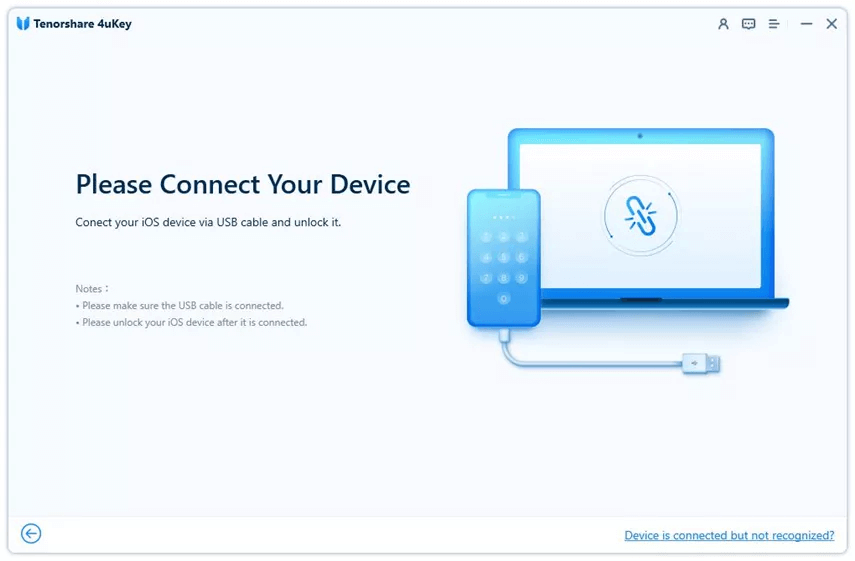
ਜੇਕਰ ਪ੍ਰੋਗਰਾਮ ਕਿਸੇ ਕਾਰਨ ਕਰਕੇ ਡਿਵਾਈਸ ਦਾ ਪਤਾ ਲਗਾਉਣ ਵਿੱਚ ਅਸਫਲ ਰਹਿੰਦਾ ਹੈ, ਤਾਂ ਤੁਹਾਨੂੰ ਇਸਨੂੰ ਰਿਕਵਰੀ ਮੋਡ ਜਾਂ DFU ਮੋਡ ਵਿੱਚ ਪਾਉਣਾ ਪੈ ਸਕਦਾ ਹੈ। ਪ੍ਰੋਗਰਾਮ ਤੁਹਾਨੂੰ ਦਿਖਾਏਗਾ ਕਿ ਇਹ ਕਿਵੇਂ ਕਰਨਾ ਹੈ; ਬੱਸ ਸਕ੍ਰੀਨ 'ਤੇ ਦਿੱਤੇ ਨਿਰਦੇਸ਼ਾਂ ਦੀ ਪਾਲਣਾ ਕਰੋ।
Step 3 : ਇੱਕ ਵਾਰ ਡਿਵਾਈਸ ਦਾ ਪਤਾ ਲੱਗ ਜਾਣ 'ਤੇ, ਪ੍ਰੋਗਰਾਮ ਤੁਹਾਡੇ ਡਿਵਾਈਸ ਦੇ ਮਾਡਲ ਲਈ ਨਵੀਨਤਮ ਫਰਮਵੇਅਰ ਪ੍ਰਦਾਨ ਕਰੇਗਾ। ਜ਼ਰੂਰੀ ਫਰਮਵੇਅਰ ਡਾਊਨਲੋਡ ਕਰਨ ਲਈ ਬਸ "ਡਾਊਨਲੋਡ" 'ਤੇ ਕਲਿੱਕ ਕਰੋ।
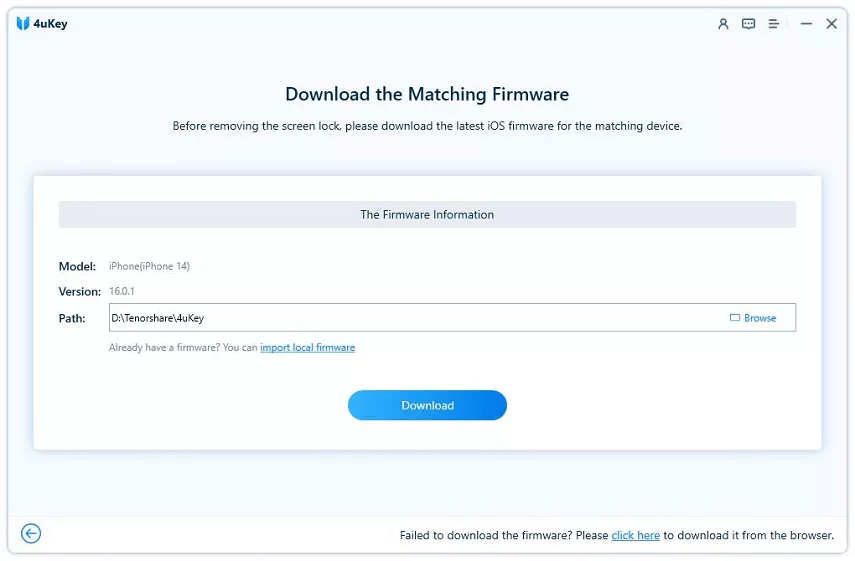
ਕਦਮ 4 : ਜਦੋਂ ਡਾਊਨਲੋਡ ਪੂਰਾ ਹੋ ਜਾਂਦਾ ਹੈ, ਤਾਂ ਡਿਵਾਈਸ ਦੇ ਪਾਸਕੋਡ ਨੂੰ ਹਟਾਉਣ ਦੀ ਪ੍ਰਕਿਰਿਆ ਸ਼ੁਰੂ ਕਰਨ ਲਈ "ਸਟਾਰਟ ਅਨਲੌਕ" 'ਤੇ ਕਲਿੱਕ ਕਰੋ।

ਪੂਰੀ ਪ੍ਰਕਿਰਿਆ ਵਿੱਚ ਸਿਰਫ਼ ਕੁਝ ਮਿੰਟ ਲੱਗਣਗੇ, ਅਤੇ ਪ੍ਰਕਿਰਿਆ ਪੂਰੀ ਹੋਣ ਤੱਕ ਡਿਵਾਈਸ ਨੂੰ ਕੰਪਿਊਟਰ ਨਾਲ ਕਨੈਕਟ ਰੱਖਣਾ ਜ਼ਰੂਰੀ ਹੈ। ਇੱਕ ਵਾਰ ਪ੍ਰਕਿਰਿਆ ਪੂਰੀ ਹੋਣ ਤੋਂ ਬਾਅਦ, ਇਸਨੂੰ ਨਵੇਂ ਦੇ ਤੌਰ 'ਤੇ ਸੈੱਟ ਕਰੋ ਅਤੇ ਡਿਵਾਈਸ ਦੀ ਵਰਤੋਂ ਜਾਰੀ ਰੱਖਣ ਲਈ ਇੱਕ ਨਵਾਂ ਪਾਸਕੋਡ ਸਮੇਤ ਨਵੀਆਂ ਸੁਰੱਖਿਆ ਵਿਸ਼ੇਸ਼ਤਾਵਾਂ ਸੈੱਟ ਕਰੋ।
ਇਹ ਪੋਸਟ ਕਿੰਨੀ ਕੁ ਉਪਯੋਗੀ ਸੀ?
ਇਸ ਨੂੰ ਰੇਟ ਕਰਨ ਲਈ ਕਿਸੇ ਸਟਾਰ ਤੇ ਕਲਿੱਕ ਕਰੋ!
ਔਸਤ ਰੇਟਿੰਗ / 5. ਵੋਟਾਂ ਦੀ ਗਿਣਤੀ:


