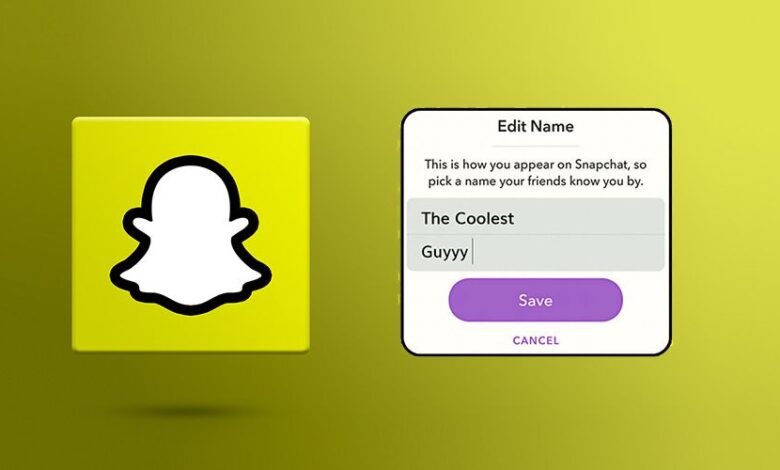
ਸਨੈਪਚੈਟ ਰਜਿਸਟ੍ਰੇਸ਼ਨ ਦੇ ਸਮੇਂ ਹਰੇਕ ਉਪਭੋਗਤਾ ਨੂੰ ਆਪਣੇ ਆਪ ਇੱਕ ਵਿਲੱਖਣ ਉਪਭੋਗਤਾ ਨਾਮ ਦਿੰਦਾ ਹੈ, ਅਤੇ ਬਹੁਤ ਸਾਰੇ ਲੋਕਾਂ ਲਈ, ਉਹ ਪਹਿਲੀ ਪਸੰਦ ਹੁਣ ਇਹ ਨਹੀਂ ਦਰਸਾਉਂਦੀ ਕਿ ਉਹ ਬਾਅਦ ਵਿੱਚ ਕੌਣ ਹਨ। ਭਾਵੇਂ ਤੁਹਾਡਾ ਅਸਲ ਉਪਭੋਗਤਾ ਨਾਮ ਪੁਰਾਣਾ ਮਹਿਸੂਸ ਹੁੰਦਾ ਹੈ, ਬਹੁਤ ਜ਼ਿਆਦਾ ਬੇਤਰਤੀਬ ਲੱਗਦਾ ਹੈ, ਜਾਂ ਹੁਣ ਤੁਹਾਡੇ ਨਿੱਜੀ ਬ੍ਰਾਂਡ ਨਾਲ ਮੇਲ ਨਹੀਂ ਖਾਂਦਾ, ਚੰਗੀ ਖ਼ਬਰ ਇਹ ਹੈ ਕਿ ਸਨੈਪਚੈਟ ਹੁਣ ਉਪਭੋਗਤਾਵਾਂ ਨੂੰ ਨਵਾਂ ਖਾਤਾ ਬਣਾਏ ਬਿਨਾਂ ਆਪਣਾ ਉਪਭੋਗਤਾ ਨਾਮ ਬਦਲਣ ਦੀ ਆਗਿਆ ਦਿੰਦਾ ਹੈ। ਇਹ ਅਪਡੇਟ ਸਨੈਪਚੈਟ ਨੂੰ ਵਧੇਰੇ ਲਚਕਦਾਰ ਅਤੇ ਉਪਭੋਗਤਾ-ਅਨੁਕੂਲ ਬਣਾਉਂਦਾ ਹੈ, ਖਾਸ ਕਰਕੇ ਲੰਬੇ ਸਮੇਂ ਦੇ ਉਪਭੋਗਤਾਵਾਂ ਲਈ ਜੋ ਇੱਕ ਨਵੀਂ ਸ਼ੁਰੂਆਤ ਚਾਹੁੰਦੇ ਹਨ।
ਆਪਣਾ Snapchat ਯੂਜ਼ਰਨੇਮ ਬਦਲਣਾ Android ਅਤੇ iOS ਦੋਵਾਂ ਡਿਵਾਈਸਾਂ 'ਤੇ ਇੱਕ ਸਿੱਧੀ ਪ੍ਰਕਿਰਿਆ ਹੈ। ਆਪਣੀਆਂ ਪ੍ਰੋਫਾਈਲ ਸੈਟਿੰਗਾਂ 'ਤੇ ਜਾ ਕੇ ਅਤੇ ਯੂਜ਼ਰਨੇਮ ਵਿਕਲਪ ਦੀ ਚੋਣ ਕਰਕੇ, ਤੁਸੀਂ ਇੱਕ ਨਵਾਂ ਨਾਮ ਚੁਣ ਸਕਦੇ ਹੋ ਜੋ ਤੁਹਾਡੀ ਪਛਾਣ, ਦਿਲਚਸਪੀਆਂ, ਜਾਂ ਔਨਲਾਈਨ ਮੌਜੂਦਗੀ ਨੂੰ ਬਿਹਤਰ ਢੰਗ ਨਾਲ ਦਰਸਾਉਂਦਾ ਹੈ। ਇਹ ਖਾਸ ਤੌਰ 'ਤੇ ਸਿਰਜਣਹਾਰਾਂ, ਪ੍ਰਭਾਵਕਾਂ, ਜਾਂ ਉਪਭੋਗਤਾਵਾਂ ਲਈ ਲਾਭਦਾਇਕ ਹੈ ਜੋ Instagram, TikTok, ਜਾਂ X (Twitter) ਵਰਗੇ ਪਲੇਟਫਾਰਮਾਂ 'ਤੇ ਇਕਸਾਰਤਾ ਚਾਹੁੰਦੇ ਹਨ। ਇੱਕ ਸਪਸ਼ਟ ਅਤੇ ਪਛਾਣਨਯੋਗ ਯੂਜ਼ਰਨੇਮ ਦੋਸਤਾਂ ਨੂੰ ਤੁਹਾਨੂੰ ਹੋਰ ਆਸਾਨੀ ਨਾਲ ਲੱਭਣ ਵਿੱਚ ਮਦਦ ਕਰਦਾ ਹੈ ਅਤੇ ਸੋਸ਼ਲ ਮੀਡੀਆ 'ਤੇ ਤੁਹਾਡੀ ਸਮੁੱਚੀ ਦਿੱਖ ਨੂੰ ਬਿਹਤਰ ਬਣਾਉਂਦਾ ਹੈ।
ਇਹ ਯਾਦ ਰੱਖਣਾ ਮਹੱਤਵਪੂਰਨ ਹੈ ਕਿ Snapchat ਦੇ ਯੂਜ਼ਰਨੇਮ ਬਦਲਣ ਦੇ ਆਲੇ-ਦੁਆਲੇ ਕੁਝ ਨਿਯਮ ਹਨ। ਤੁਸੀਂ ਇੱਕ ਨਿਸ਼ਚਿਤ ਸਮੇਂ ਦੇ ਅੰਦਰ ਸਿਰਫ਼ ਇੱਕ ਵਾਰ ਆਪਣਾ ਯੂਜ਼ਰਨੇਮ ਬਦਲ ਸਕਦੇ ਹੋ, ਅਤੇ ਇੱਕ ਵਾਰ ਜਦੋਂ ਤੁਸੀਂ ਇਸਨੂੰ ਅੱਪਡੇਟ ਕਰ ਲੈਂਦੇ ਹੋ, ਤਾਂ ਤੁਹਾਡਾ ਪੁਰਾਣਾ ਯੂਜ਼ਰਨੇਮ ਦੁਬਾਰਾ ਨਹੀਂ ਵਰਤਿਆ ਜਾ ਸਕਦਾ। ਹਾਲਾਂਕਿ, ਤੁਹਾਡੇ ਦੋਸਤ, ਸਨੈਪ ਸਕੋਰ, ਯਾਦਾਂ ਅਤੇ ਗੱਲਬਾਤ ਬਰਕਰਾਰ ਰਹਿਣਗੇ, ਇਸ ਲਈ ਤੁਸੀਂ ਕੋਈ ਵੀ ਮਹੱਤਵਪੂਰਨ ਡੇਟਾ ਨਹੀਂ ਗੁਆਓਗੇ। ਇਹ ਤੁਹਾਡੇ ਖਾਤੇ ਦੇ ਇਤਿਹਾਸ ਨੂੰ ਸੁਰੱਖਿਅਤ ਰੱਖਦੇ ਹੋਏ ਇੱਕ ਸੁਚਾਰੂ ਤਬਦੀਲੀ ਨੂੰ ਯਕੀਨੀ ਬਣਾਉਂਦਾ ਹੈ।
ਕੁੱਲ ਮਿਲਾ ਕੇ, Snapchat ਦੀ ਯੂਜ਼ਰਨੇਮ ਬਦਲਣ ਦੀ ਯੋਗਤਾ ਦਰਸਾਉਂਦੀ ਹੈ ਕਿ ਪਲੇਟਫਾਰਮ ਆਪਣੇ ਉਪਭੋਗਤਾਵਾਂ ਨਾਲ ਕਿਵੇਂ ਵਿਕਸਤ ਹੁੰਦਾ ਰਹਿੰਦਾ ਹੈ। ਜਿਵੇਂ-ਜਿਵੇਂ Snapchat ਦੀ ਪ੍ਰਸਿੱਧੀ ਵਧਦੀ ਜਾ ਰਹੀ ਹੈ, ਖਾਸ ਕਰਕੇ ਨੌਜਵਾਨ ਦਰਸ਼ਕਾਂ ਵਿੱਚ, ਇਹ ਛੋਟੇ ਪਰ ਅਰਥਪੂਰਨ ਅਪਡੇਟਸ ਉਪਭੋਗਤਾ ਅਨੁਭਵ ਨੂੰ ਬਿਹਤਰ ਬਣਾਉਂਦੇ ਹਨ। ਜੇਕਰ ਤੁਸੀਂ ਇਸ ਗਾਈਡ ਵਿੱਚ ਦੱਸੇ ਗਏ ਕਦਮਾਂ ਦੀ ਪਾਲਣਾ ਕਰਦੇ ਹੋ ਅਤੇ ਆਪਣਾ ਨਵਾਂ ਯੂਜ਼ਰਨੇਮ ਧਿਆਨ ਨਾਲ ਚੁਣਦੇ ਹੋ, ਤਾਂ ਤੁਸੀਂ ਕੁਝ ਮਿੰਟਾਂ ਵਿੱਚ ਆਪਣੀ Snapchat ਪਛਾਣ ਨੂੰ ਤਾਜ਼ਾ ਕਰ ਸਕਦੇ ਹੋ ਅਤੇ ਇੱਕ ਅਜਿਹੇ ਨਾਮ ਨਾਲ ਐਪ ਦਾ ਆਨੰਦ ਮਾਣ ਸਕਦੇ ਹੋ ਜੋ ਸੱਚਮੁੱਚ ਤੁਹਾਡੀ ਪ੍ਰਤੀਨਿਧਤਾ ਕਰਦਾ ਹੈ।
ਸਨੈਪਚੈਟ 'ਤੇ ਆਪਣੇ ਯੂਜ਼ਰਨੇਮ ਅਤੇ ਸਕ੍ਰੀਨ ਨਾਮ ਨੂੰ ਕਿਵੇਂ ਐਕਸੈਸ ਕਰੀਏ?
ਅਜਿਹਾ ਕਰਨ ਲਈ, ਪ੍ਰੋਗਰਾਮ ਦੀ ਮੁੱਖ ਸਕ੍ਰੀਨ ਦੇ ਉੱਪਰ ਖੱਬੇ ਕੋਨੇ ਵਿੱਚ ਆਪਣੇ ਪ੍ਰੋਫਾਈਲ ਆਈਕਨ (ਤੁਹਾਡੇ ਅਵਤਾਰ ਦੀ ਇੱਕ ਛੋਟੀ ਜਿਹੀ ਤਸਵੀਰ) 'ਤੇ ਟੈਪ ਕਰੋ। ਤੁਹਾਡਾ ਸਨੈਪਚੈਟ ਉਪਭੋਗਤਾ ਨਾਮ ਅਤੇ ਤੁਹਾਡਾ ਸਕ੍ਰੀਨ ਨਾਮ ਨਵੇਂ ਪੰਨੇ 'ਤੇ ਪ੍ਰਦਰਸ਼ਿਤ ਹੋਵੇਗਾ।
ਇੱਕ ਨਵਾਂ Snapchat ਯੂਜ਼ਰਨੇਮ ਕਿਵੇਂ ਬਣਾਇਆ ਜਾਵੇ?
ਜੇਕਰ ਤੁਹਾਡੇ ਨਾਲ ਕਦੇ ਅਜਿਹਾ ਹੋਇਆ ਹੈ ਕਿ ਤੁਸੀਂ ਆਪਣਾ Snapchat ਯੂਜ਼ਰਨੇਮ ਬਦਲਣਾ ਚਾਹੁੰਦੇ ਹੋ ਅਤੇ ਫਿਰ ਵੀ ਤੁਹਾਨੂੰ ਕੋਈ ਨਤੀਜਾ ਨਹੀਂ ਮਿਲਿਆ ਹੈ, ਤਾਂ ਤੁਹਾਨੂੰ ਪਤਾ ਹੋਣਾ ਚਾਹੀਦਾ ਹੈ ਕਿ ਸਮੱਸਿਆ ਮੋਬਾਈਲ ਸੌਫਟਵੇਅਰ ਨਾਲ ਕੰਮ ਕਰਨ ਦੀ ਤੁਹਾਡੀ ਯੋਗਤਾ ਵਿੱਚ ਨਹੀਂ ਹੈ, ਪਰ ਸਮੱਸਿਆ ਇਹ ਹੈ ਕਿ Snapchat ਕੋਲ ਬਦਲਣ ਦਾ ਕੋਈ ਵਿਕਲਪ ਨਹੀਂ ਹੈ। ਕੋਈ ਯੂਜ਼ਰਨੇਮ ਨਹੀਂ!
ਤੁਸੀਂ ਸੋਚ ਸਕਦੇ ਹੋ ਕਿ ਆਪਣਾ Snapchat ਯੂਜ਼ਰਨੇਮ ਬਦਲਣ ਲਈ, ਤੁਹਾਨੂੰ ਸਿਰਫ਼ ਆਪਣੀ ਖਾਤਾ ਸੈਟਿੰਗ ਵਿੱਚ ਜਾਣਾ ਪਵੇਗਾ ਅਤੇ ਇਸਨੂੰ ਸੰਪਾਦਿਤ ਕਰਨ ਲਈ ਆਪਣੇ ਯੂਜ਼ਰਨੇਮ 'ਤੇ ਟੈਪ ਕਰਨਾ ਪਵੇਗਾ। ਤੁਸੀਂ ਇਸਨੂੰ ਜ਼ਰੂਰ ਅਜ਼ਮਾ ਸਕਦੇ ਹੋ, ਪਰ ਤੁਹਾਨੂੰ ਜਲਦੀ ਪਤਾ ਲੱਗ ਜਾਵੇਗਾ ਕਿ ਇਹ ਕੰਮ ਨਹੀਂ ਕਰੇਗਾ। ਨਹੀਂ ਤਾਂ, ਤੁਹਾਨੂੰ ਲੋੜੀਂਦੇ ਯੂਜ਼ਰਨੇਮ ਦੇ ਨਾਲ ਖਾਤੇ ਨੂੰ ਇੱਕ ਨਵੇਂ ਖਾਤੇ ਵਿੱਚ ਟ੍ਰਾਂਸਫਰ ਕਰਨਾ ਪਵੇਗਾ।
ਸਨੈਪਚੈਟ ਨੇ "ਸੁਰੱਖਿਆ" ਕਾਰਨਾਂ ਕਰਕੇ ਇਹ ਪਾਬੰਦੀਆਂ ਲਗਾਈਆਂ ਹਨ, ਅਤੇ ਨਤੀਜੇ ਵਜੋਂ, ਇਹਨਾਂ ਨਿਯਮਾਂ ਦੇ ਕਾਰਨ, ਤੁਸੀਂ ਇੱਕ ਉਪਭੋਗਤਾ ਖਾਤੇ ਦਾ ਡੇਟਾ ਇੱਕ ਨਵੇਂ ਉਪਭੋਗਤਾ ਨਾਮ ਵਾਲੇ ਉਪਭੋਗਤਾ ਖਾਤੇ ਵਿੱਚ ਟ੍ਰਾਂਸਫਰ ਨਹੀਂ ਕਰ ਸਕੋਗੇ। ਹਾਲਾਂਕਿ, ਇਸ ਸਮੱਸਿਆ ਨੂੰ ਹੱਲ ਕਰਨ ਦੇ ਕੁਝ ਤਰੀਕੇ ਹਨ।
ਸਾਡੇ ਨਾਲ ਰਹੋ ਕਿਉਂਕਿ ਅਸੀਂ ਤੁਹਾਨੂੰ Snapchat 'ਤੇ ਆਪਣਾ ਯੂਜ਼ਰਨੇਮ ਕਿਵੇਂ ਬਦਲਣਾ ਹੈ ਇਹ ਸਿਖਾਉਂਦੇ ਰਹਾਂਗੇ।

ਫੇਸਬੁੱਕ, ਵਟਸਐਪ, ਇੰਸਟਾਗ੍ਰਾਮ, ਸਨੈਪਚੈਟ, ਲਾਈਨ, ਟੈਲੀਗ੍ਰਾਮ, ਟਿੰਡਰ ਅਤੇ ਹੋਰ ਸੋਸ਼ਲ ਮੀਡੀਆ ਐਪਸ 'ਤੇ ਬਿਨਾਂ ਜਾਣੇ ਜਾਸੂਸੀ ਕਰੋ; GPS ਸਥਾਨ, ਟੈਕਸਟ ਸੁਨੇਹੇ, ਸੰਪਰਕ, ਕਾਲ ਲੌਗ ਅਤੇ ਹੋਰ ਡੇਟਾ ਨੂੰ ਆਸਾਨੀ ਨਾਲ ਟ੍ਰੈਕ ਕਰੋ! 100% ਸੁਰੱਖਿਅਤ!
ਸੈਟਿੰਗਾਂ ਸੈਕਸ਼ਨ ਦੀ ਵਰਤੋਂ ਕਰਕੇ ਆਪਣਾ Snapchat ਉਪਭੋਗਤਾ ਨਾਮ ਬਦਲੋ।
- ਸਨੈਪਚੈਟ ਐਪਲੀਕੇਸ਼ਨ ਖੋਲ੍ਹਣ ਤੋਂ ਬਾਅਦ, ਤੁਹਾਨੂੰ ਪ੍ਰੋਫਾਈਲ ਆਈਕਨ 'ਤੇ ਟੈਪ ਕਰਨਾ ਚਾਹੀਦਾ ਹੈ, ਫਿਰ ਆਪਣੀ ਪ੍ਰੋਫਾਈਲ ਤੱਕ ਪਹੁੰਚ ਪ੍ਰਾਪਤ ਕਰਨ ਲਈ ਸਕ੍ਰੀਨ ਦੇ ਖੱਬੇ ਪਾਸੇ ਉੱਪਰਲੇ ਕੋਨੇ 'ਤੇ ਬਿਟਮੋਜੀ ਆਈਕਨ ਨੂੰ ਚੁਣੋ। ਹੁਣ ਤੁਸੀਂ ਆਪਣੀ ਖਾਤਾ ਸੈਟਿੰਗਾਂ 'ਤੇ ਜਾਣ ਲਈ ਉੱਪਰ ਸੱਜੇ ਕੋਨੇ ਵਿੱਚ ਇੱਕ ਗੇਅਰ ਆਈਕਨ ਦੇਖ ਸਕਦੇ ਹੋ।
- ਹੁਣ ਤੁਸੀਂ ਆਪਣਾ ਪਿਛਲਾ ਨਾਮ ਸੰਪਾਦਿਤ ਕਰ ਸਕਦੇ ਹੋ ਜਾਂ ਨਵਾਂ ਨਾਮ ਜੋੜ ਸਕਦੇ ਹੋ।
- ਤੁਹਾਡੇ ਦੁਆਰਾ ਦਿਖਾਈ ਦੇਣ ਵਾਲੀਆਂ ਖਾਤਾ ਸੈਟਿੰਗਾਂ ਦੀਆਂ ਪਹਿਲੀਆਂ ਦੋ ਟੈਬਾਂ ਉਹ ਨਾਮ ਹੋਣਗੀਆਂ ਜੋ ਉਪਭੋਗਤਾ ਨਾਮ ਤੋਂ ਬਾਅਦ ਆਉਂਦਾ ਹੈ। ਨਾਮ 'ਤੇ ਟੈਪ ਕਰੋ। ਅਗਲੀ ਟੈਬ ਜੋ ਖੁੱਲ੍ਹਦੀ ਹੈ, ਵਿੱਚ ਆਪਣਾ ਪਹਿਲਾ ਅਤੇ ਆਖਰੀ ਨਾਮ ਸ਼ਾਮਲ ਕਰੋ ਜਾਂ ਸੰਪਾਦਿਤ ਕਰੋ।
- ਜਦੋਂ ਤੁਸੀਂ ਬਦਲਾਅ ਕਰਦੇ ਹੋ ਤਾਂ ਦਿਖਾਈ ਦੇਣ ਵਾਲੇ ਸੇਵ ਬਟਨ 'ਤੇ ਟੈਪ ਕਰੋ।
- ਨਵਾਂ ਨਾਮ ਦੇਖਣ ਲਈ ਆਪਣੀ ਪ੍ਰੋਫਾਈਲ ਦੀ ਜਾਂਚ ਕਰੋ।
ਜਿੰਨਾ ਚਿਰ ਤੁਸੀਂ ਪਿਛਲੇ ਕਦਮਾਂ ਵਿੱਚ ਦੱਸੇ ਅਨੁਸਾਰ ਆਪਣੇ ਨਾਮ ਖੇਤਰ ਵਿੱਚ ਕੁਝ ਸੁਰੱਖਿਅਤ ਕਰਦੇ ਹੋ, ਨਵਾਂ ਨਾਮ ਤੁਹਾਡੇ ਅਸਲ ਉਪਭੋਗਤਾ ਨਾਮ ਦੀ ਬਜਾਏ ਤੁਹਾਡੇ ਦੋਸਤਾਂ ਦੇ ਚੈਟ ਅਤੇ ਕਹਾਣੀ ਭਾਗਾਂ ਵਿੱਚ ਦਿਖਾਈ ਦੇਵੇਗਾ। ਹਾਲਾਂਕਿ, ਇੱਕ ਸਮਾਂ ਅਜਿਹਾ ਹੁੰਦਾ ਹੈ ਜਦੋਂ ਕੋਈ ਹੋਰ ਉਪਭੋਗਤਾ ਤੁਹਾਡਾ ਉਪਭੋਗਤਾ ਨਾਮ ਦੇਖ ਸਕਦਾ ਹੈ ਅਤੇ ਇਹ ਉਦੋਂ ਹੁੰਦਾ ਹੈ ਜਦੋਂ ਉਹ ਤੁਹਾਡਾ ਇੱਕ ਛੋਟਾ ਜਿਹਾ ਸਾਰ (ਨਾਮ, ਉਪਭੋਗਤਾ ਨਾਮ, ਅਤੇ ਸ਼ਾਮਲ ਹੈ...) ਦੇਖਣ ਲਈ ਤੁਹਾਡੀ ਪ੍ਰੋਫਾਈਲ ਦੀ ਜਾਂਚ ਕਰਦੇ ਹਨ।
ਆਪਣਾ ਨਾਮ ਸੇਵ ਕਰਨ ਤੋਂ ਬਾਅਦ, ਆਪਣੀ ਸਕ੍ਰੀਨ ਦੇ ਖੱਬੇ ਉੱਪਰਲੇ ਹਿੱਸੇ 'ਤੇ ਪਿਛਲੇ ਤੀਰ 'ਤੇ ਕਲਿੱਕ ਕਰੋ, ਆਪਣੀ ਪ੍ਰੋਫਾਈਲ 'ਤੇ ਜਾਓ, ਅਤੇ ਆਪਣੇ ਸਨੈਪ ਕੋਡ ਦੇ ਹੇਠਾਂ ਨਵਾਂ ਨਾਮ ਦਿਖਾਈ ਦਿੰਦਾ ਦੇਖੋ।
ਇੱਕ ਨਵਾਂ Snapchat ਖਾਤਾ ਬਣਾਓ ਅਤੇ ਆਪਣੇ ਦੋਸਤਾਂ ਨੂੰ ਸ਼ਾਮਲ ਕਰੋ।
ਜੇਕਰ ਤੁਹਾਨੂੰ ਸੱਚਮੁੱਚ ਆਪਣਾ ਯੂਜ਼ਰਨੇਮ ਬਦਲਣ ਦੀ ਲੋੜ ਹੈ ਅਤੇ ਤੁਸੀਂ ਨਹੀਂ ਚਾਹੁੰਦੇ ਕਿ ਕੋਈ ਵੀ ਤੁਹਾਡੇ ਪਿਛਲੇ ਯੂਜ਼ਰਨੇਮ ਅਤੇ ਆਈਡੀ ਜਾਣਕਾਰੀ ਤੱਕ ਪਹੁੰਚ ਕਰੇ, ਤਾਂ ਇੱਕੋ ਇੱਕ ਤਰੀਕਾ ਹੈ ਕਿ ਤੁਸੀਂ ਆਪਣਾ ਪੁਰਾਣਾ ਖਾਤਾ ਹਟਾ ਦਿਓ ਅਤੇ ਇੱਕ ਨਵਾਂ ਸੈੱਟਅੱਪ ਕਰੋ। ਅਜਿਹਾ ਕਰਨ ਲਈ ਤੁਸੀਂ ਹੇਠਾਂ ਦਿੱਤੇ ਢਾਂਚੇ ਦੀ ਪਾਲਣਾ ਕਰ ਸਕਦੇ ਹੋ:
- ਆਪਣੇ ਪ੍ਰੋਫਾਈਲ/ਬਿਟਮੋਜੀ ਆਈਕਨ 'ਤੇ ਟੈਪ ਕਰੋ ਅਤੇ ਫਿਰ ਗੀਅਰ ਆਈਕਨ ਦੇ ਉੱਪਰ ਸੱਜੇ ਕੋਨੇ 'ਤੇ ਟੈਪ ਕਰੋ। ਹੇਠਾਂ ਸਕ੍ਰੋਲ ਕਰੋ, ਸਾਈਨ ਆਉਟ 'ਤੇ ਟੈਪ ਕਰੋ, ਅਤੇ ਪੁਸ਼ਟੀ ਕਰੋ ਕਿ ਤੁਸੀਂ ਆਪਣੇ ਖਾਤੇ ਤੋਂ ਸਾਈਨ ਆਉਟ ਕਰਨਾ ਚਾਹੁੰਦੇ ਹੋ।
- ਦੂਜੀ ਵਾਰ ਐਪ ਵਿੱਚ ਲੌਗਇਨ ਕਰਨ ਤੋਂ ਬਾਅਦ, ਤੁਸੀਂ ਆਪਣੇ ਨਵੇਂ ਉਪਭੋਗਤਾ ਨਾਮ ਨਾਲ ਇੱਕ ਨਵਾਂ ਖਾਤਾ ਬਣਾਉਣ ਲਈ ਨੀਲੇ ਸਾਈਨਅੱਪ ਬਟਨ ਨੂੰ ਟੈਪ ਕਰ ਸਕਦੇ ਹੋ।
- ਇੱਕ ਵਾਰ ਜਦੋਂ ਤੁਸੀਂ ਆਪਣੇ ਨਵੇਂ ਖਾਤੇ ਲਈ ਖਾਤਾ ਸੈੱਟਅੱਪ ਪ੍ਰਕਿਰਿਆ ਪੂਰੀ ਕਰ ਲੈਂਦੇ ਹੋ, ਤਾਂ ਤੁਸੀਂ ਆਪਣੇ ਦੋਸਤਾਂ ਦੇ ਉਪਭੋਗਤਾ ਨਾਮ ਖੋਜਣ ਲਈ ਵੱਡਦਰਸ਼ੀ ਸ਼ੀਸ਼ੇ ਦੇ ਆਈਕਨ 'ਤੇ ਟੈਪ ਕਰ ਸਕਦੇ ਹੋ।
ਧਿਆਨ ਦਿਓ ਕਿ ਇਸ ਤਰੀਕੇ ਨਾਲ ਤੁਸੀਂ ਆਪਣੇ ਦੋਸਤ, ਗਤੀਵਿਧੀਆਂ ਅਤੇ ਸੈਟਿੰਗਾਂ ਗੁਆ ਦੇਵੋਗੇ, ਪਰ ਜੇਕਰ ਤੁਹਾਡੇ ਕੋਲ ਇਹ ਇੱਕੋ ਇੱਕ ਵਿਕਲਪ ਹੈ, ਤਾਂ ਤੁਹਾਨੂੰ ਇਹ ਯਾਦ ਰੱਖਣਾ ਚਾਹੀਦਾ ਹੈ ਕਿ ਤੁਸੀਂ ਆਪਣਾ ਖਾਤਾ ਗੁਆਏ ਬਿਨਾਂ ਆਪਣਾ Snapchat ਉਪਭੋਗਤਾ ਨਾਮ ਮੂਲ ਰੂਪ ਵਿੱਚ ਨਹੀਂ ਬਦਲ ਸਕਦੇ।
ਆਪਣੇ ਦੋਸਤ ਨੂੰ ਨਵੇਂ ਸਨੈਪਚੈਟ ਖਾਤੇ ਵਿੱਚ ਕਿਵੇਂ ਸ਼ਾਮਲ ਕਰੀਏ?
ਆਪਣੇ ਦੋਸਤਾਂ ਨੂੰ ਨਵੇਂ ਸਨੈਪਚੈਟ ਖਾਤੇ ਵਿੱਚ ਜੋੜਨ ਲਈ, ਜੋ ਤੁਸੀਂ ਪਹਿਲਾਂ ਬਣਾਇਆ ਹੈ, ਤੁਹਾਨੂੰ ਆਪਣੇ ਦੋਸਤਾਂ ਦੇ ਉਪਭੋਗਤਾ ਨਾਮਾਂ ਦੀ ਲੋੜ ਪਵੇਗੀ। ਦੂਜੇ ਸ਼ਬਦਾਂ ਵਿੱਚ, ਤੁਹਾਨੂੰ ਆਪਣੇ ਦੋਸਤਾਂ ਦੇ ਉਪਭੋਗਤਾ ਨਾਮਾਂ ਦੀ ਵੱਖਰੇ ਤੌਰ 'ਤੇ ਖੋਜ ਕਰਨ ਦੀ ਜ਼ਰੂਰਤ ਹੋਏਗੀ। ਸਮੱਸਿਆ ਇਹ ਹੈ ਕਿ ਸਨੈਪਚੈਟ ਐਪ ਦੇ ਨਵੀਨਤਮ ਸੰਸਕਰਣ ਵਿੱਚ, ਕੋਈ ਕਸਟਮ-ਬਿਲਟ ਵਿਕਲਪ ਨਹੀਂ ਜਾਪਦਾ ਹੈ ਜਿਸ ਵਿੱਚ ਤੁਸੀਂ ਉਨ੍ਹਾਂ ਸਾਰੇ ਦੋਸਤਾਂ ਨੂੰ ਦੇਖ ਸਕੋ ਜਿਨ੍ਹਾਂ ਨੂੰ ਤੁਸੀਂ ਪਹਿਲਾਂ ਜੋੜਿਆ ਹੈ। ਹਾਲਾਂਕਿ, ਫਿਰ ਵੀ ਆਪਣੇ ਸਾਰੇ ਦੋਸਤਾਂ ਦੇ ਨਾਵਾਂ ਦੀ ਸੂਚੀ ਦੇਖਣ ਦਾ ਇੱਕ ਤਰੀਕਾ ਹੈ, ਇਸ ਲਈ ਤੁਸੀਂ ਕਿਸੇ ਨੂੰ ਨਹੀਂ ਭੁੱਲਦੇ, ਪਰ ਬਦਕਿਸਮਤੀ ਨਾਲ, ਹਰੇਕ ਦੋਸਤ ਦੇ ਉਪਭੋਗਤਾ ਨਾਮ ਦੀ ਖੋਜ ਕਰਨਾ ਅਤੇ ਉਨ੍ਹਾਂ ਸਾਰਿਆਂ ਨੂੰ ਆਪਣੇ ਬਣਾਏ ਖਾਤੇ ਵਿੱਚ ਜੋੜਨਾ ਬਹੁਤ ਸਮਾਂ ਲੈਣ ਵਾਲਾ ਹੈ। ਜੇਕਰ ਤੁਹਾਡੇ ਕੋਲ ਊਰਜਾ ਹੈ, ਤਾਂ ਇੱਥੇ ਅਜਿਹਾ ਕਰਨ ਦਾ ਇੱਕ ਤਰੀਕਾ ਹੈ।
ਆਪਣੇ ਸਾਰੇ ਦੋਸਤਾਂ ਨੂੰ ਨਵੇਂ ਸਨੈਪਚੈਟ ਖਾਤੇ ਵਿੱਚ ਹੱਥੀਂ ਸ਼ਾਮਲ ਕਰੋ।
- ਗੱਲਬਾਤ ਟੈਬ 'ਤੇ ਜਾਓ ਅਤੇ ਨਵੀਂ ਗੱਲਬਾਤ ਬਟਨ 'ਤੇ ਕਲਿੱਕ ਕਰੋ।
- ਵਰਣਮਾਲਾ ਦੇ ਕ੍ਰਮ ਵਿੱਚ ਆਪਣੇ ਦੋਸਤਾਂ ਦੀ ਸੂਚੀ ਦੇਖਣ ਲਈ ਸਭ ਤੋਂ ਵਧੀਆ ਦੋਸਤ, ਹਾਲੀਆ ਅਤੇ ਪਿਛਲੇ ਸਮੂਹਾਂ ਵਿੱਚੋਂ ਬ੍ਰਾਊਜ਼ ਕਰੋ।
- ਕਈ ਫੋਟੋਆਂ ਖਿੱਚੋ। ਸਕ੍ਰੀਨ ਦੇ ਸਿਖਰ 'ਤੇ x ਵਿਕਲਪ 'ਤੇ ਕਲਿੱਕ ਕਰਕੇ ਨਵੀਂ ਚੈਟ ਨੂੰ ਰੱਦ ਕਰੋ।
- ਸਕ੍ਰੀਨ ਦੇ ਉੱਪਰਲੇ ਹਿੱਸੇ 'ਤੇ ਵੱਡਦਰਸ਼ੀ ਆਈਕਨ 'ਤੇ ਟੈਪ ਕਰੋ।
- ਆਪਣੀ ਸੂਚੀ ਵਿੱਚ ਮੌਜੂਦ ਦੋਸਤਾਂ ਨੂੰ ਲੱਭੋ, ਜੋ ਆਪਣੇ ਆਪ ਸਕ੍ਰੀਨ ਦੇ ਸਿਖਰ 'ਤੇ ਦਿਖਾਈ ਦੇਣਗੇ।
- ਤੁਸੀਂ ਉਹਨਾਂ ਦੇ ਨਾਮ ਦੇ ਹੇਠਾਂ ਯੂਜ਼ਰਨੇਮ ਵੇਖ ਸਕਦੇ ਹੋ। ਇਸਦੀ ਇੱਕ ਕਾਪੀ ਬਣਾਓ ਜਾਂ ਇਸਨੂੰ ਕਾਗਜ਼ ਦੇ ਟੁਕੜੇ 'ਤੇ ਲਿਖੋ। ਬਾਕੀ ਦੋਸਤਾਂ ਦੇ ਡਿਸਪਲੇ ਨਾਵਾਂ ਲਈ ਉਪਰੋਕਤ ਕਦਮ ਦੁਬਾਰਾ ਕਰੋ। ਖੋਜ ਤੋਂ ਬਾਹਰ ਨਿਕਲਣ ਲਈ, ਉੱਪਰ ਸੱਜੇ ਕੋਨੇ ਵਿੱਚ X 'ਤੇ ਟੈਪ ਕਰੋ।
ਆਪਣੇ ਦੋਸਤਾਂ ਦੇ ਯੂਜ਼ਰਨੇਮਾਂ ਦੀ ਸੂਚੀ ਲਓ ਜੋ ਤੁਸੀਂ ਪਿਛਲੇ ਪੜਾਅ ਵਿੱਚ ਤਿਆਰ ਕੀਤੇ ਸਨ ਅਤੇ ਆਪਣੇ ਨਵੇਂ ਖਾਤੇ ਵਿੱਚ ਹੱਥੀਂ ਖੋਜ ਕਰੋ। ਅਤੇ ਫਿਰ ਉਹਨਾਂ ਨੂੰ ਜੋੜਨ ਲਈ ਐਡ ਆਈਕਨ 'ਤੇ ਟੈਪ ਕਰੋ।
ਵਿਕਲਪਕ ਤੌਰ 'ਤੇ, ਜੇਕਰ ਤੁਹਾਡੀ ਮੋਬਾਈਲ ਸੰਪਰਕ ਸੂਚੀ ਵਿੱਚ ਤੁਹਾਡੇ ਦੋਸਤਾਂ ਦੇ ਆਈਡੀ ਦੀ ਜਾਣਕਾਰੀ ਸ਼ਾਮਲ ਹੈ, ਤਾਂ ਆਪਣੇ ਮੋਬਾਈਲ ਫੋਨ ਦੇ ਸੰਪਰਕਾਂ ਨੂੰ ਆਪਣੇ ਨਵੇਂ ਖਾਤੇ ਨਾਲ ਸਿੰਕ ਕਰੋ ਤਾਂ ਜੋ ਉਹਨਾਂ ਨੂੰ ਬੈਚਾਂ ਵਿੱਚ ਜੋੜਿਆ ਜਾ ਸਕੇ ਅਤੇ ਪ੍ਰਕਿਰਿਆ ਨੂੰ ਤੇਜ਼ ਕੀਤਾ ਜਾ ਸਕੇ। ਅਜਿਹਾ ਕਰਨ ਲਈ ਗੱਲਬਾਤ ਟੈਬ 'ਤੇ ਕਲਿੱਕ ਕਰੋ, ਤੁਸੀਂ ਦੇਖ ਸਕਦੇ ਹੋ ਕਿ ਉੱਪਰ ਸੱਜੇ ਕੋਨੇ ਵਿੱਚ ਇੱਕ ਐਡ ਆਈਕਨ ਹੈ, ਇਸ 'ਤੇ ਕਲਿੱਕ ਕਰੋ ਅਤੇ ਫਿਰ ਐਡ ਸੰਪਰਕ 'ਤੇ ਟੈਪ ਕਰੋ। ਫਿਰ ਸਨੈਪਚੈਟ ਨੂੰ ਆਪਣੇ ਮੋਬਾਈਲ ਸੰਪਰਕਾਂ ਨਾਲ ਜੋੜਨ ਲਈ ਦਿੱਤੇ ਗਏ ਨਿਰਦੇਸ਼ਾਂ ਦੀ ਪਾਲਣਾ ਕਰੋ।
ਈਮੇਲ ਦੀ ਵਰਤੋਂ ਕਰਕੇ ਇੱਕ ਨਵੀਂ Snapchat ID ਪ੍ਰਦਾਨ ਕਰਨਾ
ਜਿਵੇਂ ਕਿ ਅਸੀਂ ਪਿਛਲੀ ਵਿਧੀ ਵਿੱਚ ਤੁਹਾਨੂੰ ਆਪਣਾ Snapchat ਉਪਭੋਗਤਾ ਨਾਮ ਬਦਲਣ ਲਈ ਹਦਾਇਤਾਂ ਦੀ ਮਿਆਦ ਦੱਸੀ ਹੈ, ਇੱਥੇ ਤੁਹਾਡੇ ਲਈ ਇਸਨੂੰ ਬਦਲਣ ਦਾ ਇੱਕ ਬਿਲਕੁਲ ਵੱਖਰਾ ਤਰੀਕਾ ਹੈ। ਇੱਕ ਵੱਖਰੇ ਈਮੇਲ ਦੀ ਵਰਤੋਂ ਕਰਕੇ ਤੁਸੀਂ ਇੱਕ ਵੱਖਰੇ ਉਪਭੋਗਤਾ ਨਾਮ ਨਾਲ ਇੱਕ ਨਵਾਂ Snapchat ਖਾਤਾ ਬਣਾ ਸਕਦੇ ਹੋ।
ਆਪਣੇ ਖਾਤੇ ਦਾ ਉਪਭੋਗਤਾ ਨਾਮ ਬਦਲਣ ਲਈ ਹੇਠਾਂ ਦਿੱਤੇ ਨਿਰਦੇਸ਼ਾਂ ਦੀ ਪਾਲਣਾ ਕਰੋ:
- ਪਹਿਲੇ ਕਦਮ ਵਿੱਚ, ਤੁਹਾਨੂੰ ਆਪਣੇ Snapchat ਪ੍ਰੋਫਾਈਲ ਵਿੱਚ ਲੌਗਇਨ ਕਰਨਾ ਚਾਹੀਦਾ ਹੈ। ਸੈਟਿੰਗਜ਼ ਆਈਕਨ 'ਤੇ ਟੈਪ ਕਰੋ ਅਤੇ ਲੌਗਆਉਟ ਵਿਕਲਪ ਲੱਭੋ। ਰਜਿਸਟਰ ਬਟਨ 'ਤੇ ਟੈਪ ਕਰੋ। ਲੋੜੀਂਦੀ ਜਾਣਕਾਰੀ ਦਰਜ ਕਰੋ ਅਤੇ ਇਹ ਯਕੀਨੀ ਬਣਾਓ ਕਿ ਤੁਸੀਂ ਆਪਣੇ ਮੌਜੂਦਾ Snapchat ਖਾਤੇ ਲਈ ਵਰਤੇ ਗਏ ਈਮੇਲ ਪਤੇ ਤੋਂ ਵੱਖਰਾ ਈਮੇਲ ਪਤਾ ਵਰਤ ਰਹੇ ਹੋ।
- "ਦੋਸਤ ਜੋੜੋ" 'ਤੇ ਟੈਪ ਕਰੋ। ਤੁਸੀਂ "ਸੰਪਰਕਾਂ ਤੋਂ ਜੋੜੋ" ਦੀ ਵਰਤੋਂ ਵੀ ਕਰ ਸਕਦੇ ਹੋ। "ਜਾਰੀ ਰੱਖੋ" ਕਹਿਣ ਵਾਲੇ ਬਟਨ 'ਤੇ ਕਲਿੱਕ ਕਰੋ ਅਤੇ ਕੁਝ ਸਕਿੰਟਾਂ ਲਈ ਉਡੀਕ ਕਰੋ। ਹੁਣ ਇੱਕ ਵਿੰਡੋ ਪੌਪ ਅਪ ਹੁੰਦੀ ਹੈ, "ਠੀਕ ਹੈ" ਬਟਨ 'ਤੇ ਕਲਿੱਕ ਕਰੋ ਅਤੇ ਸਨੈਪਚੈਟ ਨੂੰ ਆਪਣੇ ਸੰਪਰਕਾਂ ਤੱਕ ਪਹੁੰਚ ਕਰਨ ਦੇ ਯੋਗ ਬਣਾਓ।
- ਫਿਰ ਤੁਸੀਂ ਆਪਣੀ ਪਸੰਦ ਦੇ ਆਧਾਰ 'ਤੇ ਸੰਪਰਕ ਜੋੜ ਸਕਦੇ ਹੋ।
- ਆਪਣੇ ਪਿਛਲੇ ਸਨੈਪਚੈਟ ਖਾਤੇ ਵਿੱਚ ਸਾਈਨ ਇਨ ਕਰੋ। ਫਿਰ ਤੁਸੀਂ "ਮੇਰੇ ਦੋਸਤ" 'ਤੇ ਟੈਪ ਕਰ ਸਕਦੇ ਹੋ ਅਤੇ ਇੱਕ ਦੋਸਤ ਚੁਣ ਸਕਦੇ ਹੋ ਅਤੇ ਹੁਣ ਤੁਸੀਂ ਉਨ੍ਹਾਂ ਦਾ ਸਨੈਪਚੈਟ ਉਪਭੋਗਤਾ ਨਾਮ ਆਪਣੀ ਸਕ੍ਰੀਨ 'ਤੇ ਦਿਖਾਈ ਦੇ ਸਕਦੇ ਹੋ। ਇੱਥੇ ਤੁਸੀਂ ਉਨ੍ਹਾਂ ਦੋਸਤਾਂ ਨੂੰ ਨਹੀਂ ਦੇਖ ਸਕਦੇ ਜਿਨ੍ਹਾਂ ਨੂੰ ਤੁਸੀਂ ਪਹਿਲਾਂ ਆਪਣੇ ਨਵੇਂ ਸਨੈਪਚੈਟ ਖਾਤੇ ਵਿੱਚ ਸ਼ਾਮਲ ਕੀਤਾ ਸੀ।
- ਹੁਣ ਦੁਬਾਰਾ ਆਪਣੇ ਨਵੇਂ ਸਨੈਪਚੈਟ ਖਾਤੇ ਵਿੱਚ ਲੌਗਇਨ ਕਰੋ ਅਤੇ ਆਪਣੇ ਦੋਸਤ ਨੂੰ ਉਨ੍ਹਾਂ ਦੇ ਯੂਜ਼ਰਨੇਮ ਨਾਲ ਜੋੜੋ। ਤੁਸੀਂ ਜੋ ਨਵੇਂ ਬਦਲਾਅ ਚਾਹੁੰਦੇ ਹੋ, ਉਹਨਾਂ ਨੂੰ ਸੈੱਟ ਕਰਕੇ, ਤੁਸੀਂ ਆਪਣੇ ਪਿਛਲੇ ਖਾਤੇ ਨੂੰ ਸਥਾਈ ਤੌਰ 'ਤੇ ਹਟਾ ਸਕਦੇ ਹੋ।
ਜਿਵੇਂ ਕਿ ਅਸੀਂ ਇਸ ਲੇਖ ਵਿੱਚ ਪਹਿਲਾਂ ਦੱਸਿਆ ਹੈ, ਸਨੈਪਚੈਟ ਇੱਕ ਨਵੀਂ, ਪ੍ਰਸਿੱਧ ਅਤੇ ਉਪਯੋਗੀ ਐਪਲੀਕੇਸ਼ਨ ਹੈ ਜੋ ਤੁਹਾਨੂੰ ਫੋਟੋਆਂ ਖਿੱਚਣ ਦਾ ਬਿਹਤਰ ਅਨੁਭਵ ਦੇਣ ਵਿੱਚ ਮਦਦ ਕਰ ਸਕਦੀ ਹੈ। ਇਨ੍ਹੀਂ ਦਿਨੀਂ ਸੋਸ਼ਲ ਮੀਡੀਆ ਦੀ ਵਰਤੋਂ ਦੇ ਫੈਲਾਅ ਦੇ ਨਾਲ, ਚੰਗੀਆਂ ਤਸਵੀਰਾਂ ਖਿੱਚਣਾ ਹਰ ਉਮਰ ਦੇ ਲੋਕਾਂ ਲਈ ਜ਼ਰੂਰੀ ਬਣ ਗਿਆ ਹੈ। ਇਸ ਲਈ ਤੁਸੀਂ ਆਪਣਾ ਸਨੈਪਚੈਟ ਖਾਤਾ ਬਣਾਉਣ ਲਈ ਉੱਪਰ ਦਿੱਤੇ ਤਰੀਕਿਆਂ ਅਤੇ ਜਾਣਕਾਰੀ ਦੀ ਵਰਤੋਂ ਕਰ ਸਕਦੇ ਹੋ।
ਇਹ ਪੋਸਟ ਕਿੰਨੀ ਕੁ ਉਪਯੋਗੀ ਸੀ?
ਇਸ ਨੂੰ ਰੇਟ ਕਰਨ ਲਈ ਕਿਸੇ ਸਟਾਰ ਤੇ ਕਲਿੱਕ ਕਰੋ!
ਔਸਤ ਰੇਟਿੰਗ / 5. ਵੋਟਾਂ ਦੀ ਗਿਣਤੀ: